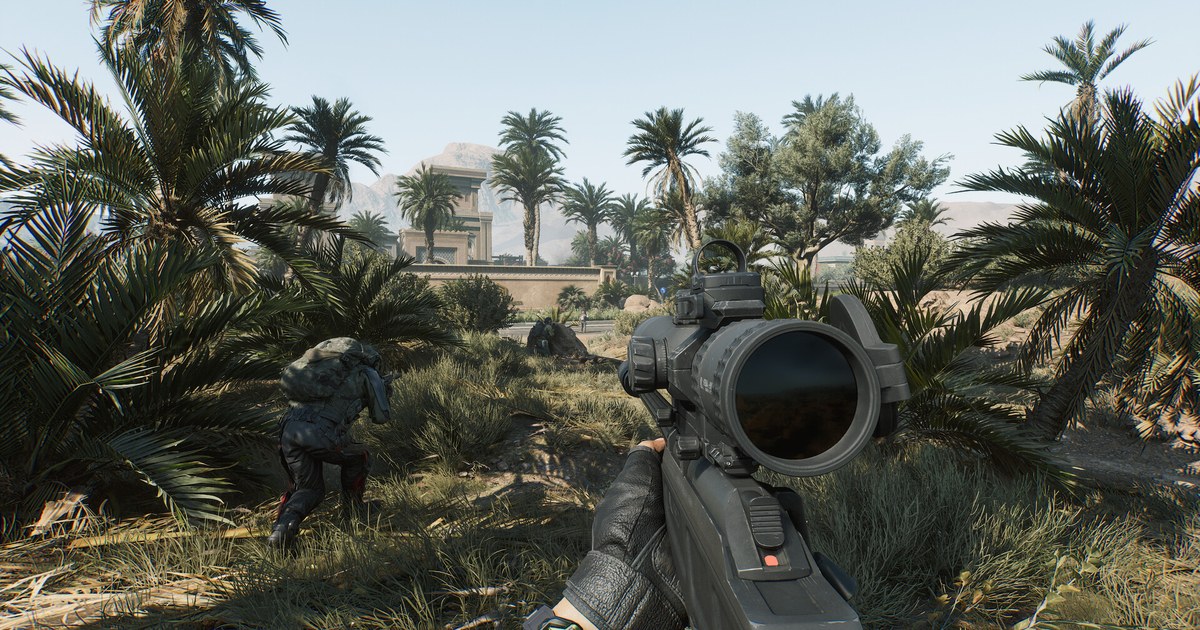
Коротко: самый надёжный способ делать клипы из Delta Force — вообще не ловить момент для кнопки записи. Установите DOR, бесплатное приложение для Windows, и запустите Delta Force. DOR сам находит игру и записывает матч целиком, а видео попадает в My Clips в приложении.
Когда матч закончился, откройте видео и вырежьте только ту часть, которую хотите сохранить.
Delta Force бесплатна в Steam (по данным страницы игры в магазине на 24 ноября 2026 года), в ней сражения Warfare на 64 игрока и эвакуационный режим с операторами, поэтому долгая перестрелка, внезапный камбэк или напряжённая эвакуация могут случиться в любой момент матча.
Потянуться за горячей клавишей в эти секунды — как раз то, из-за чего их и упускают. Основы вырезки отрезка описаны в статье как обрезать игровые клипы, поэтому здесь мы разбираем, как сочетать автозапись и нарезку именно в Delta Force.
Главное: пусть автозапись держит весь матч, а моменты выберете потом
Чтобы не упускать моменты в Delta Force, поменяйте порядок. Не спешите сохранять момент после того, как он случился, а запишите матч с самого начала и выберите нужный отрезок, когда всё закончится.
Во время матча вы просто играете, а клипы делаете, уже увидев, чем всё кончилось, так что остаётся только стоящее. Бесплатное качество записи: 720p и 1080p, 30 или 60 fps, по умолчанию 1080p при 30 fps. Если хотите более плавную картинку, поставьте 60 fps, а чем отличаются настройки, объясняет гайд по настройкам записи игр.
Место на диске очищается, начиная с самых старых видео, только когда вы выходите за долю по умолчанию в 5 ГБ для видео полных матчей, а свежие записи и видео, которые вы отметили лайком, сохраняются.
От автозаписи до сохранённого клипа
- 1Установите DOR и запустите Delta ForceПосле установки DOR запустите Delta Force. Игра определяется автоматически, и матч записывается целиком. Нажимать кнопку записи не нужно, а видео собираются в My Clips.
- 2Задайте качество и частоту кадров720p и 1080p, а также 30 и 60 fps доступны бесплатно. По умолчанию стоит 1080p при 30 fps. Если в быстрых боях важна плавность, заранее переключитесь на 60 fps.
- 3После матча откройте видео в My ClipsОткройте видео только что закончившегося матча и перейдите к месту, которое помните. Раз записан весь матч, можно перемотать таймлайн и посмотреть, что было до и после боя.
- 4Вырежьте отрезок и сохраните в нужном форматеЗадайте начало и конец, затем выберите 16:9, 9:16 или 1:1 под то место, куда будете публиковать. Оставьте пару секунд после результата, чтобы момент не обрывался резко.
- 5Доработайте в Studio и поделитесьСоедините несколько моментов в DOR Studio (dor.gg/studio), добавьте текст, BGM, изменения громкости и шаблоны эффектов, затем экспортируйте в mp4. Можно также сразу поделиться ссылкой dor.gg.
Где вырезать разные моменты Delta Force
| Момент | Какой отрезок вырезать | В каком формате сохранить |
|---|---|---|
| Бой с танком или вертолётом в Warfare | От нескольких секунд до начала боя и до сразу после результата | 16:9, как есть |
| Напряжённый момент перед эвакуацией | От появления точки эвакуации в поле зрения до самого выхода | 16:9, чтобы показать друзьям |
| Бой, который вы перевернули | От первого звука до падения последнего противника | 9:16 вертикально, для коротких видео |
| Момент, когда сработал командный сигнал | От чуть до сигнала до появления результата | 1:1, для мессенджеров |
| Смешная ошибка или волосок от гибели | Всего 5–10 секунд | 9:16 вертикально или 1:1 |
| Подборка удачных моментов из нескольких матчей | Вырежьте каждый момент отдельно, затем объедините | Объедините в Studio, экспортируйте в mp4 |
Что проверить перед публикацией
- DOR был запущен до старта Delta Force
- Качество и частота кадров выставлены как вам нужно
- В начале и в конце клипа есть запас в несколько секунд
- Вы выбрали формат под место публикации (16:9, 9:16, 1:1)
- Вы один раз просмотрели клип и убедились, что нужный звук на месте
DOR сам включает запись Delta Force
DOR — бесплатное приложение для Windows. Когда вы запускаете поддерживаемую игру, оно само находит её и записывает матч целиком, а видео собираются в My Clips. В Delta Force играйте с включённой автозаписью, а нужные моменты вырезайте в приложении уже потом.
На поддерживаемых видеокартах NVIDIA, например серии RTX, DOR пишет через аппаратное кодирование NVENC. Водяного знака на результатах нет, а вырезанные клипы и монтаж в Studio можно экспортировать в mp4 или отправить ссылкой. Как работает автозапись, подробнее рассказано в статье автоматическая запись игр в DOR.

