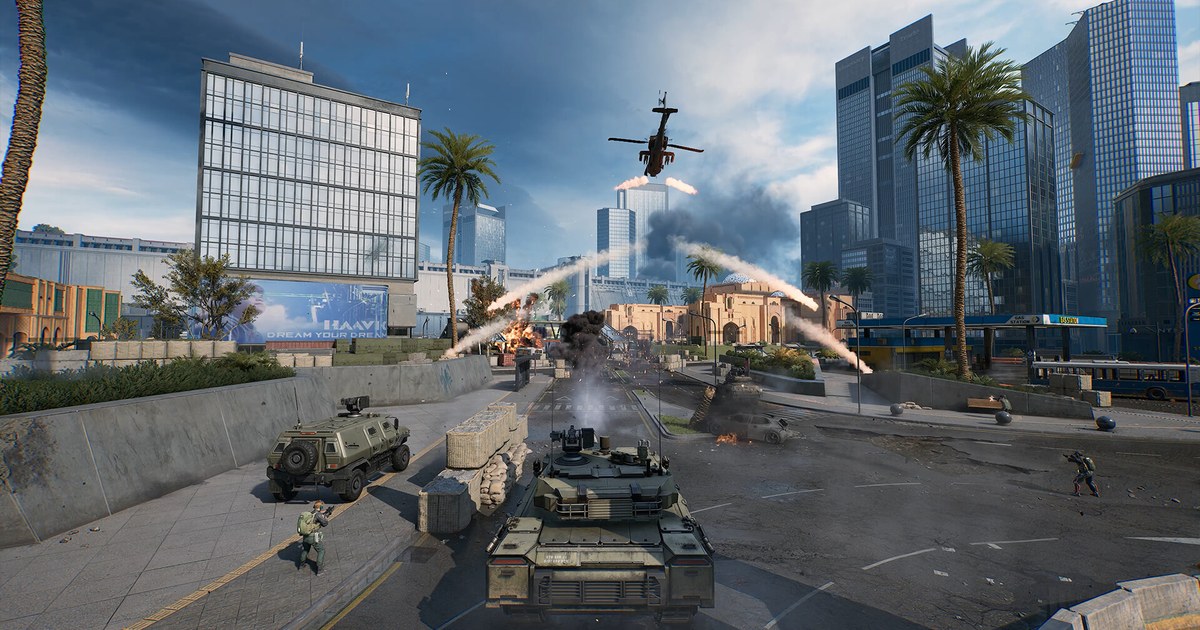
Коротко: если вы хотите только играть в Delta Force, игра запустится на минимальных требованиях из Steam. Если вы хотите ещё и записывать в 60 fps, считайте рекомендуемый уровень нижней планкой, то есть видеокарту уровня GTX 1060 5G и 16 GB ОЗУ, и оставьте запас сверху.
Минимум это граница, на которой игра запускается, а при записи игре и рекордеру приходится делить один процессор, одну видеокарту и одну память. В таблице ниже официальные требования со страницы игры в Steam на 24 ноября 2026 года. О том, сколько запаса нужно под запись в играх вообще, читайте в recommended PC specs for game recording.
Здесь мы остаёмся в рамках таблицы Delta Force, шагов проверки вашего ПК по ней и оценки того, реальна ли для вас запись в 60 fps.
Минимальные и рекомендуемые системные требования Delta Force (страница в Steam, 24 ноября 2026 года)
| Пункт | Минимальные | Рекомендуемые |
|---|---|---|
| Операционная система | Windows 10 64 bit | Windows 10 64 bit |
| Процессор | Intel Core i3-4150 или AMD FX-6300 | Intel Core i5-6500 или AMD Ryzen 5 1500X |
| Память | 8 GB | 16 GB |
| Видеокарта | Одна из: Nvidia GeForce GTX 660, AMD HD 7870, Intel Arc A380 | Одна из: Nvidia GeForce GTX 1060 5G, AMD RX 5500 XT, Intel Arc A580 |
| DirectX | Версия 12 | Версия 12 |
| Накопитель | 88 GB свободного места | 88 GB свободного места |
| Сеть | Широкополосное подключение к интернету | В таблице Steam не указано |
Ответ: минимум для запуска, рекомендуемые или выше для записи в 60 fps
Требования Delta Force проще всего читать по трём уровням. На минимальных и выше игра запускается. На рекомендуемом вы на базовом уровне, который Steam указывает для комфортной игры.
Чтобы одновременно записывать в 60 fps, нужен запас сверху над рекомендуемой линией, потому что запись снимает картинку с экрана и кодирует её в видео, а это забирает часть видеокарты и процессора и требует дополнительной памяти, причём нагрузка растёт вместе с частотой кадров.
Если у вас 8 GB ОЗУ, то даже одной игре может быть тесно, поэтому для записи считайте точкой отсчёта 16 GB. Если видеокарта у вас около минимума, снизьте разрешение и настройки графики и оставьте качество записи на 1080p и 30 fps, чтобы уменьшить нагрузку. Пошаговый разбор для слабых машин есть в how to record games on a low end PC.
Реальная частота кадров на разных ПК отличается, поэтому точных цифр в гайде нет. Он показывает, как проверить это на своей машине.
Как сверить свой ПК с требованиями Delta Force
- 1Узнайте процессор, ОЗУ и видеокартуЧтобы сравнивать с таблицей, нужны названия процессора, памяти и видеокарты. Пошаговая инструкция есть в how to check your PC specs on Windows 11. Видеокарта также видна на вкладке «Производительность» в диспетчере задач.
- 2Сначала сравните три пунктаСначала сравните видеокарту, ОЗУ и процессор с колонками минимальных и рекомендуемых требований. Если хоть один из трёх пунктов ниже минимума, игра может работать нестабильно или плохо. Также нужны 64-разрядная Windows 10 и поддержка DirectX 12.
- 3Заложите 88 GB под игру и отдельное место под записиВ таблице Steam для установки указано 88 GB свободного места. Записи накапливаются сверх этого, так что если места мало, направьте папку записей на другой диск, не тот, где стоит игра. Размер установки может меняться с обновлениями.
- 4Определите, к какому из трёх уровней вы относитесьЕсли все три пункта на уровне рекомендуемых или выше, имеет смысл пробовать запись в 60 fps. Между минимумом и рекомендуемыми игра пойдёт, но запись может давать нагрузку, поэтому начните с более низких настроек и более низкого качества записи. Если какой-то пункт ниже минимума, сначала подумайте об апгрейде.
- 5Включите запись и следите за частотой кадровПоследний шаг это настоящий матч. Запишите матч и посмотрите, нет ли где-то сильных просадок частоты кадров. Если есть, снизьте запись с 60 fps до 30 fps или уменьшите настройки графики ещё на шаг и попробуйте снова.
Чек-лист по требованиям Delta Force
- Ваша видеокарта есть в списке минимальных в таблице
- ОЗУ не меньше 8 GB, а если вы планируете записывать, то не меньше 16 GB
- У вас 64-разрядная Windows 10 с поддержкой DirectX 12
- Вы отложили 88 GB под установку и отдельное место под записи
- Вы записали настоящий матч и убедились, что частота кадров держится ровно
Сверьте железо, а затем записывайте Delta Force с помощью DOR
DOR это бесплатное приложение для записи игр на Windows. Когда вы запускаете Delta Force, оно определяет игру автоматически и записывает весь матч, а записи собираются в My Clips внутри приложения.
На поддерживаемых видеокартах NVIDIA, например серии RTX, запись использует аппаратное кодирование NVENC. Качество записи бесплатно доступно в 720p или 1080p при 30 или 60 fps, по умолчанию 1080p и 30 fps.
Если железо на пределе, начните со значений по умолчанию, проверьте, что частота кадров держится, и пробуйте 60 fps, если есть запас. Звук игры и микрофон сохраняются на одной дорожке.
Место очищается, начиная с самых старых записей, только когда вы выходите за долю, отведённую под Full Play Videos (по умолчанию 5 GB), а свежие и понравившиеся записи остаются.
Любой матч можно вырезать до нужного момента в приложении, склеить клипы в DOR Studio и экспортировать mp4 или поделиться ссылкой dor.gg, и на результатах нет водяного знака. Советы по записи в 60 fps есть в how to record games at 60 fps.

