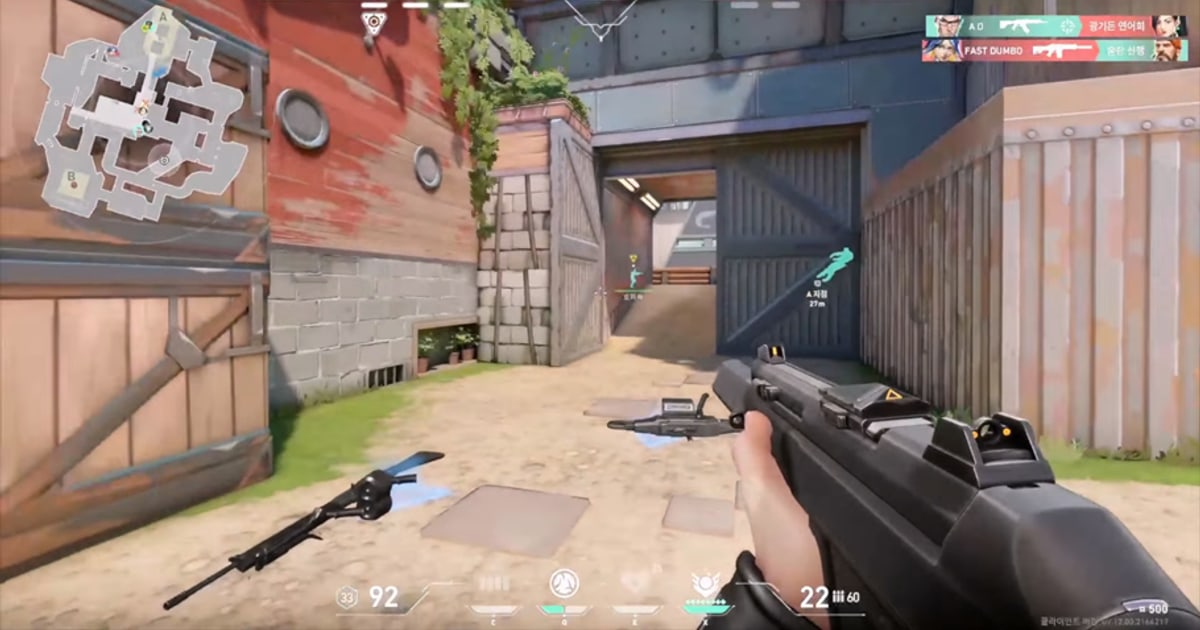

Смогут ли друзья, которые всё пропустили, пересмотреть момент, показанный через Discord Go Live? Согласно справочному центру Discord, Go Live нужен для показа экрана в реальном времени людям из того же голосового канала.
Чтобы смотреть, друг заходит в голосовой канал, где идёт стрим; если он перейдёт в другой канал, его отключит от Go Live, а один зритель может смотреть только одну трансляцию за раз. Способа посмотреть стрим ещё раз после окончания справочная статья не описывает.
Поэтому если хотите, чтобы игру увидели друзья, которых не было онлайн, кому-то придётся записать её отдельно от демонстрации экрана.
Коротко: смотреть вместе прямо сейчас — задача демонстрации экрана, смотреть позже — задача записанного хайлайта, а увидеть один матч глазами нескольких игроков — задача собрать собственные записи каждого.
В этом гайде на примере игр, в которые обычно играют с включённым Discord, вроде Valorant и League of Legends, разберём, какой вариант подходит под какую ситуацию, как пошагово сохранить хайлайт и о чём помнить, прежде чем записывать демонстрацию экрана друга.
Коротко: демонстрация экрана для тех, кто смотрит сейчас, хайлайт для тех, кто посмотрит позже
Всё решают два вопроса: здесь ли зритель прямо сейчас и сколько POV вам нужно. Если друзья сидят в том же голосовом канале и вы хотите вместе смотреть ваш экран и болтать, демонстрации экрана достаточно.
Её можно включить прямо из голосового канала, и, по данным справочного центра Discord на октябрь 2026 года, все пользователи могут стримить до 720p/30fps, а подписчики Nitro и Nitro Classic — до 4K/60fps.
Но демонстрация экрана не поможет друзьям, которых не было в звонке, которые сидели в другом канале или хотят посмотреть завтра. Для них запишите матч и отправьте только нужный момент ссылкой или файлом.
Не подойдёт она и тогда, когда нужен один матч с POV каждого друга: демонстрация идёт только вживую, ничей POV не сохраняет и не объединяет, а по справке зритель смотрит один стрим за раз, так что удобнее после матча собрать собственные записи игроков.
Демонстрация экрана и запись друг друга не заменяют, поэтому можно пользоваться обеими. Запускайте Go Live, чтобы смотреть вместе сейчас, и держите запись на своём ПК с вашими настройками записи, чтобы пропустившие друзья увидели всё позже.
Как настроить локальную запись параллельно со стримом, читайте в гайде по настройкам записи для стримеров. Демонстрацию экрана друга можно записать и у себя программой для записи экрана, но качество будет не выше того, что шло в трансляции, и на это нужно разрешение стримера. Обычно проще и чище взять клип из собственной записи друга.
Как сохранить хайлайт для друзей, которые всё пропустили
- 1Решите, кто будет смотреть и когдаЕсли зрители — только друзья, собравшиеся в голосовом канале прямо сейчас, хватит демонстрации экрана. Если хотите, чтобы момент увидели и те, кого нет рядом, друзья с других серверов или те, кто посмотрит завтра, или вам нужны несколько POV, настройте запись до начала матча. Незаписанный матч придётся восстанавливать другими способами, например через внутриигровой повтор, так что решайте это до того, как нажать поиск игры.
- 2Убедитесь, что запись идёт ещё до матчаДемонстрация экрана только передаёт картинку вживую, поэтому чтобы что-то сохранить, на вашем ПК должна работать программа записи. Если пользуетесь приложением для записи, проверьте перед матчем, что оно включено и в папке сохранения есть свободное место. DOR распознаёт поддерживаемые игры при запуске и автоматически записывает весь матч в mp4, так что кнопку записи не нужно помнить перед каждой каткой.
- 3Отмечайте моменты прямо во время матчаИскать нужный момент в записи целого матча потом долго. Если программа умеет сохранять клип по горячей клавише, жмите её сразу, как только понимаете, что это надо показать друзьям. В DOR в поддерживаемых играх клип сохраняется горячей клавишей, а в League of Legends и Valorant событийные клипы, например убийства и смерти, создаются автоматически, и после матча нужный момент найти легче.
- 4После матча вырежьте только сам моментДругу, который всё пропустил, редко хочется смотреть матч целиком. Оставьте лишь несколько секунд до и после розыгрыша, чтобы клип смотрелся быстро. В библиотеке приложения DOR инструмент обрезки позволяет задать начало и конец и выбрать формат 16:9, 9:16 или 1:1. Выбирайте формат по тому, где друзья будут смотреть: в окне чата на ПК или на телефоне.
- 5Отправьте ссылкой или файломОтправьте обрезанный клип ссылкой или файлом mp4. Когда обрезка в DOR завершится, клипом можно поделиться в виде ссылки dor.gg, которая открывается и в мобильном браузере. Вставьте ссылку в чат Discord или любой мессенджер, и друзья, которых не было в голосовом канале, откроют её, когда им удобно. Если отправляете файл, сначала проверьте правила загрузки там, куда вы его шлёте.
- 6Для нескольких POV используйте Party ClipЧтобы добавить POV друзей, игравших тот же матч, нужны клипы, которые каждый записал на своём ПК. В Valorant (Competitive, Unrated, Swiftplay и Custom) и League of Legends (матчи, которые вы сыграли сами, без повторов и наблюдения) DOR Party Clip позволяет каждому участнику пати загрузить один клип длиной от 3 до 30 секунд и собирает из них одно видео с хайлайтами. Для этого матч должен быть записан в DOR как минимум двумя игроками одной пати, включая вас, и у каждого друга, который добавляет свой POV, тоже должна быть запись этого матча в DOR.
- 7Со следующего матча показывайте и сохраняйте одновременноДемонстрация экрана и запись друг друга не заменяют. Запускайте Go Live для друзей в голосовом канале, параллельно держите запись на своём ПК, и момент можно будет позже отправить тем, кто его пропустил. А поскольку запись идёт на ПК игрока, а не зрителя, клип сохраняется с вашими настройками записи, а не в том качестве, в котором шёл стрим.
Что выбрать: смотреть сейчас, смотреть позже или собрать несколько POV
| Ситуация | Что подходит | Что важно знать |
|---|---|---|
| Друзья прямо сейчас в том же голосовом канале | Демонстрация экрана Discord (Go Live) | По справке Discord, зрителям нужно зайти в тот же голосовой канал, а у одного стрима может быть до 50 зрителей одновременно. Все пользователи могут стримить до 720p/30fps, подписчики Nitro и Nitro Classic — до 4K/60fps. |
| Друга не было (другой канал или другое время) | Вырезать момент из записи и отправить ссылкой или файлом | В справке о Go Live не описан способ пересмотреть завершённый стрим. Запись должна быть включена до начала матча. |
| Нужен один матч с POV каждого друга | После матча собрать собственные записи игроков (DOR Party Clip в Valorant и LoL) | Демонстрация экрана идёт вживую и не сохраняет и не объединяет POV, а по справке зритель смотрит один стрим за раз. Для Party Clip у каждого друга, добавляющего свой POV, должна быть запись этого матча в DOR. |
| Хочется сохранить момент из демонстрации экрана друга | Попросить у друга клип из его собственной записи | Запись стрима на вашей стороне не будет качественнее, чем сама трансляция. Перед сохранением или публикацией получите разрешение стримера. |
| Хочется показать сейчас и сохранить на потом | Демонстрация экрана и запись одновременно | Демонстрация показывает, запись сохраняет, и одно другое не заменяет. Запись ведите на ПК того, кто играет. |
| Нужно вертикальное видео для Shorts или Reels | Записать, затем обрезать в 9:16 | Демонстрация экрана — это живой поток, для монтажа нужен записанный исходник. И инструмент обрезки DOR, и Party Clip умеют выводить 9:16. |
Перед демонстрацией экрана или сохранением хайлайта
- Вы знаете, сидят ли зрители в голосовом канале сейчас или посмотрят позже.
- На сервере для демонстрации экрана нужно право Video в этом канале, и оно у вас есть.
- Для матча, который стоит сохранить, запись включена до старта и места на диске хватает.
- Нужные моменты легко найти благодаря клипам по горячей клавише или автоматическим клипам.
- Каждый момент обрезан до нескольких секунд до и после, а формат выбран под место просмотра (16:9 горизонтально, 9:16 вертикально).
- Прежде чем выкладывать куда-то ещё видео с экраном или голосом друзей, вы получили их согласие.
- Если нужны несколько POV, друзья, которые добавят свои, записывают тот же матч на своих ПК.
Показывайте сейчас и сохраняйте на потом с DOR
DOR — бесплатное приложение для Windows. Оно распознаёт поддерживаемые игры при запуске и записывает весь матч в mp4 с аппаратным кодированием NVENC на поддерживаемых видеокартах NVIDIA, например серии RTX, причём звук игры и микрофон пишутся вместе.
В части поддерживаемых игр автоматически создаются клипы с хайлайтами: в League of Legends это клипы с убийствами, мультикиллами, ассистами, смертями, объектами, башнями и концом игры; в Valorant — клипы с убийствами и смертями, а также записи раундов; и в обеих играх каждый матч выбирается POTG, главный клип этого матча.
Остальные поддерживаемые игры записываются целыми матчами, а любой момент можно сохранить и самому горячей клавишей.
В библиотеке приложения инструмент обрезки позволяет задать начало и конец и выбрать 16:9, 9:16 или 1:1, а после обработки клипом можно поделиться ссылкой dor.gg, которая открывается и в мобильном браузере. Для друзей, которых не было в голосовом канале, просто оставьте эту ссылку в чате.
Чтобы собрать POV друзей из одного матча в Valorant (Competitive, Unrated, Swiftplay и Custom) и LoL (сыгранные вами матчи), используйте DOR Party Clip. Каждый участник пати выбирает один свой клип из этого матча и загружает из него от 3 до 30 секунд.
Как только загрузил хотя бы один человек, кнопка Create позволяет задать формат 16:9, 1:1 или 9:16, порядок и музыку и собирает клипы в одно видео с хайлайтами. Готовое видео сохраняется в mp4 на ПК создателя, а если опубликовать его в ленте DOR, им можно поделиться ссылкой dor.gg.
Друзья, открывшие ссылку приглашения в браузере на ПК, могут смотреть уже загруженные клипы без установки DOR. Как сохраняются клипы в каждой игре, читайте в гайдах Как клипать Valorant и Как записать League of Legends. DOR записывает саму игру на ПК игрока, чтобы момент точно сохранился, а Discord остаётся для общения и демонстрации экрана.


