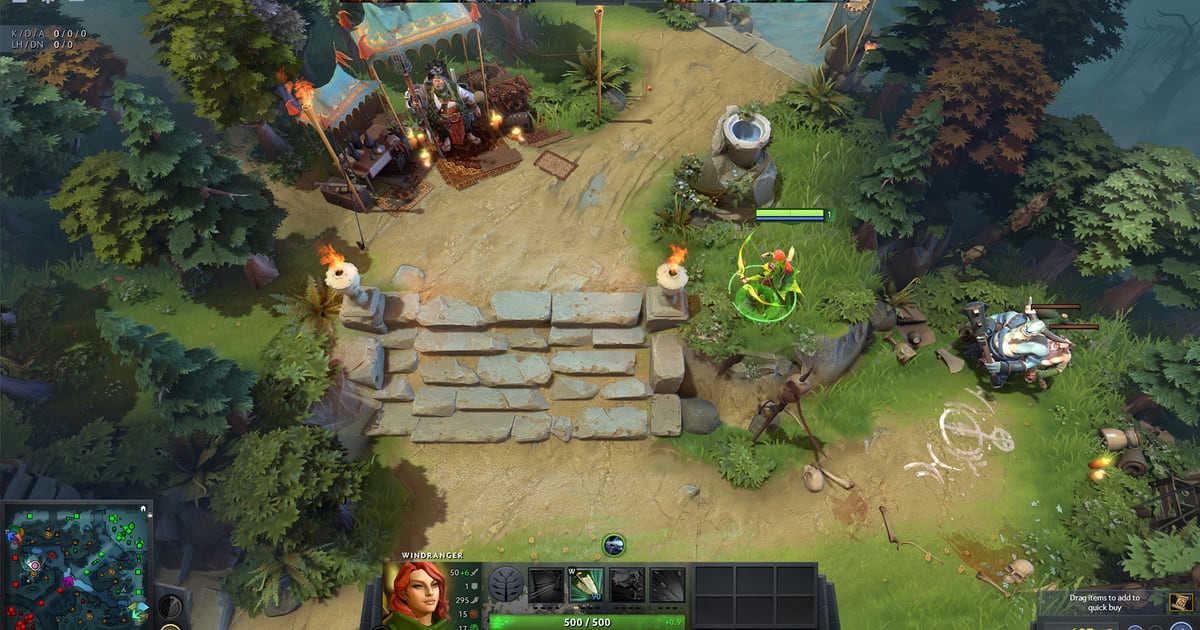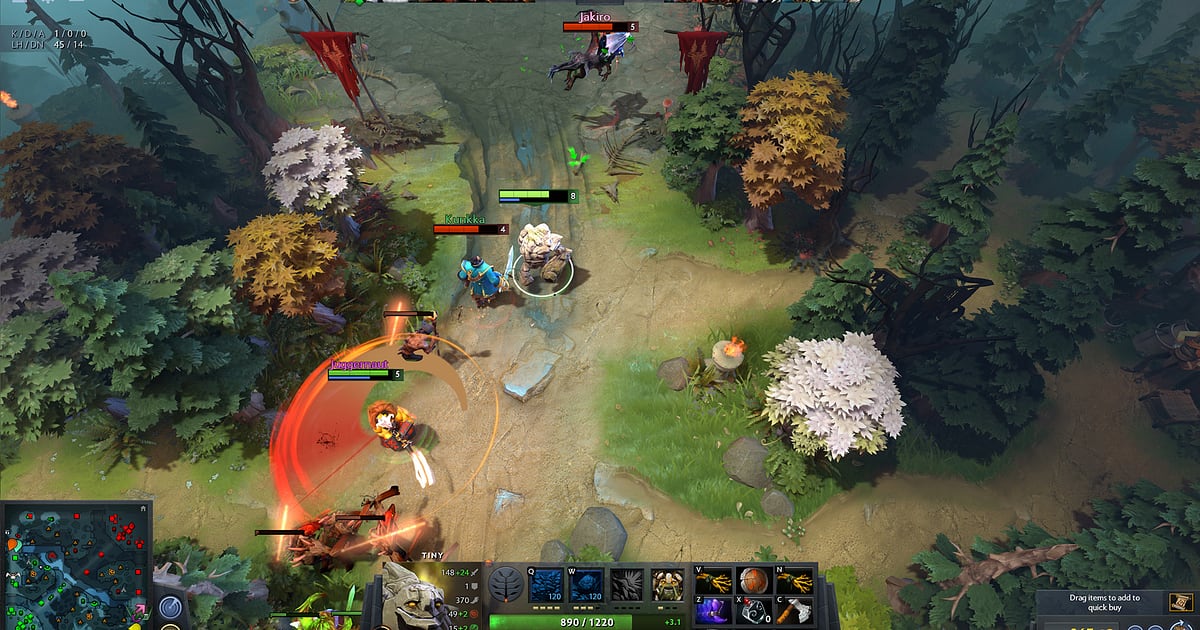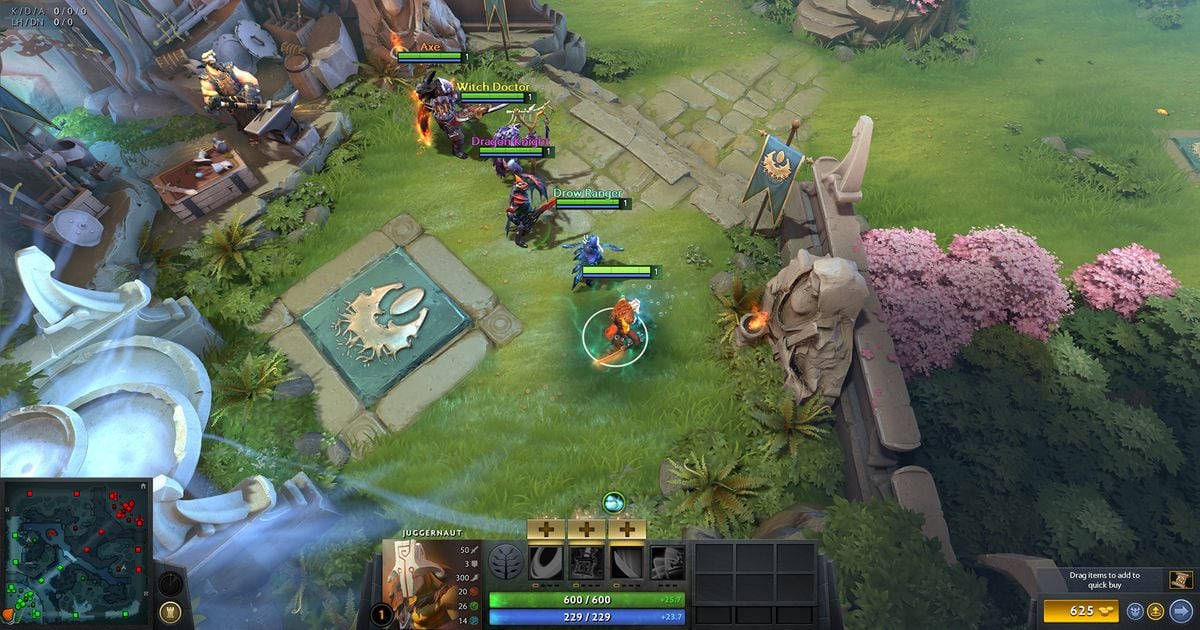

Чтобы поднять FPS в Dota 2, есть три шага с официальным подтверждением: выставить Game Screen Render Quality ниже 100% (так написано в объявлении Valve 2021 года), снизить параметры качества графики в разделе видео и держать клиент полностью обновлённым.
С чего начать, зависит от того, что монитор производительности Steam показывает по GPU, видеопамяти и ОЗУ. Valve не публикует прирост FPS для отдельных настроек, поэтому никаких цифр этот гайд не обещает. Если кадры проседают именно во время записи, дальше прочитайте, как убрать падение FPS при записи игр.
Пометка про DirectX 11 и путь к монитору производительности Steam проверены 6 октября 2026 года, всё написанное относится только к ПК (Windows).
Коротко, прежде чем трогать ползунки
Если совсем коротко: загрузка GPU держится около 100% или показатель видеопамяти краснеет, значит снижайте настройки рендеринга; почти заполнена системная ОЗУ, значит закрывайте другие программы.
Фризы со стороны сервера, вроде тех, что Valve исправила в обновлении от 30 января 2026 года, лечатся патчами, а не настройками, так что сначала обновите клиент. Если вам важна не только цифра FPS, но и отзывчивость управления, читайте этот гайд вместе со статьёй о том, как уменьшить задержку ввода в играх.
В каком порядке вносить изменения
- 1Сначала проверьте клиент и файлы игрыОптимизацию Dota 2 Valve выпускает вместе с обновлениями клиента. На странице обновления Spring Forward 2025 в разделе о производительности перечислены более быстрый запуск, быстрые загрузки и более плавная игра с более высоким FPS, но без процентов. Поэтому свежий клиент здесь обязательное условие, а не настройка. В библиотеке Steam нажмите правой кнопкой по игре, откройте «Свойства...», перейдите в «Установленные файлы» и выберите «Проверить целостность файлов игры». Steam уточняет, что несколько файлов могут не пройти проверку, и это нормально, если это локальные файлы конфигурации. Не запускайте проверку во время тяжёлых задач вроде дефрагментации или антивирусного сканирования.
- 2Включите монитор производительности SteamВ Steam откройте «Настройки» > «В игре» и включите монитор производительности (он же оверлей производительности), затем выберите уровень детализации. Уровней четыре: от одного значения FPS до полной сводки FPS, CPU, GPU и ОЗУ. Для поиска узкого места больше всего даёт последний. В том же меню настраиваются детализация, положение на экране, контраст и насыщенность, а также прозрачность фона. В статье Steam сказано, что полный набор метрик сначала появился на ПК с Windows, а некоторые показатели, например температура GPU, видны только на видеокартах поддерживаемых производителей.
- 3Снимите исходные цифры в одной повторяемой сценеПеред любыми изменениями запишите средний FPS, значение Min, загрузку GPU, видеопамять и ОЗУ в ситуации, которую можно повторить, например в плотном замесе. Steam окрашивает Min в красный, когда минимальный FPS ниже половины среднего: это признак микрофризов, даже если среднее выглядит нормально. Без этих исходных цифр вы не поймёте, помогло ли следующее изменение.
- 4Снижайте настройки видео по однойОткройте раздел видео в настройках Dota 2; если пункт сложно найти, воспользуйтесь поиском по настройкам, который добавили в обновлении 2025 года. В объявлении Valve от 23 июня 2021 года сказано: если выставить Game Screen Render Quality ниже 100% и поставить галочку FidelityFX Super Resolution, игра рендерится в меньшем разрешении и масштабирует картинку, что даёт больше FPS даже на слабых видеокартах с поддержкой DirectX 11 или Vulkan. Это формулировка 2021 года, поэтому проверьте, есть ли эти пункты на вашем экране сейчас. Для текстур, теней и похожих параметров нет актуальных официальных названий и данных об эффекте, так что здесь о них ничего не утверждается. После каждого изменения снова замерьте ту же сцену.
- 5Перемерьте и учтите пометку про DirectX 11Оставьте изменения, которые сдвинули цифры, и откатите те, что ничего не дали. Учтите также: в посте о патче 7.41 от 24 марта 2026 года Valve объявила устаревшей поддержку видеокарт без DirectX 11/SM5 и написала, что в будущем обновлении старые устройства будут исключены, добавив, что у 99,96% активных игроков подходящее железо. На 6 октября 2026 года подтверждения, что поддержку уже убрали, мы не нашли. Если у вас очень старая видеокарта, проверьте её статус в последних новостях Dota 2.
Что смотреть в мониторе производительности при каждом симптоме
| Симптом | Что смотреть в мониторе производительности | Что делать (официальное основание) |
|---|---|---|
| Средний FPS низкий везде | Загрузка GPU близка к 100% | Узкое место в видеокарте. Документ Steam называет апгрейд GPU или изменение настроек рендеринга, так что снизьте качество и разрешение рендеринга в настройках видео. |
| Средний FPS нормальный, но игра подтормаживает | Значение Min краснеет (ниже половины среднего) | Ориентируйтесь на Min, а не на среднее. Меняйте по одной настройке в той же сцене и смотрите, восстанавливается ли Min. |
| Всё стало тормозить после повышения графики | Видеопамять краснеет, потому что превышает выделенный объём | Проверьте, не занимает ли видеопамять другая программа; если нет, текущие настройки требуют больше, чем есть у видеокарты, и качество надо снизить. |
| Тормоза, когда открыто много программ | Системная ОЗУ почти заполнена | Закройте другие программы. Это самое простое решение, и делать его стоит раньше, чем трогать настройки. |
| Фризы на стороне сервера или замедление к концу матча | Показатели GPU, видеопамяти и ОЗУ этого не объясняют | Обновление от 30 января 2026 года исправило серверные фризы и баг с замедлением из-за косметических предметов, поэтому обновляйте клиент вместо подбора настроек. |
Чек-лист до и после
- Клиент Dota 2 обновлён до последней версии.
- Вы записали и средний FPS, и значение Min в мониторе производительности.
- Вы определили, что упирается: загрузка GPU, видеопамять или ОЗУ.
- Вы меняли по одной настройке видео и каждый раз перемеряли ту же сцену.
- Вы не правили реестр, не ставили сторонние «оптимизаторы» и не меняли конфиги неофициальными способами.
Если хотите ещё и записывать Dota 2, не теряя кадры
С Dota 2 DOR автоматически записывает весь матч целиком и сохраняет его в mp4, а нужные моменты вы потом вырезаете из полной записи. Удобнее всего пересматривать запись и находить, в каком именно замесе случился фриз.
На поддерживаемых видеокартах NVIDIA, например серии RTX, DOR пишет через аппаратное кодирование NVENC, так что кодированием занимается видеокарта. Запись всё же добавляет ПК нагрузку, а её влияние на реальный FPS бывает разным, поэтому цифр здесь нет: сравните одну и ту же сцену с записью и без неё.
Звук игры и микрофон записываются вместе, так что ваши комментарии остаются в том же видео. Разница между энкодерами разобрана в статье NVENC или x264.