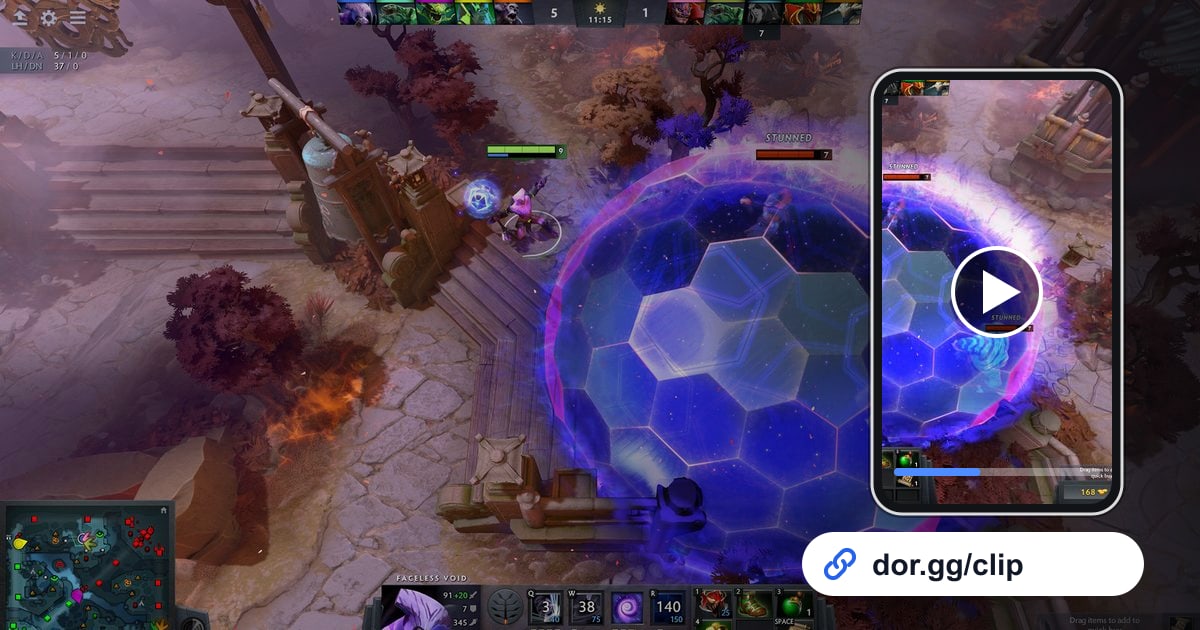

Dota 2 записывается автоматически: установите DOR, запустите игру, и запись начнётся без единого нажатия. DOR распознаёт клиент Dota 2 при открытии и ведёт одно непрерывное видео через поиск матча, драфт, саму игру и экран после матча, а останавливается, когда вы выходите.
Игру на 50 минут обычно решают несколько командных драк, каждая короче минуты, поэтому этот гайд о том, как быстро достать эти моменты из длинной записи.
Идите по порядку: настройка DOR, сохранение важных моментов, запись повтора в видео, поиск коллов пати, монтаж нарезки, отправка и решение проблем с FPS или чёрным экраном.
- Сохраните целую игру Dota 2 на видео, от первого пика на драфте до последнего здания на хайграунде.
- Сохраните командную драку с Echo Slam или украденный Аегис в яме Рошана через несколько секунд после события клавишей сохранения клипа.
- Включите скачанный повтор в клиенте и запишите этот экран как обычный видеофайл.
- Перейдите к минуте, когда кто-то сказал «BKB и прыгай в Chrono», с помощью AI Voice Notes.
- Превратите Black Hole или Chronosphere в вертикальный шортс 9:16 и отправьте пати одной ссылкой dor.gg.
Перед записью Dota 2: установка и режим записи
Настроить нужно только сам DOR. Это бесплатное приложение для Windows, и записи, сохранённые на ПК, идут без водяного знака. Гайд о ПК-версии Dota 2 (Windows), которую вы запускаете через Steam.
Dota 2 записывается сессией: вместо отдельных файлов на каждый матч DOR пишет всё от открытия клиента до его закрытия одним видео, так что вечер из пяти рейтинговых игр превращается в пять матчей внутри одной записи в том порядке, в котором вы играли.
Dota 2 нетребовательна к железу, поэтому стандартные 1080p и 30fps — хорошая отправная точка, а на старых ноутбуках можно переключиться на облегчённый режим 720p/30fps. Другие способы облегчить запись на скромном железе — в гайде запись игр на слабом ПК.
| Пункт | Для Dota 2 | Примечание |
|---|---|---|
| Установка DOR | Бесплатное приложение для Windows, готово сразу после установки | Без водяного знака на записях |
| Версия игры | Dota 2 для ПК (Windows), запуск через Steam | DOR распознаёт клиент при открытии |
| Режим записи | Запись сессии: одно видео от запуска до выхода | Матчи подряд остаются в одной записи |
| Режим отображения | Записываются полноэкранный, оконный и оконный без рамки | Если захват игры заблокирован, переключается на захват монитора |
| Разрешение и частота кадров | По умолчанию 1080p и 30fps, доступно 60fps | Облегчённый режим 720p/30fps для старых ПК |
| Место на диске | Около 30 МБ на 30-секундный клип в 1080p | Видео целых сессий по умолчанию хранятся в пределах 5 ГБ, а видео с лайком остаются |
Запись Dota 2 в DOR по шагам
- 1Установите DOR и оставьте его запущеннымУстановите DOR и откройте его один раз. Дальше он ждёт запуска игры в фоне, так что выбирать источник захвата или область экрана для Dota 2 не нужно. Если играете с пати в Discord, проверьте, что в DOR выбран именно тот микрофон гарнитуры, в который вы говорите.
- 2Запустите Dota 2 из SteamЗапустите Dota 2 из библиотеки Steam. DOR замечает клиент и сразу начинает запись, пока вы ещё в главном меню или в поиске, так что не придётся судорожно жать запись, когда игра нашлась. Экран драфта тоже записывается, и потом он становится самой удобной меткой начала каждой игры.
- 3Убедитесь, что запись идётВ первой игре в спокойный момент на лайнинге один раз откройте приложение DOR, убедитесь, что Dota 2 записывается, затем вернитесь в игру и играйте как обычно. На поддерживаемых видеокартах NVIDIA, например серии RTX, запись идёт через аппаратное кодирование NVENC, поэтому дополнительная нагрузка в драке десяти героев остаётся небольшой.
- 4Сохраните клип сразу после яркого моментаКогда вы добили Рошана и подняли Аегис или Echo Slam перевернул драку в вашу пользу, нажмите клавишу сохранения клипа. По умолчанию последние 30 секунд становятся клипом, а запись всей сессии продолжается. Клавишу можно переназначить на любую в настройках DOR.
- 5Запишите повтор в видеоЧтобы вернуться к старой игре, откройте вкладку Watch, перейдите в Replays, введите ID матча в Search for Match ID, нажмите Download Replay и включите повтор. Пока DOR запущен, экран повтора тоже записывается, так что можно обрезать нужную драку и экспортировать её. Папки повторов и зависшие загрузки разобраны в гайде как скачать повтор Dota 2.
- 6Закройте игру и проверьте My ClipsКогда вы выходите из Dota 2, запись этой сессии появляется в My Clips рядом с клипами, сохранёнными во время игры. Откройте её сразу и убедитесь, что сегодняшние драки записались, чтобы не искать их завтра.
Где найти записи
Все записи попадают в My Clips, библиотеку в приложении DOR. Каждое открытие и закрытие Dota 2 даёт одну запись сессии, а клипы, сохранённые за эту сессию, показываются отдельно.
Если вы сыграли три игры подряд, все три внутри одной записи, поэтому перематывайте её и ищите экран драфта: где он появляется, там начинается новая игра. Внутри игры ориентируйтесь на игровые часы вверху экрана.
Если помните, что бой у Рошана был примерно на 25-й минуте, перейдите примерно туда и двигайтесь вперёд или назад, пока часы не совпадут. Найдя драку, задайте начало и конец, чтобы обрезать её, и экспортируйте в 16:9, 9:16 или 1:1. Ставьте лайк играм, которые хотите сохранить навсегда.
Когда место заканчивается, первыми удаляются старые видео без лайка, так что игра с камбэком и лайком останется на месте. Советы по обрезке — в гайде как обрезать игровые клипы, а чтобы хранить записи на другом диске, смотрите как изменить папку сохранения записей.
Сохраняйте моменты, которые хотите оставить
Клавиша сохранения клипа сохраняет отрезок игры прямо перед нажатием. По умолчанию это 30 секунд, а в настройках можно выбрать 15, 30, 45 или 60 секунд. Моменты в Dota 2 сильно отличаются по длине, так что лучше решить заранее.
Рампага с Rapier или быстрое соло-убийство на линии легко помещаются в 30 секунд. Заход на Рошана длиннее: смок в яму, удары по Рошану, подбор Аегиса и драка, которая начинается сразу после, обычно требуют 45 или 60 секунд, чтобы попасть в клип с самого начала.
Жмите клавишу, когда драка закончилась и лента убийств успокоилась, или сразу после того, как байбэк спас ваш хайграунд, а не посреди боя, чтобы в клип попала развязка. Если забыли, ничего не потеряно: всё есть в записи сессии, и это можно обрезать в библиотеке позже. Как работает клавиша и как выбрать длину, объясняется в гайде мгновенно сохранить последние секунды.
Ищите сказанное с AI Voice Notes
AI Voice Notes записывает текстом то, что говорите вы и ваши тиммейты, и привязывает каждую фразу к нужной точке на шкале записи. В игре, где один колл решает драку, это сильно упрощает разбор.
Фразы вроде «Рошан сейчас, их саппорт мёртв», «Держите байбэк, нам надо стоять на хайграунде» или «Вард стоит, они смокаются в наш лес» появляются текстом на той минуте, когда прозвучали, а выбор фразы сразу переносит в этот момент видео.
После поражения можно прочитать, когда позвали смок-ганк, и посмотреть, как он разыгрался, не перематывая всю игру. Для поиска используйте слова, которые реально говорили ваши тиммейты, например Рошан, байбэк или вард. Игровой звук и микрофон записываются вместе; как выровнять голос относительно игры, читайте в гайде запись звука игры с микрофоном.
Соберите нарезку с AI Highlight
AI Highlight объединяет отмеченные в библиотеке клипы в одну нарезку. Допустим, вы сохранили Black Hole на пятерых, кражу Аегиса в яме, Echo Slam, перевернувший драку, и финальный пуш против мега-крипов.
Отметьте эти четыре клипа, нажмите AI Highlight, и получите одно видео из моментов, которые решили игру, без долгого лайнинга и фарма. Это работает и между играми: отметьте лучший клип из каждого матча за неделю, и у вас готова недельная нарезка хайлайтов.
Если отметить вместе бой у Рошана, драку в мидгейме и пуш хайграунда, зрители смогут проследить, как переломилась игра. Если хотите сами задать точный порядок, смотрите гайд как склеить игровые клипы.
Монтаж в DOR Studio
DOR Studio открывается в браузере, ничего устанавливать не нужно. Он склеивает несколько клипов, обрезает их, добавляет текст, фоновую музыку и шаблоны эффектов и экспортирует в 16:9, 9:16 или 1:1 как скачиваемый mp4 или ссылку.
Для Dota 2 вырежьте затишье перед дракой, добавьте punch zoom на кадр, где ложится Chronosphere, и shake zoom в момент Echo Slam, и даже короткий клип будет читаться чётко. Используйте glitch-переход между драками и текстовую подпись вроде «Рошан на 25 мин», чтобы зрители следили за ходом игры.
Оставляйте 16:9 для видеоразборов, где важны миникарта и вся драка, а 9:16 используйте для шортса, где камера следует за одним героем. Полный список функций — в материале браузерный редактор клипов DOR, а вертикальный монтаж разобран в гайде запись вертикальных шортсов из игр.
Делитесь ссылкой dor.gg
Любой обрезанный клип или готовый монтаж можно отправить одной ссылкой dor.gg. Получатель смотрит его в браузере на ПК или телефоне без установки.
Киньте ссылку в Discord-канал пати сразу после игры, и все пятеро пересмотрят тот байбэк до следующего поиска, или опубликуйте её в треде Reddit или группе Steam без предварительной загрузки файла куда-то ещё. Как выбрать сцены из долгого матча и отправить их, пошагово показано в гайде как поделиться видео из Dota 2.
Рекомендуемые настройки Dota 2 и решение проблем
Dota 2 записывается в любом режиме отображения, так что оставьте привычный: полноэкранный или окно без рамки. Запись стартует в 1080p и 30fps; переключайтесь на 60fps, когда нужна более плавная картинка для шортсов или нарезки рампаг.
Если самой игре не хватает кадров, настройка Dota 2 даст больше, чем настройка программы записи.
Включите монитор производительности в игровых настройках Steam, посмотрите, что упирается — загрузка видеокарты, видеопамять или ОЗУ, — затем снижайте по одной опции в разделе Video и снова замеряйте в похожей драке.
Важно и держать клиент полностью обновлённым, потому что Valve выпускает исправления производительности в патчах. Полный порядок действий — в гайде лучшие настройки Dota 2 для FPS, а если кадры падают только во время записи, начните с гайда как убрать просадки FPS при записи. Частые симптомы перечислены ниже.
| Симптом | Что проверить | Решение |
|---|---|---|
| Во время записи падает FPS в командных драках | Загрузку видеокарты и видеопамять в мониторе производительности Steam | Снижайте опции Video в Dota 2 по одной; если всё ещё тяжело, переключите DOR в режим 720p/30fps |
| Вместо записи чёрный экран | Режим отображения Dota 2 и другие программы захвата или оверлеи | DOR записывает полноэкранный, оконный и оконный без рамки режимы и переключается на захват монитора, если захват игры заблокирован. Закройте другие программы записи и перезапустите игру |
| Нет звука игры или голосов пати | Устройство вывода Windows и микрофон, выбранный в DOR | Выставьте оба на устройства, которыми реально пользуетесь, затем сделайте короткую тестовую запись и прослушайте её |
| Запись не начинается при запуске Dota 2 | Был ли DOR запущен до запуска игры | Сначала откройте DOR, затем перезапустите Dota 2 из Steam |
| Опасение, что из-за программы записи забанят аккаунт | К чему обращается программа записи | DOR записывает только экран, не меняет файлы игры и игровые данные и не содержит читерских функций |