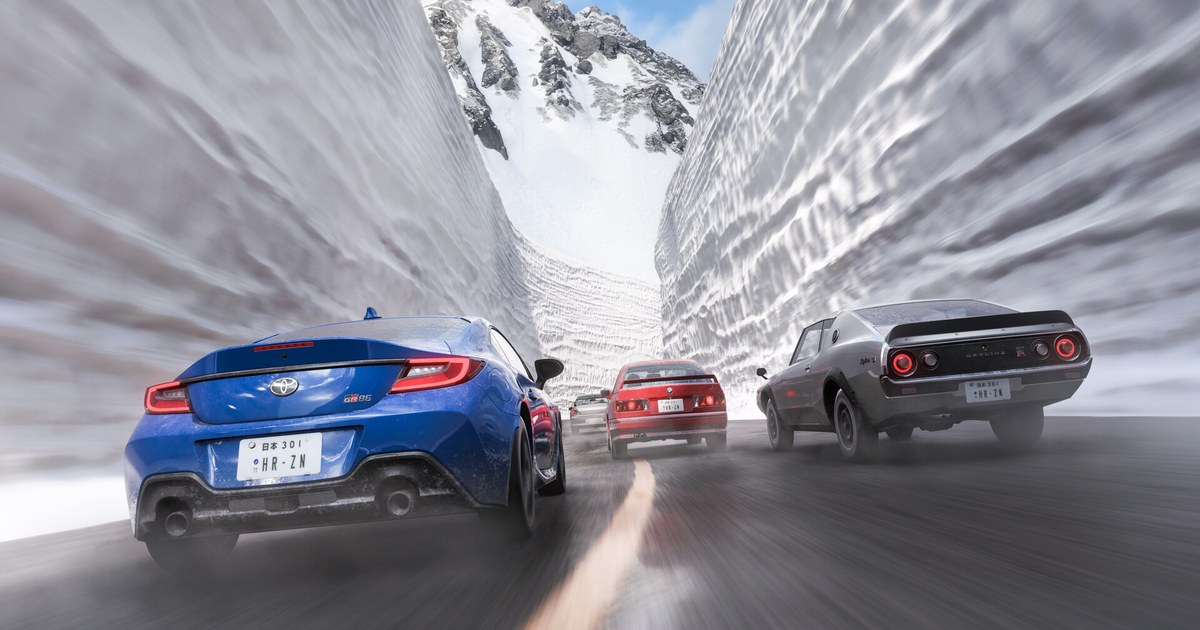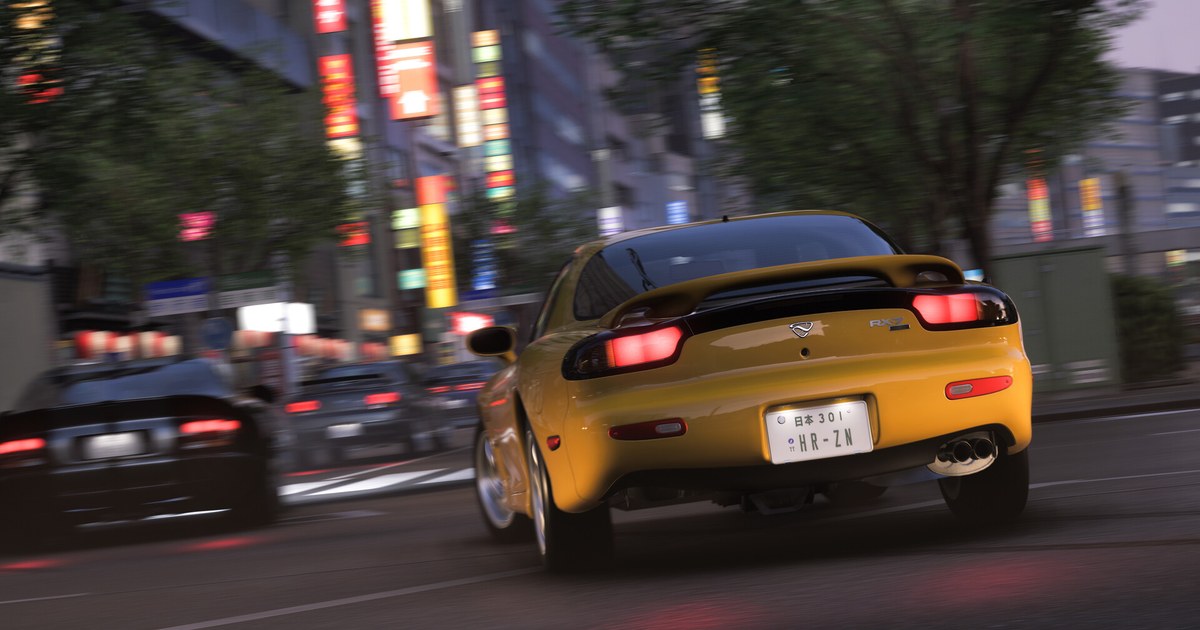

Коротко: самый надёжный способ перенести снимок из фоторежима Forza Horizon 6 на ПК это Save and Share. Нажмите затвор, продолжайте подтверждать до экрана сохранения, впишите название и выберите Save and Share, и фото загрузится в ваш аккаунт Forza.
Потом откройте в браузере forza.net/myforza, войдите под тем же аккаунтом и скачайте его. Снимки из фоторежима сами не записываются в папку на диске, так что если вы искали в папке «Изображения» и ничего не нашли, это нормально.
Если вам нужна езда, а не кадр, у нас есть отдельный гайд, как отправить дрифт-клипы из Forza Horizon 6: обрезаете и делитесь ссылкой. Страница отражает то, в чём сходятся несколько гайдов и ответы сообщества Steam на 24 ноября 2026 года, а названия пунктов меню могут меняться с обновлениями.
Ответ: скачивайте через Save and Share или, если спешите, делайте скриншот в Steam
Если снимок нужен файлом, используйте Save and Share. Если файл нужен прямо сейчас из того, что на экране, скройте HUD в фоторежиме и воспользуйтесь инструментом захвата вашей платформы. Save and Share отдаёт фото без HUD в разрешении игры, но для этого нужен привязанный аккаунт и загрузка.
В версии для Steam достаточно скрыть HUD и нажать F12, чтобы сохранился скриншот Steam, а если включить в игровых настройках Steam сохранение внешней копии скриншотов, файлы можно забрать прямо из выбранной папки.
Если вы играете в версию из приложения Xbox на ПК, так же работает захват Win+G, а куда попадают эти файлы, объясняет наш гайд про папку записей Xbox Game Bar. Инструменты захвата снимают ровно то, что на экране, поэтому сначала выключите HUD.
Как скачать снимок из фоторежима
- 1Выстройте кадр в фоторежиме и нажмите затворВыберите машину и место, выстройте кадр без HUD на экране и нажмите затвор. Одно нажатие затвора фото не сохраняет, так что пока не выходите.
- 2Подтверждайте, пока не появится экран сохраненияПосле экрана с результатом продолжайте, пока не дойдёте до экрана, где вводятся название и описание. Если выйти раньше, только что сделанное фото пропадёт.
- 3Назовите снимок и выберите Save and ShareВведите название и подтвердите кнопкой Save and Share. Обычное сохранение оставляет фото в игровой галерее, но не выкладывает его в сеть, поэтому скачать его с сайта не получится.
- 4Откройте forza.net/myforza в браузереВойдите под тем же аккаунтом, что и в игре, и загруженные фото появятся в списке. Выберите нужное и скачайте.
- 5Если спешите, скройте HUD и воспользуйтесь SteamВ Steam скройте HUD в фоторежиме и нажмите F12. Включите параметр внешней копии в игровых настройках Steam, и файл будет лежать в выбранной вами папке.
Способы вытащить снимки из фоторежима
| Способ | Куда попадает снимок | Когда выбирать |
|---|---|---|
| Только сохранить | Игровая галерея, привязанная к аккаунту (файла на диске нет) | Хотите просто смотреть снимки в игре |
| Save and Share | Загрузка в аккаунт Forza, скачивание на forza.net/myforza | Нужен снимок файлом |
| Steam F12 | Папка скриншотов Steam | Нужен кадр прямо сейчас и без HUD |
| Внешняя копия Steam | Папка, которую вы выбрали в настройках Steam | Хотите, чтобы копия сразу лежала в нужной папке |
| Xbox Game Bar (Win+G) | Папка захватов Game Bar | Вы играете в версию из приложения Xbox на ПК |
| Запись DOR | Сохраняется видео в разделе My Clips в приложении | Нужны моменты за рулём, а не статичные кадры |
Что проверить перед скачиванием
- Вы назвали фото и выбрали Save and Share
- Вы вошли в игру и на forza.net/myforza под одним и тем же аккаунтом
- HUD выключен, если планируете делать захват средствами платформы
- Вы снова открыли игровую галерею и убедились, что фото на месте
- Вы решили, не лучше ли момент смотрится видео, чем кадром
Сохраняйте езду вне фоторежима видео через DOR
DOR это бесплатная программа для записи игр на Windows. Когда вы запускаете поддерживаемую игру, она определяет её автоматически и записывает сессию от запуска до выхода, а записи собираются в разделе My Clips в приложении. Информация о записи этой игры есть на странице игры Forza Horizon 6.
Кроме статичных кадров из фоторежима, в My Clips можно обрезать только тот дрифт или прыжок, который вам нужен. Базовая обрезка разобрана и в нашем гайде по обрезке видео в Windows 11, а в DOR Studio (dor.gg/studio) можно склеить клипы, добавить шаблоны эффектов и музыку (BGM), затем выгрузить mp4 или поделиться ссылкой dor.gg. На видео из DOR нет водяного знака.