
Коротко: глитч-переход ставится на стык двух клипов, поэтому сначала соберите их на одном таймлайне, а затем примените Glitch в точке, где заканчивается клип A и начинается клип B.
В DOR Studio для этого открываете меню Effect, выбираете вкладку Transition, нажимаете Glitch и подстраиваете тайминг на таймлайне. Как склеивать клипы в целом, разобрано в гайде как объединить игровые клипы, а здесь речь только о глитч-переходе. Всё, что ниже, проверено 6 октября 2026 г.
Главное: оставайтесь в своём редакторе и сначала определитесь с порядком
Если вы уже монтируете в десктопной программе, следуйте её официальной справке; если хотите попробовать в браузере без установки, используйте DOR Studio. В любом случае переход возникает там, где встречаются две сцены, поэтому прежде чем выбирать стык, нужно знать, какие сцены и в каком порядке идут.
Отбор хайлайтов и их порядок — это предыдущий этап, он описан в гайде как монтировать хайлайты из игр; возвращайтесь к шагам ниже, когда порядок готов.
Глитч-переход в DOR Studio за пять шагов
- 1Добавьте клипы A и B через Add VideoЧерез Add Video добавьте клип, который идёт до перехода, и клип после него — именно в таком порядке. Простой пример: килл из одного раунда VALORANT как клип A и килл из следующего раунда как клип B, между ними естественно меняется ситуация. Проиграйте результат один раз и убедитесь, что видео стоят так, как вы задумали. До добавления эффектов удобнее сразу выбрать Video Ratio под площадку, куда будете выкладывать: если поменять его позже, эффекты перезагрузятся под новое соотношение и некоторые из них могут выглядеть иначе.
- 2Найдите стык, где меняется сценаГлитч-переход отмечает смену сцены, поэтому найдите точку, где заканчивается A и начинается B. Проверьте, что важный килфид или ключевое действие в A уже отыграли, а B не начинается неловко. Если клип слишком длинный или короткий, сначала подрежьте его в меню Clip, чтобы стык оказался там, где нужно.
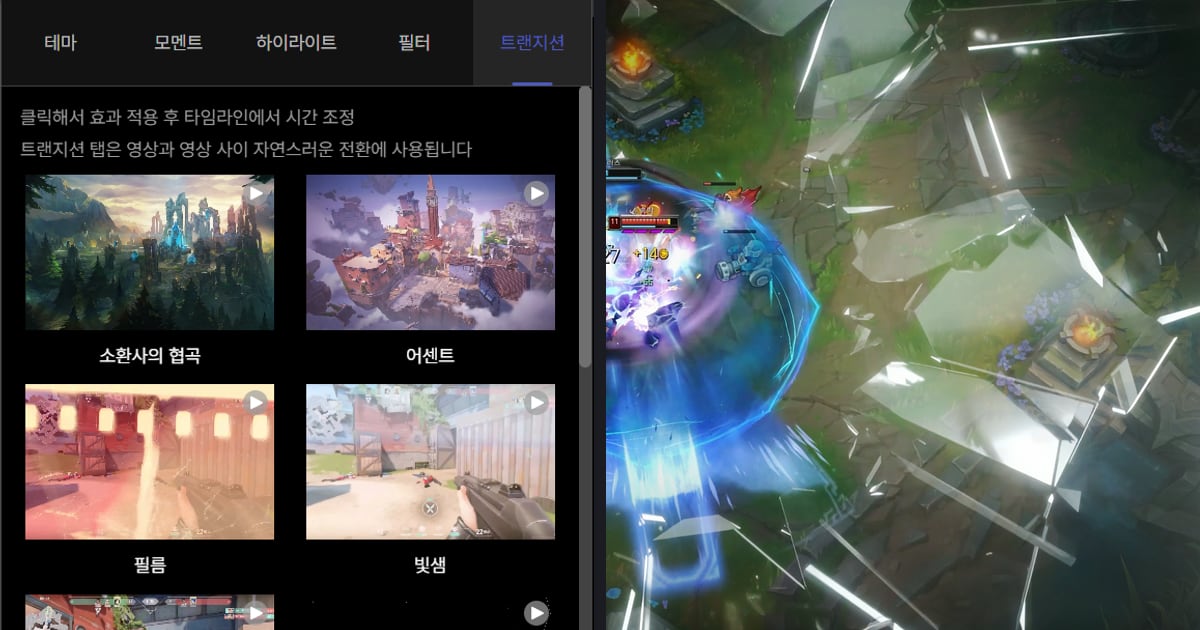
- 3Откройте Effect, выберите Transition и нажмите GlitchОткройте Effect в боковом меню, там будут вкладки Theme, Moment, Highlight, Filter и Transition. Вкладка Transition описана как набор для естественных переходов между видео, в ней же есть Fade, Zoom Blur, Light Leak и VHS Intro. Нажмите Glitch один раз, и эффект применится.
- 4Подстройте тайминг на таймлайнеПодсказка на экране гласит: «Click to apply effect then adjust the timing in the timeline». Сдвиньте применённый Glitch так, чтобы он совпал со стыком A и B, и проиграйте, чтобы понять, не рано ли он срабатывает и не поздно ли. На экране речь идёт только о тайминге, поэтому этот гайд ограничивается положением эффекта и ничего не говорит об изменении его длины.
- 5Проверьте результат и экспортируйте в mp4 или ссылкойСоотношение сторон уже выбрано, здесь его не трогайте. При необходимости поправьте текст, фоновую музыку и громкость, проиграйте всё видео целиком, проверьте участок с Glitch и скачайте mp4 или поделитесь ссылкой.
Где найти глитч-переход в разных программах (проверено 6 октября 2026 г.)
| Программа | Путь к глитч-переходу | Что учесть |
|---|---|---|
| Premiere Pro (в справке Adobe — Premiere) | На странице Adobe об изменениях в Premiere 26.0 (обновлена 25 февраля 2026 г.) в таблице видеопереходов Glitch указан в группе Grunge & Distort, прежнее название — FI: Glitch Impacts. | В отдельном списке Adobe «Video transitions in Premiere» (обновлён 7 января 2026 г.) Glitch нет. Всё зависит от версии, поэтому ищите в Video Transitions на своей панели Effects. |
| CapCut | Справка показывает путь через шаблоны: найдите «glitch transition» в Templates, выберите Use Template, подставьте свои клипы и экспортируйте. | Шаги для CapCut Online на этой странице начинаются со входа в аккаунт; в шагах для ПК и мобильной версии вход не упоминается. |
| DOR Studio (браузер) | Откройте меню Effect, перейдите во вкладку Transition и нажмите Glitch, затем подстройте тайминг на таймлайне. | Работает в браузере, ничего ставить не нужно. Эффект вы применяете сами одним кликом. |
Чек-лист выбора стыка
- Действительно ли на этом стыке меняется настроение или ситуация, например начинается новый раунд или идёт переход к другой сцене?
- Если килфид или решающее действие стоит прямо до или после стыка, видно ли его при воспроизведении с эффектом?
- Используете ли вы Glitch один-два раза за всё видео, а не на каждом стыке?
- Выбрали ли вы Video Ratio до добавления эффектов? Если поменять его позже, эффекты перезагрузятся под новое соотношение и некоторые из них могут выглядеть иначе.
- Когда музыка и громкость выставлены, звук вокруг перехода остаётся плавным?
С DOR клипы появляются сами, а переход вы ставите по своему вкусу
VALORANT — одна из семи игр, где DOR распознаёт игру, записывает весь матч в mp4 и сам делает клипы с киллами и другими хайлайтами, так что клипы для A и B, возможно, уже нарезаны.
Запись киллов для перехода можно оставить DOR, пока вы играете, а монтаж сделать потом за один присест; на поддерживаемых видеокартах NVIDIA, например серии RTX, запись идёт с аппаратным кодированием NVENC, чтобы снизить нагрузку на игру.
Глитч вы ставите сами: открываете вкладку Transition в браузерной студии, нажимаете его и выставляете тайминг на таймлайне. Обрезка, склейка нескольких видео, текст и фоновая музыка разобраны в статье браузерный редактор клипов DOR.


