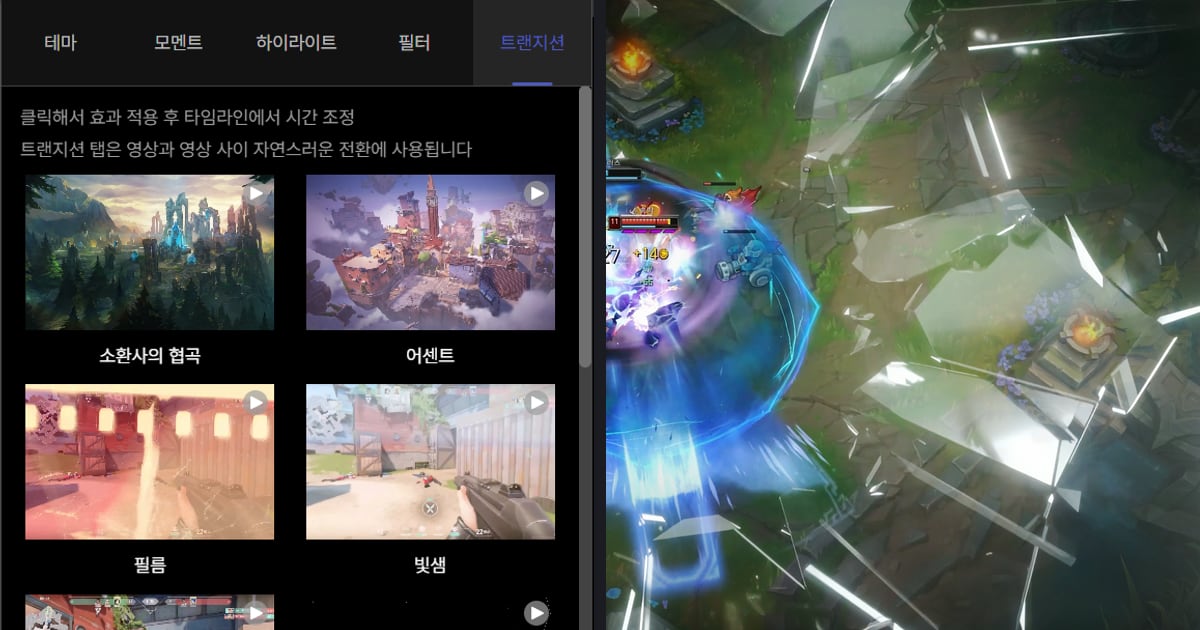
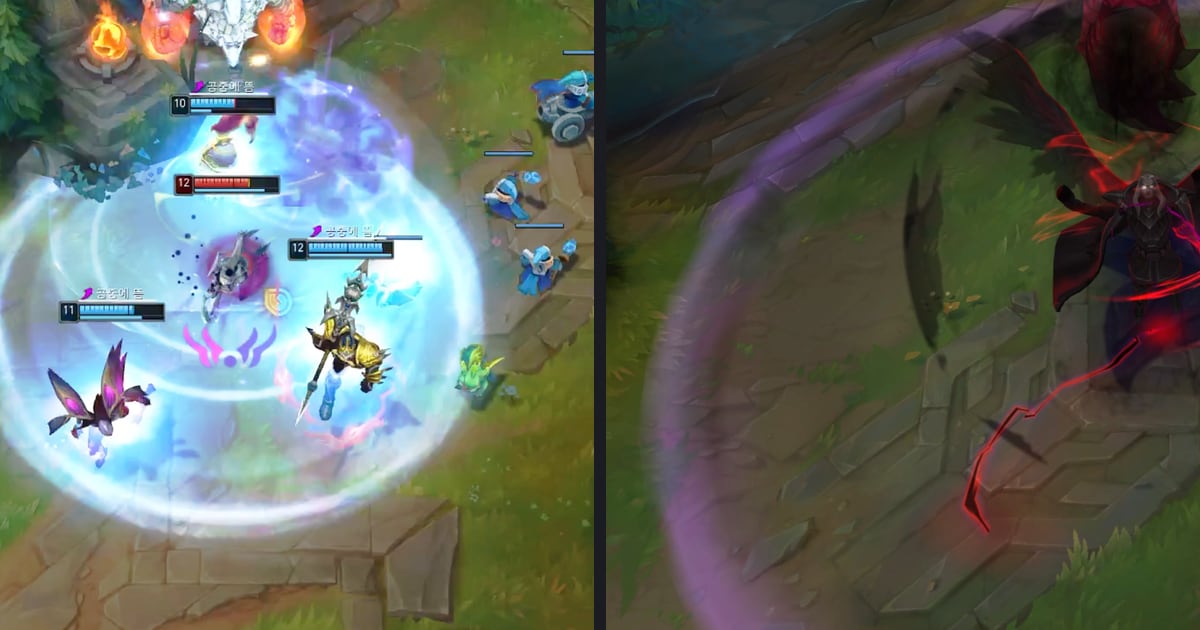
В игровом монтаже вкладку с эффектами выбирают по тому, какую задачу решает сцена. Тряска, зум или вспышка на самом килле берутся из вкладки Moment панели Effect в DOR Studio, а стык между двумя клипами из вкладки Transition.
Эффект применяется кликом, после чего вы подгоняете его тайминг на таймлайне.
Этот гайд написан для тех, кто режет монтаж по VALORANT: по состоянию на 6 октября 2026 года он сопоставляет каждую из пяти вкладок с типом сцены и показывает, откуда ту же работу начинают официальные справки Premiere Pro и DaVinci Resolve. Весь путь от обрезки до экспорта описан в статье процесс монтажа игровых хайлайтов.
Коротко: сначала задача сцены, потом название эффекта
Порядок простой. Сначала решите, что перед вами: момент, когда залетает килл, шов между двумя клипами или общее настроение ролика. Для удара в один момент смотрите эффекты Moment: Shake Zoom, Punch Zoom, Face Smash, Earthquake и Glare Impact.
Для стыка между клипами берите эффекты Transition: Glitch, Zoom Blur, Light Leak и Fade, а цвет всего ролика задаёт вкладка Filter. Проще сначала склеить клипы, а уже потом ставить переходы на швы, поэтому этот шаг разобран отдельно в гайде как склеить игровые клипы.
Сравнение ниже не рейтинг программ: оно лишь ставит рядом точки входа для одной и той же цели. Утверждения, что эффекты поднимают просмотры или время досмотра, мы не проверяли, поэтому и не делаем их.
Как добавить эффекты в DOR Studio
- 1Загрузите видео и сначала выберите Video RatioЗагрузив запись или клип с киллом в Studio, до работы с эффектами выберите Video Ratio (16:9, 9:16 или 1:1) под площадку, куда будете выкладывать. При смене соотношения уже применённые эффекты перезагружаются под новый формат, и некоторые из них могут не примениться снова, так что если меняете соотношение после эффектов, проверьте каждый ещё раз.
- 2Откройте в панели Effect вкладку под вашу сценуВ панели Effect есть вкладки Theme, Moment, Highlight, Filter и Transition. Theme задаёт настроение ролика, Moment отвечает за резкие изменения в кадре, Highlight нужен для эффектных сцен, Filter меняет цвет всего видео, а Transition служит для перехода от одного видео к следующему. Для эффекта на одном килле начинайте с вкладки Moment.
- 3Примените эффект кликом и сравните вариантыЭффект применяется в момент клика, так что вы сами решаете, где он нужен. Например, для последнего килла в раунде с эйсом начните с Shake Zoom, а если не зашло, поставьте Punch Zoom или Snap Zoom из той же вкладки Moment и сравните, что лучше подходит сцене.
- 4Подгоните тайминг на таймлайнеПосле применения эффекта настройте его тайминг на таймлайне. Поставьте начало ближе к моменту килла и прогоните фрагмент, чтобы выстрел и реакция картинки не расходились. Заодно проверьте, что эффект не залезает на соседние сцены.
- 5Поставьте Transition на швыЕсли вы склеили несколько видео, примените эффект из вкладки Transition там, где один клип переходит в другой. Выбирайте по контрасту между клипами: Glitch или Zoom Blur для быстрых киллов подряд, Fade или Light Leak там, где меняется настроение.
- 6Доведите текст, музыку и громкость, затем экспортируйтеВ меню Text, Music и Volume Control добавьте текст и фоновую музыку и выровняйте их со звуком игры. Посмотрите весь ролик с начала до конца, затем скачайте mp4 или поделитесь ссылкой.
С чего начинают одну и ту же задачу разные программы
| Что нужно сделать | Панель Effect в DOR Studio | Точка входа по официальным справкам Premiere Pro и DaVinci Resolve |
|---|---|---|
| Вообще найти эффекты | Выберите во вкладках Theme, Moment, Highlight, Filter и Transition, примените кликом и подгоните тайминг на таймлайне | Premiere: откройте панель эффектов через Window > Effects, найдите эффект по категориям или поиском, перетащите на клип и настройте в Effect Controls. Resolve: откройте библиотеку эффектов значком в левом верхнем углу страницы Edit и перетащите эффект на клип на таймлайне |
| Тряска экрана на килле | Вкладка Moment: Shake Zoom, Handheld, Face Smash, Earthquake | По справке Premiere 26.0, Camera Shake и Wiggle находятся в Video effects > Transform. Названия отдельных эффектов в Resolve мы не подтвердили; выберите в библиотеке эффектов и настройте в инспекторе |
| Наезд камеры для акцента | Вкладка Moment: Quick Zoom, Punch Zoom, Snap Zoom | В категории Transform в Premiere 26.0 есть, среди прочего, Grow, Shrink и Move. Resolve: кнопка ключевого кадра в виде ромба в инспекторе позволяет менять параметр клипа во времени |
| Вспышка света | Вкладка Moment: Glare Impact, Flashback | По справке Premiere 26.0: Strobe Light в Stylize, Light Leaks, RGB Split и Glint в Lights & Glows, а Flash среди переходов |
| Выделить одну сцену | Вкладка Highlight: This Moment (вкладка для эффектных сцен ролика) | В просмотренных официальных справках подходящего пункта мы не нашли, поэтому не сравниваем. Справка Premiere тоже советует проигрывать клип, чтобы проверить применённый эффект |
| Переход между двумя клипами | Вкладка Transition: Glitch, Zoom Blur, Light Leak, Fade | По справке Premiere 26.0: Glitch, Earthquake и VHS Damage в Video transitions > Grunge & Distort, а Flash, Zoom Blur и Light Leak в Lights & Blurs. Resolve: перетащите из библиотеки эффектов на точку склейки; длину меняйте, потянув за край, или в инспекторе |
| Цвет и настроение всего ролика | Вкладка Filter (общий цвет) и вкладка Theme (настроение ролика) | В просмотренных документах прямого аналога назвать нельзя, поэтому не сравниваем |
Что проверить до и после добавления эффекта
- Есть ли у сцены одна главная мысль? Первый эффект ставьте только на самый сильный момент, будь то килл, клатч или эйс.
- Не закрывают ли тряска или зум прицел и позицию врага? Проиграйте фрагмент и убедитесь, что зритель понимает, что произошло.
- Не повторяется ли один и тот же эффект в сценах подряд? Пробегитесь и проверьте, что у каждого эффекта своя задача: удар, переход или цвет.
- Посмотрели ли вы весь ролик от начала до конца после добавления эффектов? Справка Adobe тоже советует проигрывать видео после применения эффекта.
- Нет ли участка, где текст и эффект появляются одновременно и надпись становится трудно прочитать?
- Сохраняется ли баланс между звуком игры и фоновой музыкой на участках с эффектами?
Запись и клипы с киллами автоматически, эффекты одним кликом
Когда запущен VALORANT, DOR распознаёт поддерживаемую игру, автоматически записывает матч целиком в mp4 и сохраняет хайлайты вроде раундов и киллов как автоклипы.
Автоклипы есть только в семи играх, среди них VALORANT и League of Legends, а остальные поддерживаемые игры записываются автоматически от начала до конца матча. На поддерживаемых видеокартах NVIDIA, например серии RTX, DOR пишет через аппаратный кодировщик NVENC.
Звук игры и микрофон записываются вместе, так что исходник для монтажа уже содержит ваш голос. Эффекты вы выбираете сами: откройте Studio, браузерный редактор DOR, без установки, кликайте по эффектам в панели Effect, доведите длину, склейку, текст и фоновую музыку, затем скачайте mp4 или поделитесь ссылкой.