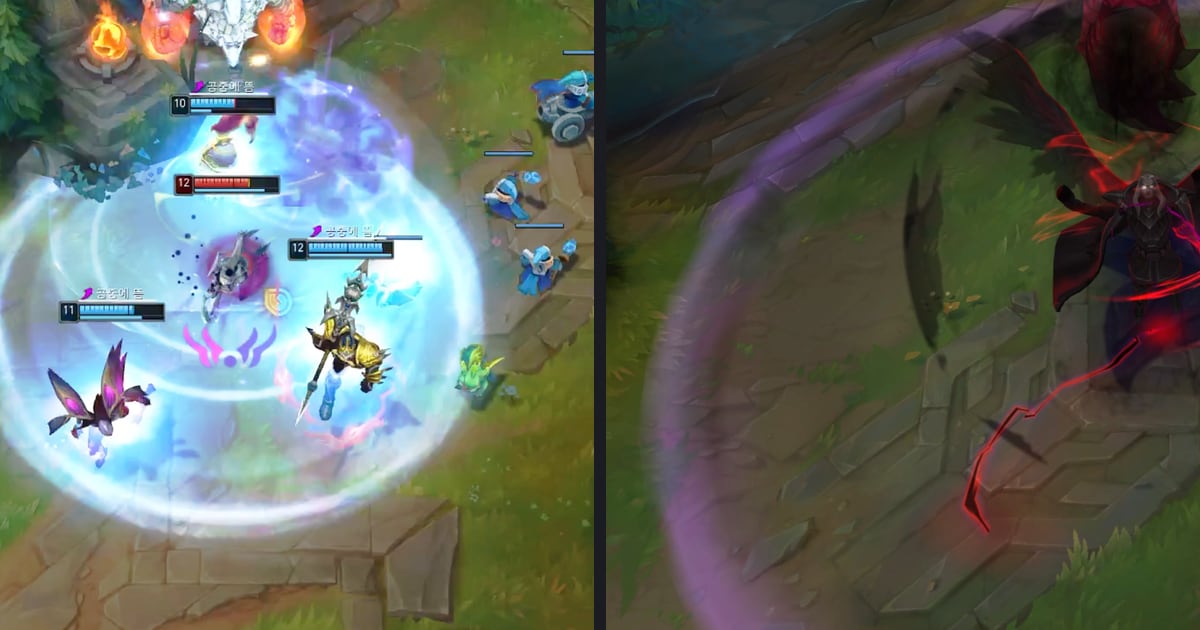

Чтобы добавить эффект приближения в игровой клип в DOR Studio, откройте меню Effect, выберите вкладку Moment, кликните Punch Zoom, Quick Zoom, Snap Zoom или Swift Zoom и подвиньте эффект на таймлайне так, чтобы зум попадал точно в килл.
Premiere Pro, CapCut и DaVinci Resolve в официальных материалах описывают такое же движение через ключевые кадры масштаба или размера, которые расставляются вручную (по состоянию на 6 октября 2026 года). Если сначала хочется увидеть весь порядок монтажа, начните с процесса монтажа игровых хайлайтов.
Гайд рассчитан на клипы с ПК на Windows, а в качестве примеров взяты моменты из VALORANT и League of Legends.
Главный вопрос: сколько ручной работы вы готовы делать
Если коротко, зум можно получить двумя способами. Первый: собрать его в своём редакторе, задав разный размер кадра в двух точках времени. Второй: кликнуть готовый эффект с названием в DOR Studio и затем подогнать только его тайминг на таймлайне.
Ни один способ не лучше во всех случаях: если вы уже уверенно работаете в редакторе, оставайтесь в нём, а если нужно быстро сделать всё в браузере без установки программ, Studio подойдёт как вариант. Если вы ещё выбираете редактор в целом, пригодится подборка бесплатных видеоредакторов для игровых клипов.
Подтверждений того, что зум повышает удержание или просмотры, мы не нашли, поэтому здесь речь только о способе.
Как добавить зум в DOR Studio
- 1Откройте Studio и добавьте клипОткройте dor.gg/studio в браузере и добавьте видео для монтажа. Проще всего работать с клипом, где есть один явный момент для акцента, например последний килл, закрывающий раунд в VALORANT, или финальный килл командной драки в League of Legends.
- 2Откройте вкладку Moment в меню EffectМеню Effect разделено на вкладки Theme, Moment, Highlight, Filter и Transition. Эффекты зума из этого гайда находятся во вкладке Moment. Эффекты с тряской, например Shake Zoom, здесь не рассматриваются.
- 3Выберите эффект по названию и кликнитеВыберите из Punch Zoom, Quick Zoom, Snap Zoom и Swift Zoom тот, что подходит сцене, и кликните, чтобы применить. Сила и длительность приближения у каждого не показаны на экране числами, поэтому мы не сравниваем их в тексте: примените, посмотрите превью и оставьте самый естественный вариант.
- 4Подгоните тайминг на таймлайнеКак и сказано в подсказке на экране, после применения эффекта тайминг подгоняется на таймлайне. Сдвиньте начало туда, где засчитывается килл или звучит выстрел, проиграйте фрагмент и поправьте положение и длину, если что-то не так.
- 5Приведите в порядок начало и конецОбрежьте клип вокруг зума с помощью настройки длины, а для склейки с другими клипами с киллами используйте объединение нескольких видео. При необходимости добавьте текст, затем выберите фоновую музыку и громкость так, чтобы звук игры не тонул.
- 6Выберите соотношение сторон и экспортируйтеВыберите формат под площадку, куда будете выкладывать, затем скачайте mp4 или поделитесь ссылкой. При другом соотношении сторон может измениться кадрирование, поэтому пересмотрите результат и убедитесь, что приближенный момент не обрезан неудачно.
Как разные программы делают зум
| Программа | Способ по официальным материалам (на 6 октября 2026 года) | Особенности подхода |
|---|---|---|
| Premiere Pro | Выделите клип на таймлайне, откройте Window > Effect Controls и разверните встроенный эффект Motion, чтобы настроить Position, Scale и Rotation. Включите ключевые кадры значком Toggle Animation рядом со свойством, переместите указатель воспроизведения и измените значение, чтобы создать ключевой кадр в этой точке. | Параметру Scale задаются разные значения в разные моменты времени. Чтобы видеть ключевые кадры на таймлайне, выберите Show Video Keyframes в меню со значком гаечного ключа. Встроенной функции с названием Punch Zoom в официальной документации мы не нашли. |
| CapCut | Согласно гайду на официальном сайте, клип кладётся на таймлайн, а в правой панели используется значок ромба рядом с Position, Scale, Rotation и Opacity. Поставьте указатель в начало, добавьте первый ключевой кадр, настройте приближение, затем переместите указатель и снова измените то же свойство; промежуток программа заполнит сама. | В гайде ключевые кадры Scale описаны как способ приблизить или отдалить кадр в нужный момент, также упоминаются Ease In и Ease Out. Это статья-гайд на capcut.com, а не страница справочного центра, и на какой вкладке находится Scale, мы не проверяли. |
| DaVinci Resolve | На официальной странице Edit от Blackmagic Design сказано, что настройки клипа показываются в Inspector справа вверху. Выделите клип, измените настройку, нажмите кнопку ключевого кадра в виде ромба, переместите указатель на другой кадр и повторите. Там же говорится, что экранные элементы управления позволяют анимировать положение, размер и поворот. | Маленькие значки ключевых кадров и кривых на таймлайне открывают редактор кривых для точной настройки тайминга. Точное название параметра размера в интерфейсе на официальной странице мы подтвердить не смогли, поэтому его не указываем. |
| DOR Studio | Работает в браузере по адресу dor.gg/studio, ничего устанавливать не нужно. Во вкладке Moment меню Effect есть Punch Zoom, Quick Zoom, Snap Zoom и Swift Zoom, а подсказка на экране гласит: Click to apply effect then adjust the timing in the timeline (кликните, чтобы применить эффект, затем подгоните тайминг на таймлайне). | Вы кликаете готовый эффект с названием вместо ручной расстановки ключевых кадров. Место эффекта выбираете вы сами, а затем подгоняете его тайминг. |
Какие моменты стоит приближать
- Можете ли вы описать момент для приближения одной фразой, например последний килл эйса или килл, который закончил командную драку?
- Оставили ли вы один акцент на клип? Один и тот же эффект несколько раз подряд размывает, какой момент главный.
- Совпадает ли начало эффекта с сигналом на экране, например выстрелом или попаданием способности?
- Зум обрезает края кадра; нет ли там информации, без которой клип непонятен?
- Досмотрели ли вы превью до конца эффекта, чтобы убедиться, что он не выглядит неуклюже?
- Если проиграть клип ещё раз без эффекта, понятен ли ход событий? Пусть эффект остаётся вспомогательным.
Клипы автоматически, эффекты одним кликом
Как видно на странице VALORANT, DOR автоматически записывает матчи VALORANT целиком и создаёт клипы-хайлайты, например с киллами, включая раунды.
В League of Legends тоже есть автоматические клипы с киллами, а в части игр выполняется автоматическая запись всего матча, после которой нужный момент вы сохраняете сами, так что проверяйте возможности на странице каждой игры.
Автоматически происходят запись и создание клипов, а зум вы добавляете кликом в Studio. На поддерживаемых видеокартах NVIDIA, например серии RTX, для записи используется аппаратное кодирование NVENC. Звук игры и микрофон записываются одновременно, так что эффект удобно выравнивать по звуку. Список игр с автоматическими клипами есть в обзоре автоматических хайлайтов DOR.


