
Кнопку записи вы точно нажали, файл сохранился, но при просмотре звука игры нет вообще. Картинка при этом в порядке, и от этого ещё обиднее. Коротко: чаще всего в OBS неправильно выбрано устройство «Звук рабочего стола» или звук слышно, но он не уходит в дорожку записи из-за настройки мониторинга. Пройдите шаги ниже по порядку, и причина найдётся точно.
Сначала определите, какого именно звука не хватает: (1) пропал только звук игры, (2) пропал только микрофон, (3) нет ни того, ни другого. За эти три случая отвечают разные настройки, так что можно сразу перейти к нужной ветке.
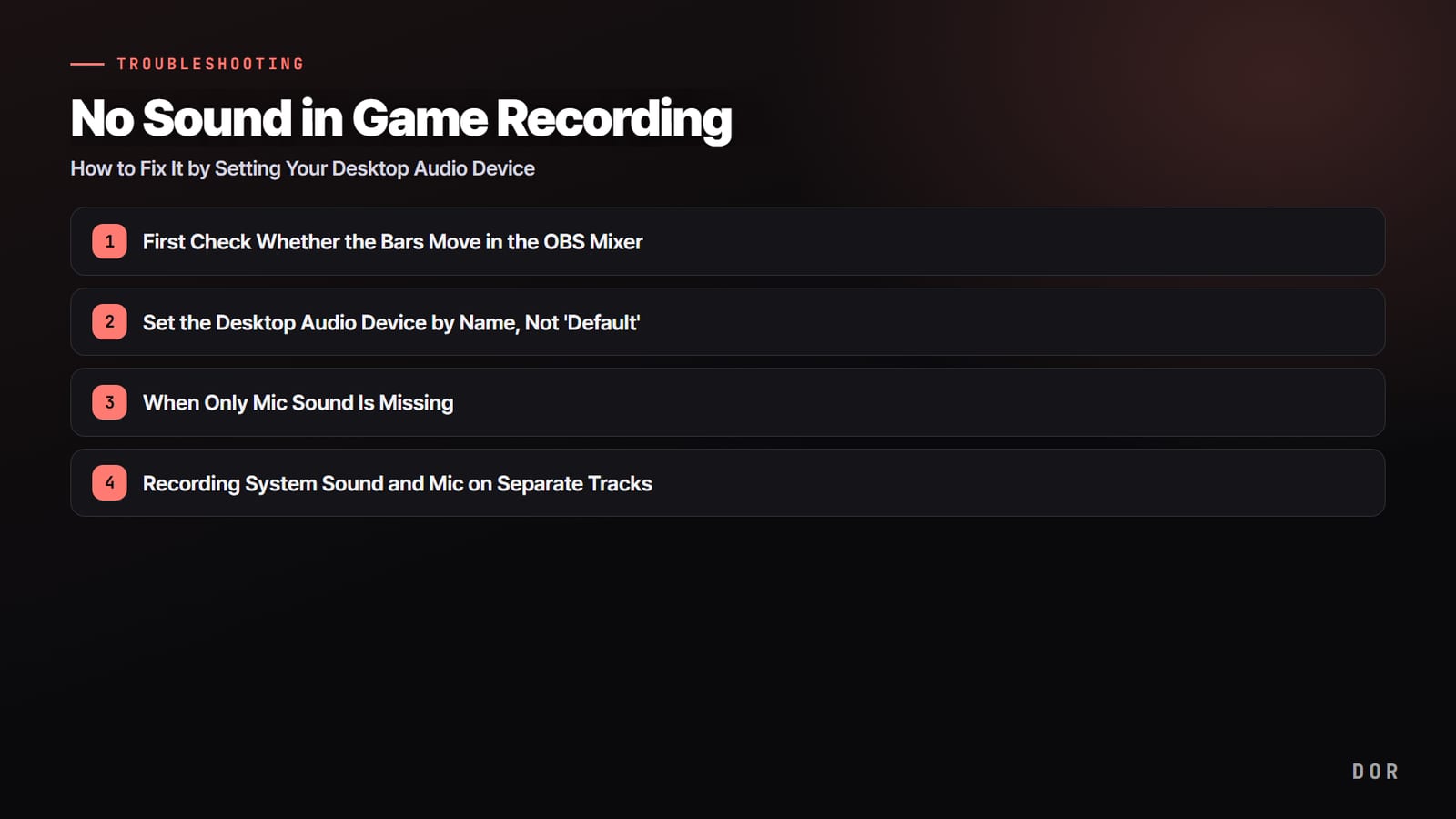
Шаг 1. Проверьте, двигаются ли полоски в микшере OBS
Посмотрите на панель «Микшер звука» внизу OBS Studio. Включите игру со звуком: если полоска «Звук рабочего стола» прыгает зелёным, звук захватывается, но не попадает в запись; если полоска стоит на месте, OBS вообще не видит устройство. Эта одна проверка решает, идти вам к шагу 4 или к шагу 2.
- 1Проверьте, двигаются ли полоски в микшере OBS
- 2Выберите устройство звука рабочего стола по названию, а не «По умолчанию»
- 3Если пропал только микрофон
- 4Полоски двигаются, а в записи тишина (мониторинг)
- 5Запись звука игры и микрофона на разные дорожки
- 6Если звук рабочего стола всё равно не захватывается
Шаг 2. Выберите устройство звука рабочего стола по названию, а не «По умолчанию»
Если полоска не двигается, дело в выборе устройства. В верхнем меню OBS откройте Файл > Настройки > Аудио.
В блоке «Общие устройства аудио» не оставляйте для «Звук рабочего стола» значение «По умолчанию»: раскройте список и выберите точное название устройства, через которое звук идёт прямо сейчас (например, Динамики (Realtek) или наушники гарнитуры). Вариант «По умолчанию» часто указывает не туда, стоит Windows переключить устройство вывода.
- Частоту дискретизации поставьте 48 кГц, каналы: «Стерео».
- Звук рабочего стола: название колонок или гарнитуры, через которые вы реально слушаете.
- Микрофон/дополнительный звук: если стоит «Нет» или «Отключено», выберите свой микрофон.
- После выбора нажмите «Применить» > «ОК» и убедитесь, что в микшере появились две полоски.
Шаг 3. Если пропал только микрофон
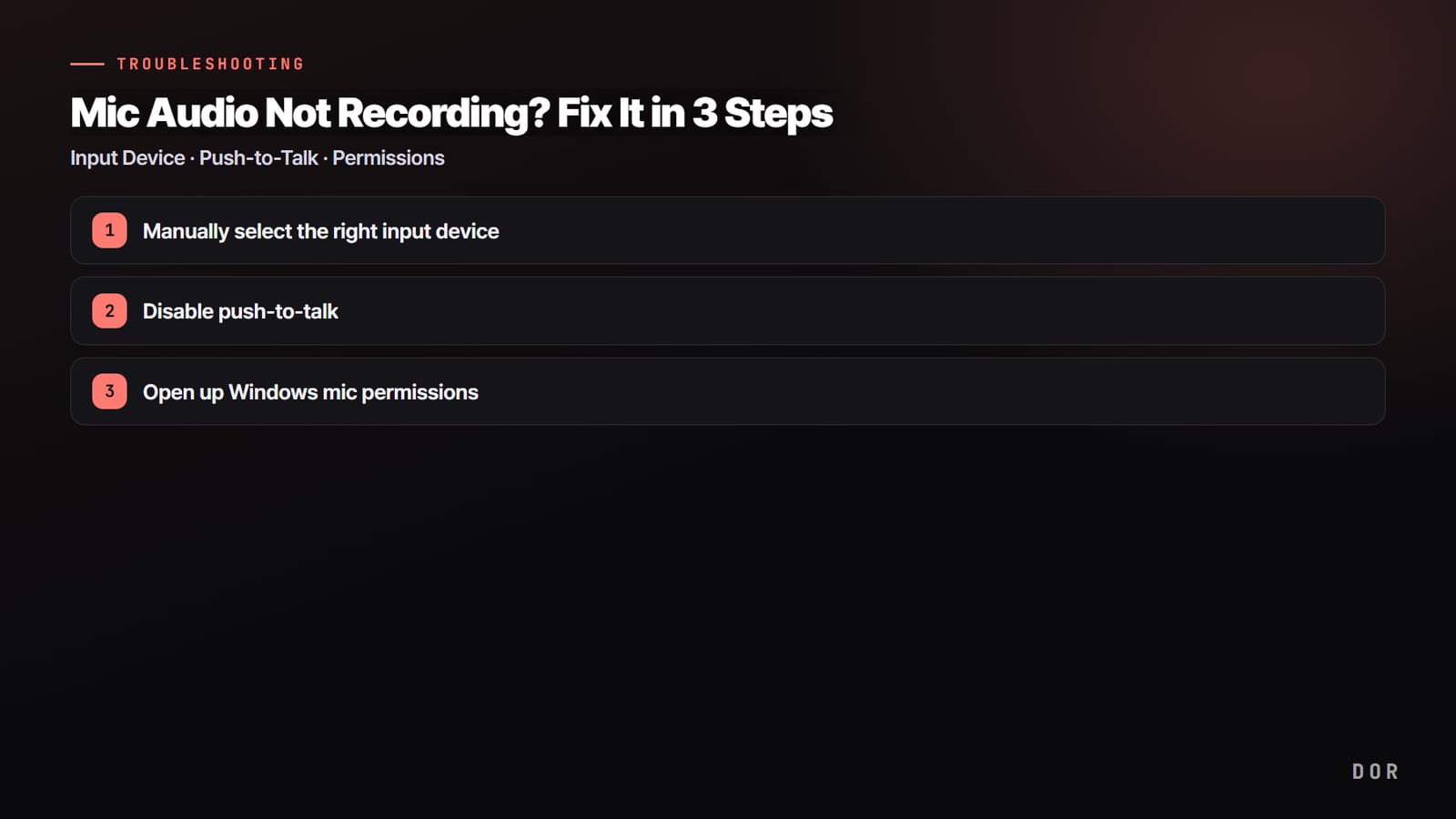
Если звук игры пишется, а вашего голоса нет, проверьте устройство микрофона и разрешения Windows.
В Настройки > Аудио убедитесь, что в «Микрофон/дополнительный звук» выбран правильный микрофон, затем в Параметры Windows > Конфиденциальность и защита > Микрофон проверьте, что включены «Доступ к микрофону для приложений» и пункт для классических приложений. Если они выключены, OBS не получит звук с микрофона вовсе.
- Проверьте, что значок динамика рядом с полоской микрофона в микшере не перечёркнут красным (звук не выключен).
- Посмотрите, не опущен ли ползунок громкости под полоской микрофона до нуля.
- Если микрофон монопольно занят игрой или Discord, OBS может его не получить: закройте их и проверьте снова.
Шаг 4. Полоски двигаются, а в записи тишина (мониторинг)
Если на шаге 1 полоска прыгала нормально, а в видео всё равно нет звука, это ловушка мониторинга. В микшере нажмите шестерёнку рядом со звуком рабочего стола > «Расширенные свойства звука» и найдите колонку «Мониторинг аудио» для этого источника.
Если там «Только мониторинг (заглушить вывод)», вы слышите звук в наушниках, но в файл записи он не попадает. Поставьте «Прослушивание включено» или «Отключить мониторинг» (если слушать его не нужно), и звук пойдёт в запись.
Шаг 5. Запись звука игры и микрофона на разные дорожки
Чтобы при монтаже отдельно регулировать громкость игры и голоса, дорожки нужно разделить. В OBS это делается вручную. Переключите вкладку Настройки > Вывод в режим «Расширенный» и на вкладке «Запись» отметьте аудиодорожки 1 и 2.
Затем в «Расширенных свойствах звука» оставьте для звука игры галочку только на дорожке 1, а для микрофона только на дорожке 2. Так в одном файле хранятся две отдельные дорожки, и в редакторе их можно развести.
- В Настройки > Вывод смените «Режим вывода» на «Расширенный».
- На вкладке «Запись» отметьте аудиодорожки 1 и 2.
- В «Расширенных свойствах звука» назначьте звуку рабочего стола дорожку 1, а микрофону дорожку 2.
- Формат записи надёжнее выбрать mkv или mov: они поддерживают несколько дорожек.
Шаг 6. Если звук рабочего стола всё равно не захватывается
Если устройство выбрано по названию, а полоска всё так же стоит, дело в драйвере или монопольном режиме. В параметрах звука Windows откройте нужное устройство вывода > Свойства > Дополнительно и снимите галочку «Разрешить приложениям использовать устройство в монопольном режиме».
Когда игра монопольно занимает аудиоустройство, OBS не может получить звук. Не помогло: переустановите звуковой драйвер на последнюю версию через Диспетчер устройств.
- Отключите монопольный режим для устройства вывода в параметрах звука Windows.
- Убедитесь, что в Диспетчере устройств в разделе звука нет предупреждений с восклицательным знаком.
- Закройте другие программы записи вроде Camtasia или Movavi, если они запущены одновременно.
- В крайнем случае полностью закройте OBS и запустите заново, чтобы он заново подхватил устройство.
С DOR вся эта настройка не нужна
Если вы дочитали до этого места, то уже почувствовали: в OBS устройство звука рабочего стола, микрофон, мониторинг и распределение по дорожкам приходится настраивать вручную. Ошибка в одном поле, и звук пропадает целиком.
DOR достаточно просто запустить: он сам захватывает звук игры и микрофон и записывает их вместе на одну дорожку. Не нужно копаться в списках устройств, и звук не теряется из-за режима «Только мониторинг».

Чем больше в игре голосового общения, тем важнее раздельные дорожки. Для клипов из Valorant или Overwatch красиво получается, когда голоса команды и звуки игры сведены по отдельности, и то же самое касается командных драк в League of Legends.
DOR пишет оба источника вместе на одну дорожку, поэтому если при монтаже хочется отдельно регулировать голоса и эффекты, записывайте с мультитреком OBS, как в шаге 5.
Итого: если в записи игры через OBS нет звука, проверьте по порядку (1) полоски в микшере, (2) название устройства звука рабочего стола, (3) устройство и разрешения микрофона, (4) мониторинг «Прослушивание включено», (5) разделение дорожек, и почти всё решится.
Если раздельные дорожки вам не нужны и проходить эту настройку каждый раз не хочется, проще взять программу, которая сама записывает звук игры и микрофон вместе.