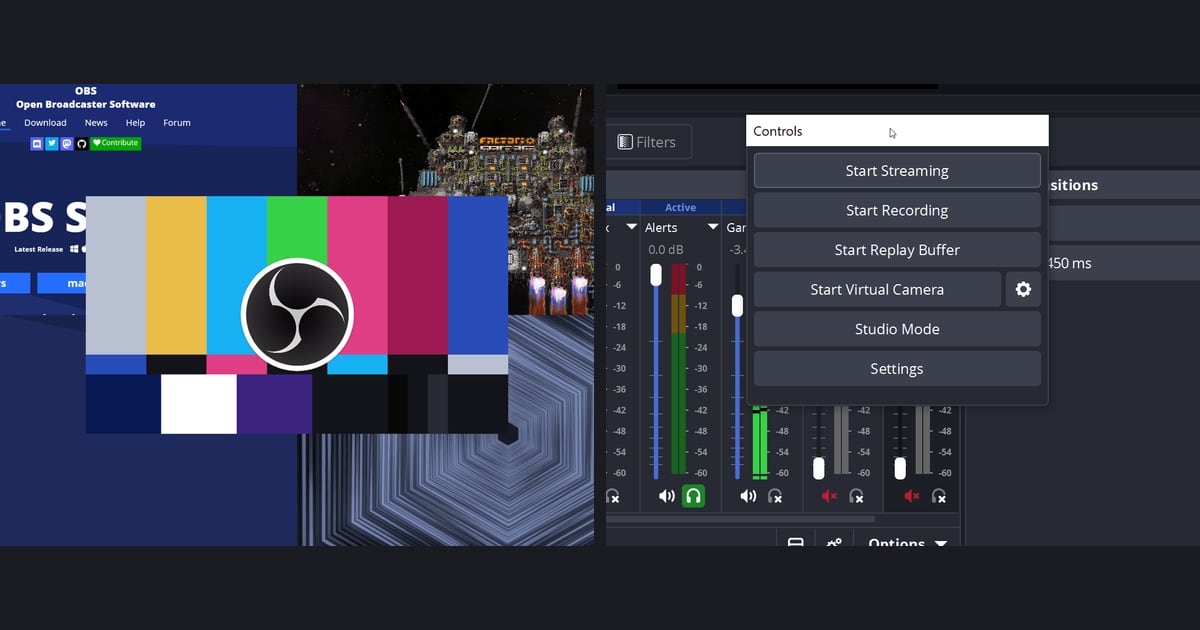
В OBS Studio сцена — это одна раскладка экрана, а источник — отдельный элемент внутри неё: игра, веб-камера, картинка или строка текста.
На старте хватит четырёх привычек: начинайте с пустой сцены, которую OBS создаёт при первом запуске, добавляйте источники кнопкой «плюс» под панелью «Источники», помните, что источник выше в списке рисуется поверх, и двигайте и масштабируйте каждый через красную рамку.
Гайд написан по OBS Studio 32.2.2 для Windows, стабильной версии с официальной страницы загрузки на 6 октября 2026 года. Разрешение, битрейт и выбор кодировщика — отдельная тема, она разобрана в гайде настройки OBS для записи игр.
Если коротко
Если цель только записать геймплей, хватит одной сцены и одного источника. Документация OBS советует для игр сначала пробовать Game Capture (захват игры) и называет его самым эффективным способом вывести игру на DirectX или OpenGL в OBS.
Чтобы показать весь монитор или одно окно не из игры, используйте Display Capture (захват экрана) или Window Capture (захват окна). Веб-камера, картинки и текст — это украшения для стрима, а не обязательная часть простой записи. Если Game Capture добавлен, а предпросмотр остаётся чёрным, пройдитесь по причинам в гайде чёрный экран в OBS: как исправить.
От первой сцены до тестовой записи
- 1Выберите сцену, с которой будете работатьТолько что установленный OBS сразу открывается с одной пустой сценой, и в неё можно сразу добавлять источники. Чтобы разделить раскладки, нажмите «плюс» на панели «Сцены» в главном окне и назовите новую сцену (так написано в кратком руководстве OBS Quick Start Guide). Любой источник живёт внутри сцены, поэтому без сцен OBS не даст добавить источник и напишет, что нужна хотя бы одна сцена. Называйте сцены по назначению, например «Геймплей», чтобы не путаться, когда их станет больше.
- 2Добавьте источник кнопкой «плюс» на панели «Источники»Кнопка «плюс» внизу панели «Источники» открывает список типов источников. Для игры выберите Game Capture, для всего монитора Display Capture, затем дайте имя и создайте источник. Чтобы удалить, выделите его в списке и нажмите «минус». В OBS Studio 32.2.2 это окно называется Add Source (добавить источник).
- 3Выберите цель захвата в свойствахВ Game Capture параметр Mode (режим) предлагает Capture any fullscreen application (любое полноэкранное приложение), Capture specific window (конкретное окно) и Capture foreground window with hotkey (окно на переднем плане по горячей клавише). Документация советует первый вариант для игр в полноэкранном режиме и третий, если вы часто переключаетесь между играми, и предупреждает: с одним монитором игра перестаёт отрисовываться, когда вы уходите из неё в OBS, поэтому предпросмотр пустой. Window Capture просит выбрать Window (окно), а Video Capture Device просит выбрать Device (устройство).
- 4Порядком в списке решите, что будет сверхуИсточник выше в списке рисуется в предпросмотре поверх тех, что ниже. Чтобы веб-камера была поверх геймплея, держите её источник выше Game Capture. Перетаскивайте элементы в списке или жмите стрелки; через меню — Edit, Order, затем Move Up или Move Down. Если источник будто пропал, скорее всего, его просто закрывает источник выше.
- 5Двигайте и масштабируйте каждый источник красной рамкойПри выделении источника появляется красная рамка. Перетащите рамку, чтобы сдвинуть источник, и потяните маркеры на углах или сторонах, чтобы изменить размер. Для точных значений откройте Edit, Transform, Edit Transform (Ctrl+E) и введите Position, Size, Rotation и Crop. В том же меню Transform есть Fit to screen (Ctrl+F), Stretch to screen (Ctrl+S), Center to screen (Ctrl+D) и Reset Transform (Ctrl+R). Если тянуть маркер с зажатым Alt, источник обрезается, а его края становятся зелёными.
- 6Наведите порядок скрытием и сделайте тестЗначок глаза в строке источника скрывает его, повторный клик снова показывает. Когда раскладка готова, проверьте, что шкалы в микшере аудио (Audio Mixer) двигаются, нажмите Start Recording и сделайте тестовую запись на несколько минут, чтобы проверить картинку и звук. Краткое руководство OBS тоже советует короткий тест перед первой записью или стримом.
Какой источник для чего (названия как в OBS)
| Источник (название в OBS) | Что показывает | Пометка из документации OBS |
|---|---|---|
| Game Capture | Игру на DirectX или OpenGL | Документация советует пробовать его первым. Три режима: Capture any fullscreen application, Capture specific window и Capture foreground window with hotkey. |
| Display Capture | Весь монитор целиком | На один дисплей может быть только один источник Display Capture. Если он нужен в другой сцене, добавьте существующий источник, а не создавайте новый. |
| Window Capture | Одно выбранное окно | Показывается только выбранное окно, даже если перед ним открыты другие. Документация рекомендует его для окон, которые не являются играми. |
| Video Capture Device | Веб-камеру или карту захвата | После добавления источника выберите устройство в списке Device в его свойствах. |
| Audio Input Capture / Audio Output Capture (захват входа и выхода звука) | Микрофон (вход) или устройство вывода вроде гарнитуры (выход) | По документации, если добавить устройство, которое уже выбрано в Settings, Audio, может появиться эхо. |
| Image / Text (GDI+) | Файл картинки, например логотип, или строку текста | Для Image поддерживаются bmp, tga, png, jpeg, jpg и gif. Текст можно ввести вручную или читать из текстового файла. |
| Browser | Одну веб-страницу | По документации, его в основном используют для оповещений на стриме и окна чата. Адрес вводится в свойстве URL. |
Проверьте перед тем, как нажать запись
- На панели «Сцены» есть сцена, а на панели «Источники» есть источник, который вы хотите записывать.
- В предпросмотре видна игра. Если нет, проверьте по порядку тип источника, режим, значок глаза и порядок в списке.
- Веб-камера, картинка или текст, которые должны быть поверх игры, стоят в списке выше Game Capture.
- Display Capture создан один раз на дисплей, а другие сцены используют существующий источник, а не новую копию.
- Устройство, уже выбранное в Settings, Audio, не добавлено повторно как источник Audio Input Capture или Audio Output Capture.
- Шкалы в микшере аудио двигаются, а тестовая запись на несколько минут подтвердила и картинку, и звук.
Как начать запись вообще без сцен и источников
Всё выше про ручную сборку раскладки, и она нужна, когда цель — экран стрима с веб-камерой, картинками и текстом слоями. Это территория OBS, а не рейтинг программ.
Если же первая цель просто сохранять свои игры, DOR — бесплатное приложение для Windows, с которым можно начать без сцен, источников и настроек вывода в стиле OBS.
Вместо того чтобы выбирать источник Game Capture и подгонять его размер, вы запускаете поддерживаемую игру, DOR сам её распознаёт и записывает весь матч в mp4.
Вернёмся к проверке микшера из тестового шага: запись DOR содержит звук игры и микрофон вместе, а на поддерживаемых видеокартах NVIDIA, например серии RTX, видео сжимается аппаратным кодированием NVENC.
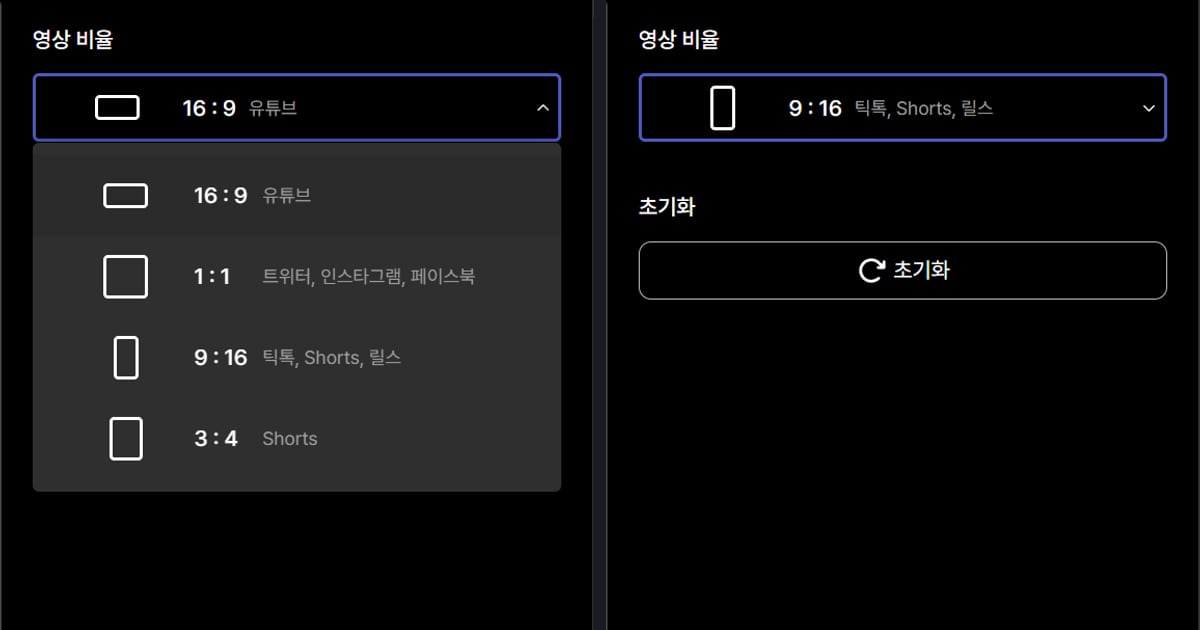
Потом во встроенной библиотеке можно обрезать запись, выбрав начало и конец, и экспортировать в 16:9, 9:16 или 1:1 либо поделиться ссылкой.
Только в семи играх, включая VALORANT и Fortnite, хайлайты с убийствами автоматически нарезаются в клипы; в остальных поддерживаемых играх всё ограничивается записью всего матча. Подробнее читайте когда OBS кажется слишком сложным и чек-лист первого игрового видео.