
При настройке OBS для стрима на YouTube важнее всего три вещи: вставить URL трансляции и ключ трансляции из YouTube Studio в Settings > Stream, выставить Video Bitrate в Settings > Output по строке таблицы YouTube для вашего разрешения и частоты кадров и включить CBR с интервалом ключевых кадров 2 секунды.
Гайд опирается только на OBS Studio 32.2.2 (последний стабильный релиз) и Справку YouTube, проверенные 6 октября 2026. Если вы ещё выбираете между стримом и записью, сначала прочитайте стримить или записывать игры.
Коротко
Порядок такой: взять URL и ключ трансляции в YouTube Studio, ввести сервис, сервер и ключ в OBS в Settings > Stream, выставить Settings > Video и Settings > Output по таблице YouTube и проверить всё до эфира.
Справка YouTube (проверено 6 октября 2026) по умолчанию определяет разрешение и частоту кадров автоматически и даёт минимальный и рекомендуемый битрейт по кодеку, разрешению и частоте кадров.
Какое разрешение лучше, таблица не говорит, так что выбирайте строку, которую потянут ваша скорость отдачи и ПК. Если вам нужна ещё и запись той же сессии, это отдельно разобрано в гайде запись для стримеров.
Переносим значения в OBS
- 1Проверьте требования для эфира и версию OBSСправка YouTube (проверено 6 октября 2026) перечисляет требования для трансляций: подтверждённый канал, отсутствие ограничений на трансляции за последние 90 дней и возраст от 16 лет. Первое включение трансляций может занять до 24 часов, дальше всё работает сразу, поэтому включите их заранее. Меню в гайде из OBS Studio 32.2.2; версия 33.0.0 пока в бете и не использовалась.
- 2Найдите ключ трансляции в YouTube StudioВ YouTube Studio выберите «Создать» > «Начать трансляцию» и откройте вкладку трансляции. При первом эфире нажмите «Создать трансляцию»; если вы уже стримили, прошлые настройки и ключ подгрузятся автоматически. YouTube называет ключ трансляции паролем и адресом вашего эфира, так что не показывайте его в демонстрации экрана и на скриншотах. Если в вашем кодировщике есть пресет YouTube RTMPS, справка советует выбрать его.
- 3Введите сервис, сервер и ключ в Settings > StreamНа первом экране Settings > Stream есть Connect Account (рекомендуется) и Use Stream Key; здесь мы идём через Use Stream Key, потому что так совпадает со шагами Справки YouTube. В поле Service выберите «YouTube - RTMPS» (если его нет в списке, выберите «Show All...»), в Server выберите «Primary YouTube ingest server» и вставьте ключ в Stream Key. Во встроенных данных сервиса есть собственные рекомендации OBS (ключевой кадр 2, звук не выше 160 кбит/с), которые могут отличаться от Справки YouTube, а галочка «Ignore streaming service setting recommendations» снимает эти ограничения.
- 4Задайте разрешение и FPS в Settings > VideoПо обзорному гайду OBS, Base (Canvas) Resolution соответствует вашему монитору или игре, а Output (Scaled) Resolution и FPS — тому, что вы хотите транслировать. YouTube ограничивает частоту кадров 60 fps, а OBS отмечает, что стрим в 60 fps нагружает систему сильнее, чем 30 fps. Рекомендованного разрешения YouTube не даёт, поэтому выберите в таблице ниже строку, которую выдержит ваша скорость отдачи.
- 5Выберите кодировщик и битрейт в Settings > OutputВ Settings > Output выберите Output Mode: Simple или Advanced, затем Video Encoder с кодеком, который принимает YouTube. В режиме Simple в списке есть Hardware (NVENC, H.264) и Software (x264), а в Advanced — «NVIDIA NVENC H.264» и «x264». Video Bitrate выставьте по строке таблицы для выбранных разрешения и FPS. OBS принимает кбит/с, поэтому 17 Мбит/с для H.264 1080p 60 fps — это 17000, а минимальные 6 Мбит/с — 6000. «Video Bitrate» — это название поля в режиме Simple; в Advanced введите то же значение в поле «Bitrate» в Streaming > Encoder Settings. Для Audio Bitrate YouTube рекомендует 128 кбит/с для стерео, а обзорный гайд OBS советует около 160 кбит/с и меньше при слабой отдаче, так что выберите одно значение и держитесь его.
- 6В режиме Advanced включите CBR и ключевой кадр раз в 2 секундыНасколько удалось проверить, управление битрейтом и интервал ключевых кадров находятся в Output Mode «Advanced», на вкладке Streaming в Encoder Settings. Поставьте Rate Control на CBR для x264 или на «Constant Bitrate» для NVENC и введите 2 в интервал ключевых кадров. Сколько секунд даёт 0 (auto), подтвердить не удалось, поэтому вводите значение сами. В статье OBS про транскодирование сказано, что YouTube транскодирует каждый стрим и просит стабильный интервал ключевых кадров; как выставить эти значения в режиме Simple, гайд не разбирает.
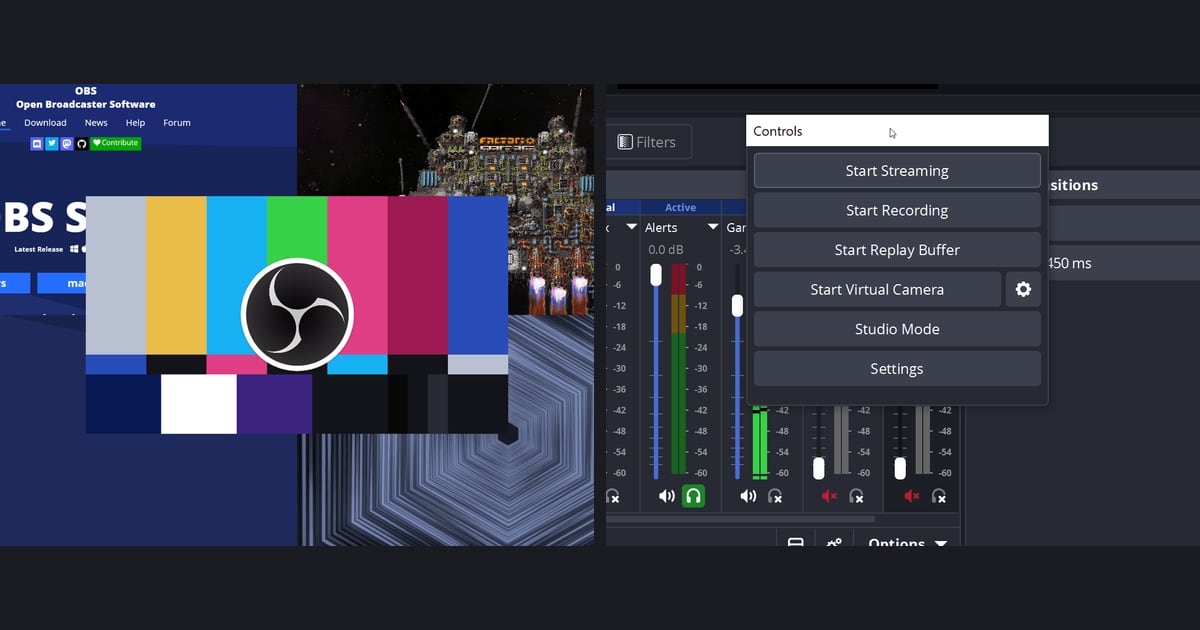
- 7Протестируйте, нажмите Start Streaming и выберите задержкуКак советует OBS Quick Start Guide, несколько минут потестируйте до эфира, затем нажмите Start Streaming на панели Controls. В YouTube Studio выбирается задержка трансляции. По справке, обычная задержка поддерживает все разрешения и функции, включая 4K, и даёт лучшее качество для зрителей. Низкая держит задержку меньше 10 секунд для большинства зрителей, но без 4K, а ультранизкая даёт меньше 5 секунд для большинства зрителей, тоже без 4K и с большей вероятностью буферизации. Трансляции короче 12 часов архивируются автоматически.
Каждая настройка: меню OBS и значение из Справки YouTube
| Настройка | Меню OBS (английские названия в 32.2.2) | Что говорит Справка YouTube (проверено 6 окт. 2026) |
|---|---|---|
| Сервис и сервер | Settings > Stream > Service «YouTube - RTMPS», Server «Primary YouTube ingest server» (резервный: «Backup YouTube ingest server») | Поддерживаются RTMP и RTMPS, рекомендуется RTMPS. Только если в кодировщике нет пресета YouTube RTMPS, скопируйте RTMPS URL со значком замка рядом с URL трансляции на вкладке трансляции. |
| Ключ трансляции | Settings > Stream > Stream Key (кнопка Get Stream Key) либо Connect Account (рекомендуется) / Use Stream Key | Вставьте ключ трансляции с вкладки трансляции в YouTube Studio в поле ключа в кодировщике. Если ключ утёк, нажмите «Сбросить», чтобы получить новый. |
| Видеокодировщик и кодек | Settings > Output > Video Encoder (в режиме Simple в списке Hardware (NVENC, H.264), Software (x264) и др.; в Advanced английские названия «NVIDIA NVENC H.264» и «x264») | Видеокодеки: H.264, H.265 (HEVC) и AV1. Звук: AAC или MP3. |
| Управление битрейтом | Settings > Output > Output Mode «Advanced» > вкладка Streaming > Encoder Settings: Rate Control на CBR для x264 или «Constant Bitrate» для NVENC | Кодирование с постоянным битрейтом (CBR). |
| Интервал ключевых кадров | Те же настройки кодировщика: «Keyframe Interval (0=auto)» (в NVENC: «Keyframe interval (seconds, 0 = auto)») | Рекомендуется 2 секунды, не больше 4 секунд. |
| Разрешение и частота кадров | Settings > Video > Base (Canvas) Resolution, Output (Scaled) Resolution, FPS (базовое и выходное разрешение) | До 60 fps. По умолчанию YouTube сам определяет разрешение и частоту кадров. |
| Битрейт видео | Settings > Output > Video Bitrate (вводится в кбит/с; в режиме Advanced это поле «Bitrate» в Streaming > Encoder Settings) | H.264, от минимального до рекомендуемого (Мбит/с): 720p 30 или 60 fps от 3 до 8, 1080p 30 fps от 5 до 14, 1080p 60 fps от 6 до 17. H.265 и AV1: 1080p 30 fps от 4 до 10, 1080p 60 fps от 4 до 12. |
| Звук | Settings > Output > Audio Bitrate и вкладка Settings > Audio | Стерео: частота дискретизации 44,1 кГц и рекомендуемые 128 кбит/с. Объёмный звук 5.1: 48 кГц и 384 кбит/с, а через RTMP/RTMPS работает только AAC. |
Последняя проверка перед эфиром
- Канал подтверждён, первое включение трансляций (до 24 часов) завершено
- В Settings > Stream выбран YouTube - RTMPS, а Stream Key совпадает с текущим ключом в Studio
- Video Bitrate введён в кбит/с по строке YouTube для вашего Output (Scaled) Resolution и FPS
- В режиме Advanced Rate Control стоит на CBR (или Constant Bitrate для NVENC), а интервал ключевых кадров равен 2
- Ключ трансляции не попадает ни на один скриншот и в демонстрацию экрана
- Короткий тестовый стрим подтвердил картинку, звук и соединение
Если после стрима нужны клипы
Сам стрим настраивается в OBS, как описано выше. Справка YouTube говорит, что трансляции короче 12 часов архивируются автоматически, то есть повтор остаётся на YouTube.
Если вам нужна запись игры отдельно от стрима, DOR — бесплатное приложение для Windows, которое распознаёт поддерживаемые игры и записывает весь матч в mp4, так что можно начать без сцен, источников и настроек вывода, как в OBS.
Если вы комментируете игру, как на стриме, голос тоже попадёт в файл: DOR пишет звук игры и микрофон одновременно и использует аппаратное кодирование NVENC на поддерживаемых видеокартах NVIDIA, например серии RTX.
VALORANT входит в число игр, где киллы и другие хайлайты нарезаются в клипы автоматически, а как обрезать запись в библиотеке приложения под 16:9, 9:16 или 1:1, разобрано в гайде как обрезать игровые клипы.