
Вывод: для игр хватает Gen4, а большинству покупателей нового диска стоит выбрать WD_BLACK SN8100
Если вас интересует только скорость загрузки игр, SSD с PCIe 5.0 (Gen5) и с PCIe 4.0 (Gen4) работают почти одинаково. В одном обзоре с замерами засекали загрузку 12 игр на тестовом стенде с Ryzen 7 9800X3D и RTX 5090.
Между NVMe-дисками разница по поколениям Gen3, Gen4 и Gen5 обычно была нулевой или около секунды, а самый большой разрыв в отдельной игре составил 10–15 процентов, примерно пять секунд.
Gen5 почти вдвое повышает цифру последовательного чтения на коробке, но загрузка игры — это гораздо больше, чем чистое чтение, поэтому громкая цифра не превращается в вдвое меньшее ожидание. Если ваши игры уже стоят на NVMe Gen4, игровых причин переходить на Gen5 нет.
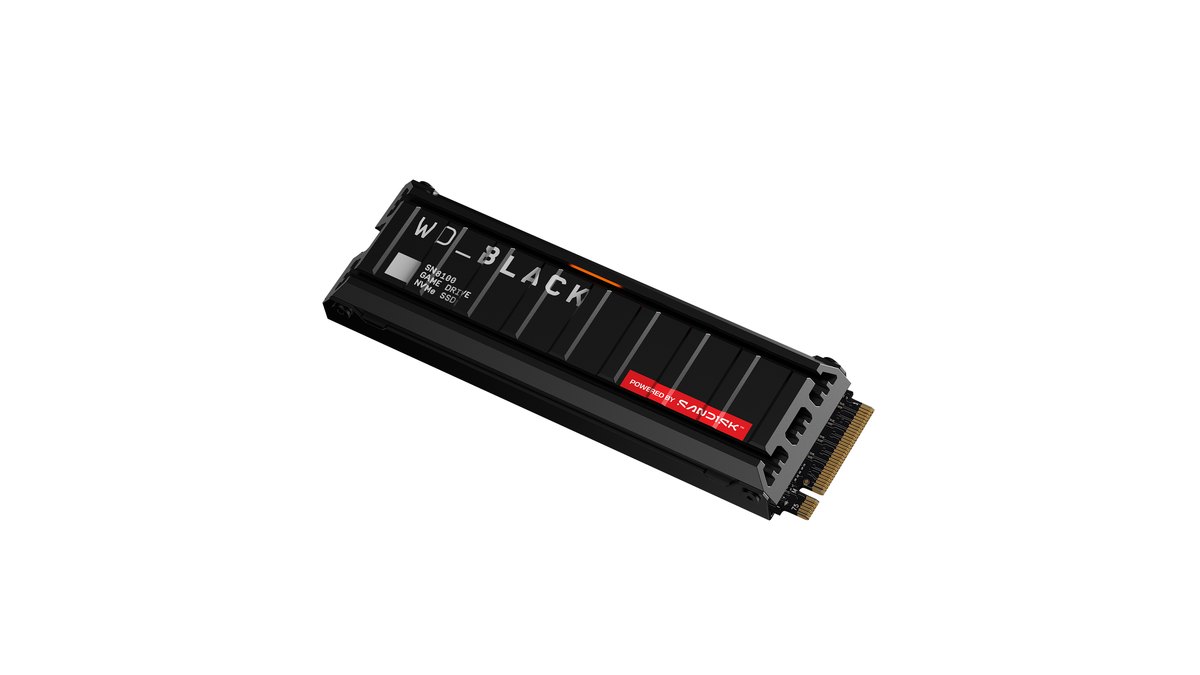
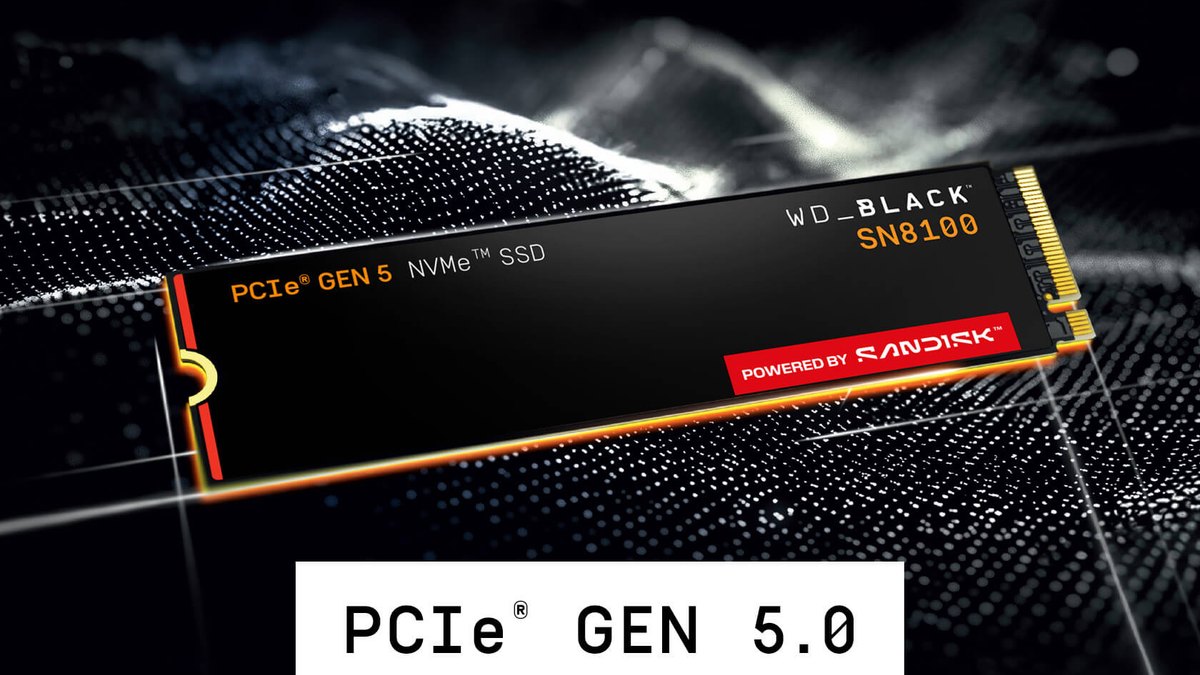
Если вы всё равно покупаете новый диск, большинству стоит взять WD_BLACK SN8100 (★★★★½ 4,5).
Не потому, что Gen5 быстрее грузит игры, а потому, что на рынках, которые мы проверили 10 ноября, модель на 2 ТБ стоит столько же или почти столько же, сколько эталонный Gen4-диск Samsung 990 PRO, а в обзорах с замерами она оказалась одним из самых быстрых потребительских SSD с лучшей энергоэффективностью и не перегревалась даже без радиатора.
Сейчас Sandisk продаёт тот же диск под именем Sandisk Optimus GX PRO 8100, так что ищите в магазине оба названия.
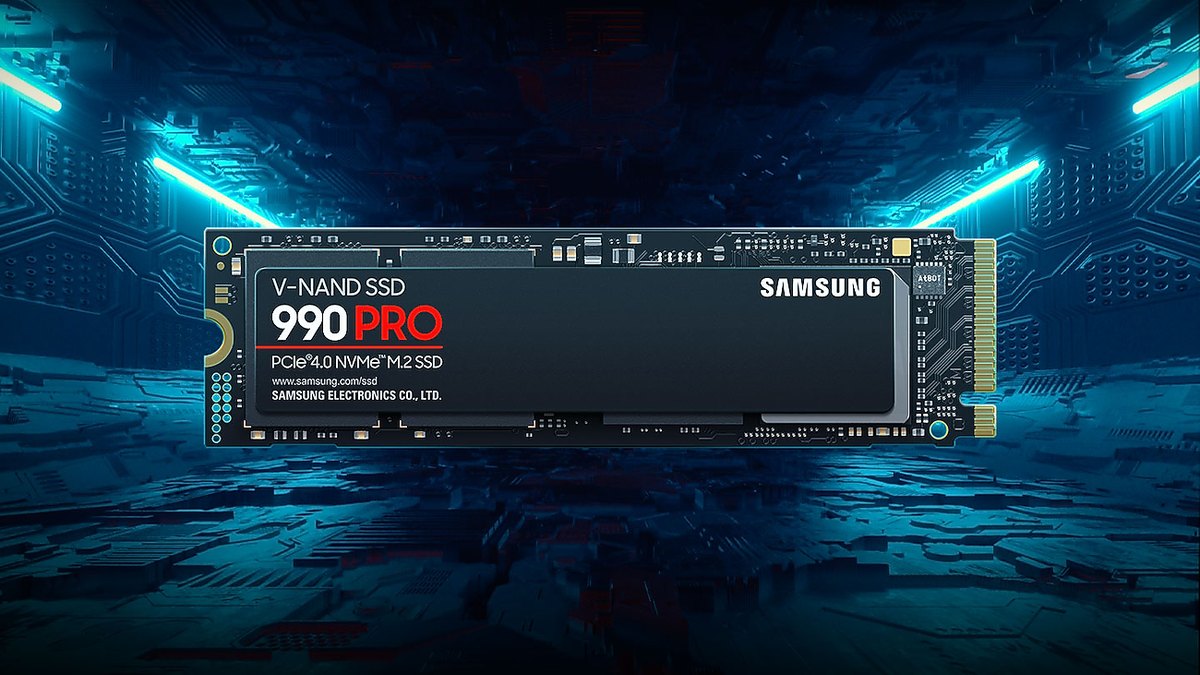
Samsung 990 PRO (★★★★☆ 4,0) — правильный выбор, если слоты M.2 на вашей материнской плате максимум Gen4, если диск идёт в ноутбук или PS5 или если нужен самый дешёвый 1 ТБ из трёх.
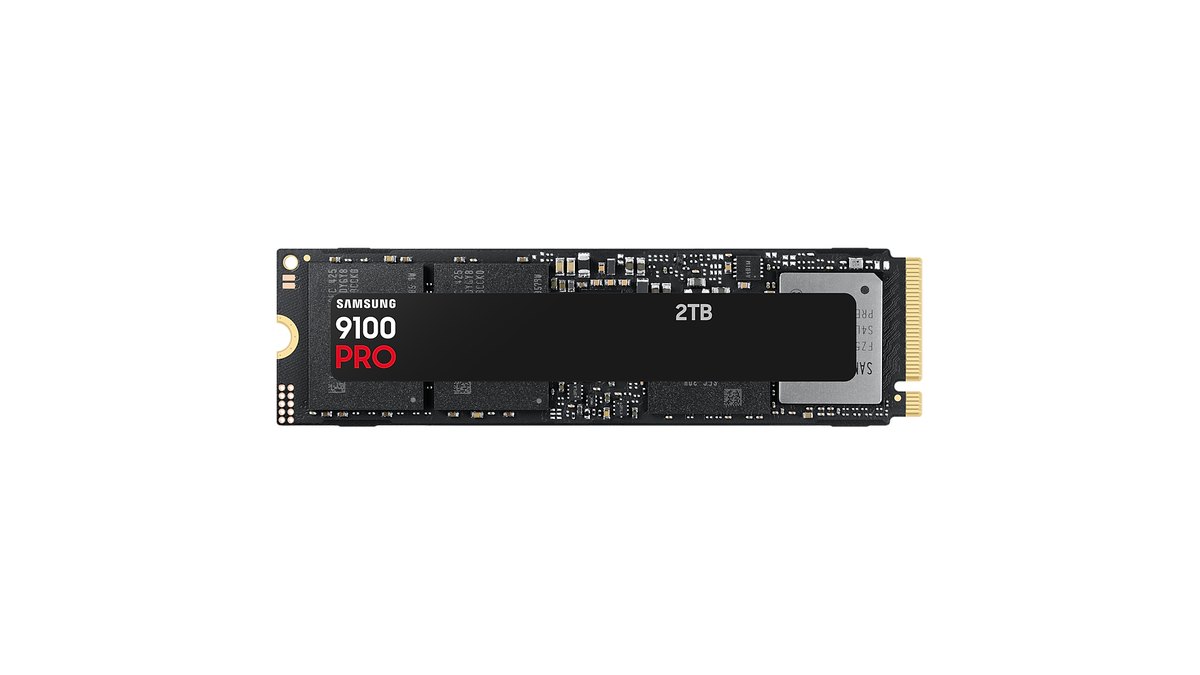
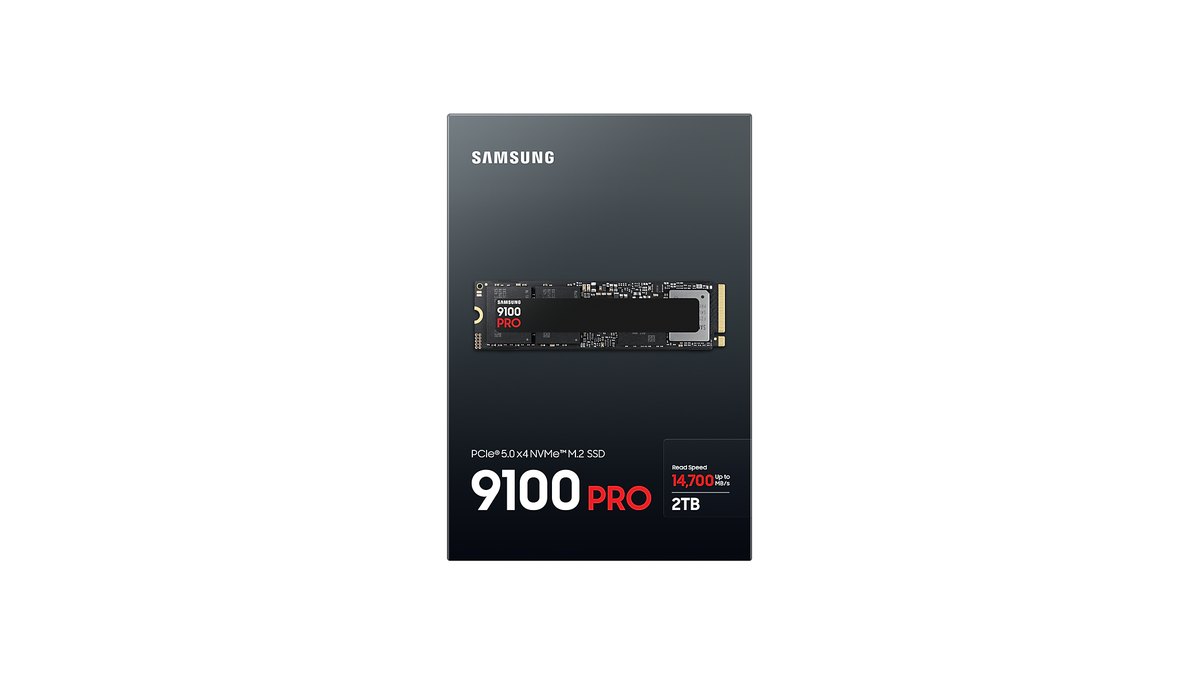
Samsung 9100 PRO (★★★★☆ 4,0) — добротный Gen5-диск, но везде, где мы сравнивали, он оказался самым дорогим из трёх, поэтому для игр мы не советуем его в первую очередь. Берите его, если нужны 4 или 8 ТБ на одной планке или вы предпочитаете Samsung Magician и поддержку Samsung.
А если ваши игры пока на SATA SSD или жёстком диске, настоящий апгрейд — перенести их на любой NVMe, Gen4 или Gen5.
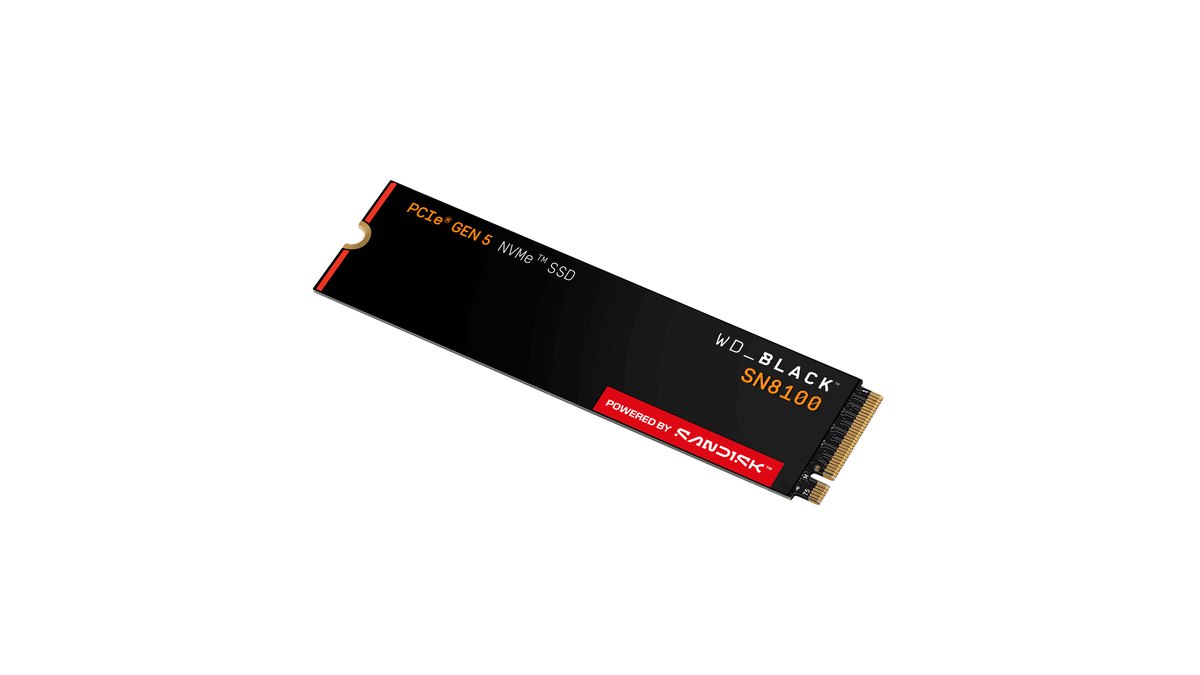
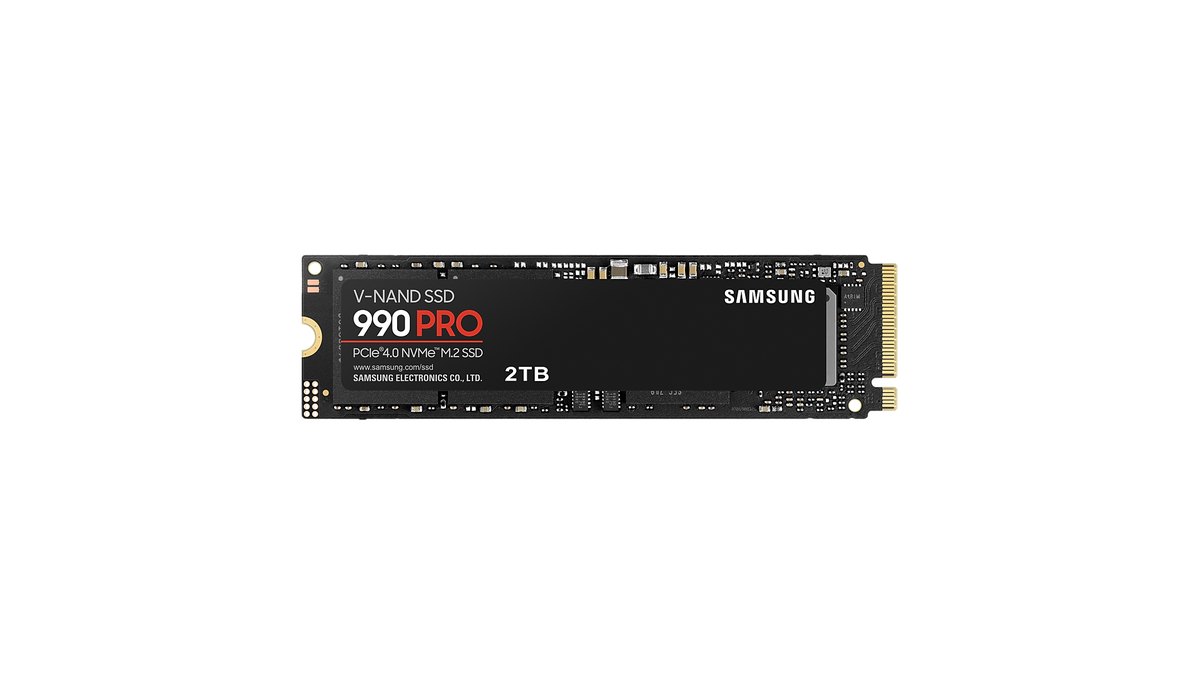
Оценки в звёздах: SN8100 4,5, 990 PRO 4,0, 9100 PRO 4,0
| Критерий | WD_BLACK SN8100 | Samsung 990 PRO | Samsung 9100 PRO |
|---|---|---|---|
| Итог | ★★★★½ 4,5 | ★★★★☆ 4,0 | ★★★★☆ 4,0 |
| Производительность (35%) | 5,0 · лучший потребительский диск в замерах, лучшая энергоэффективность | 4,0 · у потолка Gen4, по загрузке игр в одном классе с Gen5 | 4,5 · топовый Gen5, но без побед в отдельных категориях |
| Цена (25%) | 4,0 · самый дешёвый Gen5 здесь, 2 ТБ по цене близок к 990 PRO | 4,0 · самые дешёвые 1 ТБ и 2 ТБ на нескольких рынках | 3,0 · самый дорогой из трёх |
| Отзывы пользователей (20%) | 4,0 · высокие оценки, но выборка небольшая | 4,5 · больше всего отзывов покупателей, высокие оценки | 4,5 · высокие оценки в магазинах |
| Популярность (10%) | 4,0 · самый высокий результат из трёх в японских рейтингах | 4,5 · топ-5 в корейских рейтингах SSD | 4,0 · топ-10 в Корее, низко в Японии |
| Надёжность и поддержка (10%) | Ограниченная гарантия 5 лет | Ограниченная гарантия 5 лет, поддержка Samsung | Ограниченная гарантия 5 лет, поддержка Samsung |
Оценка производительности относится к самому диску: последовательная и случайная скорость плюс энергоэффективность. Она не означает, что один диск грузит игры быстрее другого, ведь по загрузке игр все три в одном классе.
У всех трёх ограниченная гарантия 5 лет и одинаковый ресурс записи 1200 ТБ на версии 2 ТБ, поэтому различить их по надёжности нам было нечем, и итоговую оценку мы пересчитали по остальным четырём критериям с округлением до половины звезды.
У 990 PRO и 9100 PRO одинаковые 4,0, но 990 PRO набирает их ценой и совместимостью, а 9100 PRO — чистой скоростью. 990 PRO подойдёт большему числу покупателей.
Характеристики: последовательная скорость почти вдвое выше, остальное похоже
| Характеристика | WD_BLACK SN8100 | Samsung 990 PRO | Samsung 9100 PRO |
|---|---|---|---|
| Интерфейс | PCIe 5.0 NVMe | PCIe 4.0 x4, NVMe 2.0 | PCIe 5.0 x4, NVMe 2.0 |
| Объёмы | 1, 2, 4, 8 ТБ | 1, 2, 4 ТБ | 1, 2, 4, 8 ТБ |
| Макс. последовательное чтение/запись | 14 900/14 000 МБ/с (2–4 ТБ), запись 1 ТБ 11 000 МБ/с | 7450/6900 МБ/с | 14 800/13 400 МБ/с (4 ТБ), 1 ТБ 14 700/13 300 МБ/с |
| Макс. случайное чтение/запись | около 2,3 млн IOPS (2–4 ТБ), 1 ТБ 1,6 млн/2,4 млн | 1400K/1550K IOPS | 2200K/2600K (2–4 ТБ), 1 ТБ 1850K/2600K |
| Память и контроллер | BiCS8 TLC, Silicon Motion SM2508 | Samsung V-NAND TLC, контроллер Samsung | Samsung V-NAND TLC 8-го поколения, 5-нм контроллер Samsung |
| DRAM-кэш | Есть | LPDDR4 (2 ГБ на 2 ТБ) | LPDDR4X (2 ГБ на 2 ТБ) |
| Гарантия и ресурс | 5 лет, 600 TBW на 1 ТБ | 5 лет или 1200 TBW (2 ТБ) | 5 лет или 1200 TBW (2 ТБ) |
| Версия с радиатором | Есть (RGB) | Есть | Есть |
| Выход | В продаже с июня 2025 | Конец 2022, 4 ТБ в 2023 | Март 2025, 8 ТБ в конце 2025 |
Разница поколений почти целиком сводится к последовательной и случайной скорости. Все три — премиальные диски с памятью TLC и DRAM-кэшем, у всех трёх пять лет гарантии.
Samsung заявляет, что 9100 PRO до 49 процентов энергоэффективнее 990 PRO, а Sandisk — что SN8100 более чем вдвое эффективнее старого SN850X. Оба утверждения — лабораторные данные самих производителей, так что воспринимайте их как фон, а не как игровое преимущество.
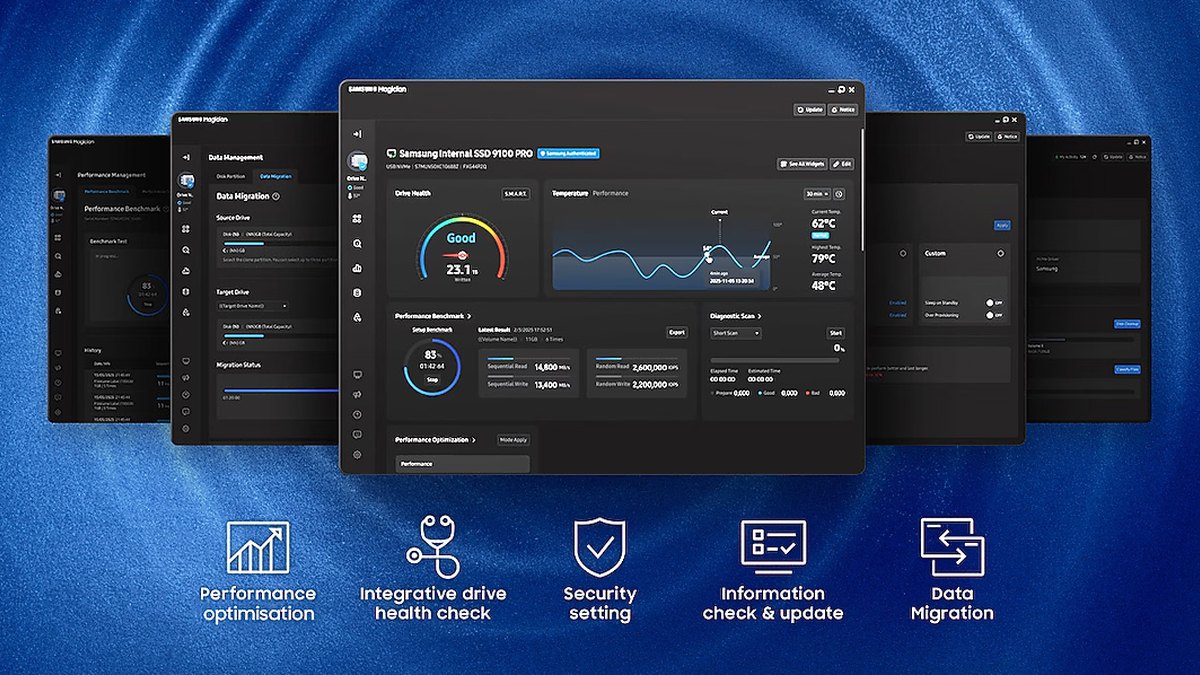
Samsung указывает совместимость 9100 PRO с PS5, а оба диска Samsung работают с Samsung Magician, который предупреждает о прошивках и проверяет состояние. SN8100 продолжает выпускаться под именем Sandisk Optimus GX PRO 8100 с теми же характеристиками.
Загрузка игр: NVMe-диски почти одинаковы, SATA и жёсткие диски отстают
Вот как был устроен обзор с замерами. На системе с Ryzen 7 9800X3D, 32 ГБ DDR5 и RTX 5090 NVMe-диски Gen5, Gen4 и Gen3, SATA SSD и жёсткие диски по очереди ставили в слот M.2 PCIe 5.0, подключённый к процессору, и засекали загрузку одних и тех же игр.
Тестировались модели тех же поколений другого бренда, а не три диска из этой статьи, поэтому читайте таблицу как сравнение поколений, а не как результат конкретной модели.
| Игра | Между NVMe-дисками (Gen3, Gen4, Gen5) | SATA SSD и жёсткий диск |
|---|---|---|
| Kingdom Come: Deliverance II | Самый быстрый Gen5 примерно на 15 процентов (около 5 секунд) быстрее самого медленного Gen3, это самый большой разрыв в тесте | SATA QLC грузил на 46 процентов дольше, жёсткий диск больше 4 минут |
| Indiana Jones and the Great Circle | Быстрое перемещение меньше 5 секунд на любом NVMe | SATA на 70 процентов дольше, на жёстком диске текстуры подгружались с опозданием |
| The Last of Us Part II | Заметной разницы нет | SATA минимум на 60 процентов дольше |
| Marvel's Spider-Man 2 | Важнее был сам NVMe, чем его поколение | SATA медленнее примерно до 4 раз |
| Ratchet & Clank: Rift Apart | Загрузка 1,3 секунды, сцена с порталами почти одинакова на Gen5 и Gen3 | SATA примерно в 5 раз медленнее и не успевал за сценой с порталами |
| F1 25, Fallout 4, Red Dead Redemption 2 | Одинаковое время или без разницы между NVMe-дисками | F1 25 на SATA примерно на 8 процентов медленнее, остальные тормозят только на жёстком диске |
Коротко: ощущение от игры меняет граница между NVMe и SATA или жёстким диском, а не между Gen4 и Gen5. Некоторые игры, например Assassin's Creed Shadows, требуют SSD, а в замерах часть игр на жёстком диске показывала запоздалые текстуры или подлагивания.
Где Gen5 действительно вырвался вперёд, так это при копировании целой папки игры на другой диск: самый быстрый Gen5 справлялся на 27 процентов быстрее самого медленного NVMe. Так что если вы часто переустанавливаете игры или переносите большие папки, скорость Gen5 чего-то стоит. Какую долю бюджета ПК отдать под накопитель, смотрите в нашем гайде по выбору игрового ПК.
DirectStorage: в играх, которые используют его сегодня, разница всё ещё мала
DirectStorage — функция Windows, которая позволяет видеокарте распаковывать игровые данные, прочитанные с SSD, и разгружает процессор; поэтому она так часто встречается в рекламе Gen5.
В обзоре с замерами Assassin's Creed Shadows, The Last of Us Part II и Marvel's Spider-Man 2 используют DirectStorage, и разница между NVMe-дисками оставалась небольшой. Gen5 лишь изредка обгонял Gen3 на единицы процентов.
Увеличат ли будущие игры этот разрыв, пока не показал ни один тест, так что сама по себе это слабая причина переплачивать за Gen5 сегодня.
Нагрев и радиаторы: современному Gen5-диску достаточно одного радиатора
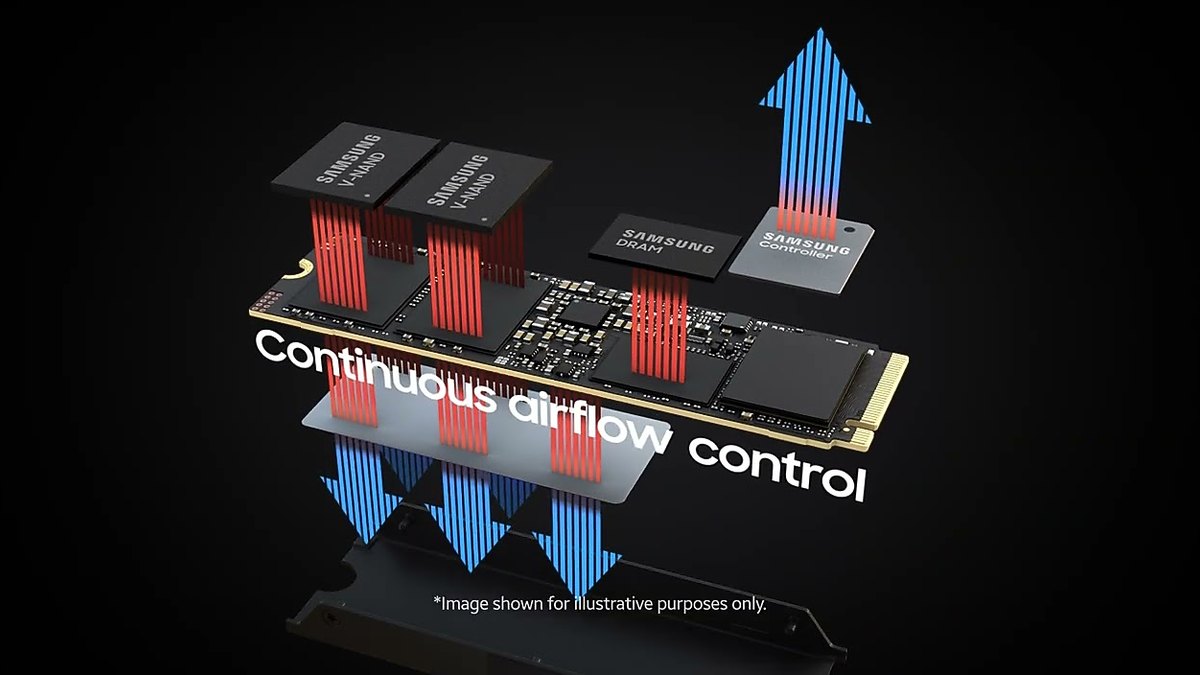
За Gen5 SSD всё ещё тянется слава горячих дисков, но для этих трёх моделей решение простое: радиатор M.2 на материнской плате или версия диска с собственным радиатором. В замерах голый 9100 PRO на 2 ТБ нагревался максимум до 67°C, а на 4 ТБ до 71°C, тогда как 4 ТБ с радиатором Samsung — до 47°C.
Обозреватели не увидели ни высокого энергопотребления в простое, ни троттлинга без радиатора, которыми страдали ранние Gen5-диски.
SN8100 оказался самым энергоэффективным диском из всех, что тестировал обозреватель, и не перегревался без радиатора, хотя в обзоре всё равно советуют ставить радиатор в настольном ПК. Samsung указывает для 9100 PRO рабочий диапазон 0–70°C.
Проверьте слот на материнской плате: Gen5 SSD в слоте Gen4 работает на скорости Gen4
Gen5 SSD работает в слоте Gen4, но упирается в пропускную способность Gen4. Сама Samsung отмечает, что для полной скорости 9100 PRO нужна поддержка PCIe 5.0. Один обозреватель даже ожидал, что SN8100 в слоте Gen4 будет работать энергоэффективнее, но если у вас именно такая конфигурация, разумнее по деньгам сразу купить Gen4-диск. Перед покупкой проверьте следующее.
- 1Узнайте поколение каждого слота M.2В руководстве или на странице характеристик материнской платы посмотрите, какие слоты M.2 работают на PCIe 5.0, а какие на 4.0, и подключён ли каждый к процессору или к чипсету. Слоты на одной плате часто различаются.
- 2Проверьте разделение линий с видеокартойНа некоторых платах использование слота M.2 PCIe 5.0 забирает линии у слота видеокарты. По таблице разделения линий в руководстве выберите слот, при котором видеокарта остаётся на x16.
- 3Продумайте радиаторИспользуйте радиатор M.2 на материнской плате, если он есть, или купите версию диска с радиатором. Если слот находится под видеокартой и обдув там слабый, без радиатора не обойтись.
- 4После установки проверьте подключениеОткройте программу производителя, например Samsung Magician, или утилиту с информацией о диске и убедитесь, что поколение PCIe и число линий правильные, а прошивка актуальная.
Цена: сравнивайте в день покупки, SN8100 часто близок к 990 PRO
За 2026 год цены сильно выросли, поэтому выгодность мы оцениваем по тому, как диски соотносились друг с другом 10 ноября, по диапазонам цен из таблицы ниже. SN8100 на 2 ТБ стоил близко к 990 PRO на 2 ТБ в Корее и на Тайване и дешевле в Японии, а 9100 PRO был самым дорогим из трёх в объёме 2 ТБ.
990 PRO оказался самым дешёвым в объёме 1 ТБ в Корее и на Тайване.
В официальном магазине производителя в США 9100 PRO на 2 ТБ стоил всего примерно на 40 долларов дороже 990 PRO на 2 ТБ, так что проверяйте цены в своём магазине в день покупки: если SN8100 лишь немного дороже 990 PRO и у вас есть слот Gen5, берите SN8100; если разница большая, 990 PRO даст ту же скорость загрузки игр дешевле.
Ищите оба названия, WD_BLACK SN8100 и Sandisk Optimus GX PRO 8100, а версии с радиатором сравнивайте отдельно, потому что наценка за них зависит от модели.
Цены (на 10 ноября 2026 года)
| Модель | Цена на старте (рекомендованная в США) | Диапазон розничных цен |
|---|---|---|
| WD_BLACK SN8100 1 ТБ | $179.99 | Уточняйте в магазине |
| WD_BLACK SN8100 2 ТБ | $279.99 | Уточняйте в магазине |
| Samsung 990 PRO 1 ТБ | $179 | $319.99 в магазине производителя в США (нет в наличии) |
| Samsung 990 PRO 2 ТБ | $309 | $639.99 в магазине производителя в США |
| Samsung 9100 PRO 1 ТБ | $199.99 | $339.99 в магазине производителя в США |
| Samsung 9100 PRO 2 ТБ | $299.99 | $679.99 в магазине производителя в США |
Цены на старте — рекомендованные цены в США, объявленные при выходе каждого диска. В колонке розничных цен указано, сколько стоил диск без радиатора в официальном магазине производителя в США 10 ноября 2026 года.
За 2026 год цены на SSD ушли далеко выше стартовых, а магазины часто продают дешевле, чем магазин производителя, поэтому сравнивайте одинаковый объём и одинаковую версию с радиатором в своём магазине в день покупки.
SN8100 продаётся под двумя именами, WD_BLACK SN8100 и Sandisk Optimus GX PRO 8100, так что ищите более низкую цену в обоих вариантах.
Кому Gen5 действительно полезен: работа с большими файлами, а не загрузка игр
Последовательная скорость Gen5 используется, просто не во время загрузки игры. Если один из пунктов про вас и разница в цене небольшая, Gen5 — разумный выбор.
- Вы часто переносите или переустанавливаете папки с играми: в замерах самый быстрый Gen5 копировал игру на другой диск на 27 процентов быстрее самого медленного NVMe.
- Вы работаете с сырым видео или записями с высоким битрейтом: перенос файлов в десятки гигабайт и их открытие в редакторе выигрывают от последовательной скорости и большого SLC-кэша.
- Вы собираете новый ПК со слотом PCIe 5.0, и разница в цене небольшая: при одинаковой цене берите более быстрый и энергоэффективный диск.
- Вам нужно 4 ТБ или больше на одной планке: SN8100 и 9100 PRO бывают до 8 ТБ, что выручает на платах с небольшим числом слотов M.2.
Что говорят пользователи: цифры выше, ощущения те же
- Разницы не чувствуется: на корейских железных форумах, в японских обзорах на сайтах сравнения цен и на тайваньском ПК-форуме постоянно повторяют, что Gen5 выигрывает бенчмарки, но в играх и повседневной работе ощущается так же, как Gen4. Это совпадает с замерами.
- Где Gen5 помогает: там же говорят, что скорость Gen5 оправдана, если вы часто переносите файлы больше 1 ГБ или сырое видео. Оценки 9100 PRO и SN8100 в магазинах высокие.
- Беспокоит нагрев: в части комментариев по-прежнему советуют Gen4, потому что Gen5 лишь немного быстрее, но греется сильнее и стоит дороже. Один владелец при сравнении заметил, что SN8100 в простое холоднее 9100 PRO под тем же сторонним радиатором, но это единичный случай, и результат зависит от охлаждения.
- Ощущают рост цен: на корейских и тайваньских форумах часто упоминают, что SSD и оперативная память резко подорожали в 2026 году. Для игр вложить деньги в объём, а не в новое поколение — это совпадает с выводом статьи.
Кому что брать
| Если вы | Выбор | Почему |
|---|---|---|
| Собираете новый ПК со слотом M.2 PCIe 5.0 (большинство) | WD_BLACK SN8100 | 2 ТБ часто стоит близко к 990 PRO, лучшая энергоэффективность |
| На материнской плате только слоты M.2 Gen4 | Samsung 990 PRO | Gen5-диск всё равно работал бы на скорости Gen4 |
| Расширяете память ноутбука или PS5 | Samsung 990 PRO | Gen4 достаточно, и он проходит требования PS5 по скорости |
| Ищете самый дешёвый 1 ТБ | Samsung 990 PRO | Самый дешёвый 1 ТБ из трёх на нескольких рынках |
| Хотите 4 или 8 ТБ на одной планке и предпочитаете поддержку Samsung | Samsung 9100 PRO | До 8 ТБ, Samsung Magician и поддержка Samsung |
| Игры уже стоят на NVMe Gen4 | Оставьте его | Выигрыша в загрузке игр почти нет, лучше вложиться в объём или видеокарту |
| Играете с SATA SSD или жёсткого диска | Любой NVMe Gen4 или Gen5 | Некоторые игры грузятся в 2–5 раз быстрее, чем с SATA (по замерам) |
Как мы выбирали и оценивали
Мы взяли два популярных премиальных Gen5-диска (Samsung 9100 PRO и WD_BLACK SN8100) и эталонный Gen4-диск (Samsung 990 PRO). Все три используют память TLC и DRAM-кэш, так что сравнение остаётся именно про поколение PCIe.
Кандидатом от Gen5 был Crucial T710, но производитель сворачивает потребительский бизнес и розничные запасы тают, поэтому мы его не включили; компания заявляет, что гарантия и поддержка сохраняются.
Более дешёвые Gen4-диски, такие как WD SN7100, SN850X, Samsung 990 EVO Plus и SK hynix P41, тоже хорошо продаются, и по замерам диски этого класса для игр тоже достаточны.
Оценки в звёздах объединяют официальные характеристики, обзоры с замерами, корейские и японские рейтинги магазинов, оценки покупателей и посты в сообществах с весами: производительность 35, цена 25, отзывы пользователей 20, популярность 10, надёжность и поддержка 10 процентов, с округлением до половины.
Теста, где загрузку игр засекали бы на всех трёх дисках в одной системе, мы не нашли, поэтому загрузка игр обсуждается только как разница между поколениями.
Поменяли SSD? Запишите до и после, чтобы сравнить загрузку
Нагляднее всего оценивать апгрейд SSD по видео, а не по памяти. DOR — бесплатная программа для записи игр на Windows: запустите поддерживаемую игру, и она распознает её и запишет весь матч, а записи соберутся в разделе My Clips (мои клипы) в приложении.
Для моментов вне матча, например от запуска игры до первой сцены, используйте запись экрана. Запишите одну и ту же сцену до и после замены, и вы сможете сравнить, сколько секунд выиграли в одинаковых условиях.
Если хотите хранить записи на новом SSD, смотрите, как изменить папку сохранения записей, а полный порядок сравнения до и после описан в гайде как понять, помогли ли новые девайсы. Очистка хранилища удаляет только самые старые видео, когда общий объём сессий превышает лимит (по умолчанию 5 ГБ), а недавние записи и записи с лайком остаются.
- 1Запишите исходный результат до заменыПока игра ещё на старом диске, включите запись экрана и два-три раза снимите запуск игры до первого игрового экрана или загрузку одного и того же сохранения или карты.
- 2Запишите те же сцены на новом SSDПеренесите игру на новый SSD, оставьте те же настройки графики и сохранение и запишите те же сцены столько же раз. Холодный старт сразу после включения ПК ведёт себя иначе, чем повторный запуск, так что соблюдайте один и тот же порядок.
- 3Сравните рядом в My ClipsОткройте обе записи в My Clips и сравните время от начала экрана загрузки до первой сцены. Заодно проверьте на том же отрезке игры, не подгружаются ли текстуры с опозданием.
Какое железо нужно для плавной записи в целом, смотрите в статье о рекомендуемых характеристиках ПК для записи игр, а если не уверены, не стоит ли сначала заняться процессором или видеокартой, а не накопителем, загляните в наш гайд по подбору процессора и видеокарты без узкого места.

