
Коротко: проверьте эти четыре вещи перед заменой видеокарты
Замена видеокарты — это не только выбор модели. Нужно понять, потянет ли её блок питания, совпадают ли разъёмы, влезет ли она физически в корпус и успевают ли за ней материнская плата и процессор. Если все четыре пункта сходятся, можно просто поставить новую карту и оставить всё остальное.
Если нет, сначала решите вопрос с БП или корпусом: это дешевле, чем возвращать карту. Если нужен просто выбор по разрешению: RTX 5060 Ti 16GB или RX 9060 XT 16GB для 1080p, RTX 5070 Ti или RX 9070 XT для 1440p и RTX 5080 для 4K.
- Блок питания: покрывает ли он большее из двух значений, минимум производителя GPU и требование партнёрской карты, и хватает ли у него кабелей PCIe 8 pin или есть ли кабель 16 pin 12V-2x6?
- Корпус: войдёт ли конкретная модель по длине и толщине в максимальную длину видеокарты для вашего корпуса, с запасом под изгиб кабеля питания?
- Материнская плата и процессор: проверьте поколение PCIe-слота под видеокарту. В обзорах с замерами и спецификациях магазинов RTX 5060 и 5060 Ti указаны как карты x8, поэтому на старой плате с PCIe 3.0 надёжнее брать версии на 16GB.
- Драйверы: если переходите между NVIDIA и AMD, удалите старый драйвер перед установкой нового.
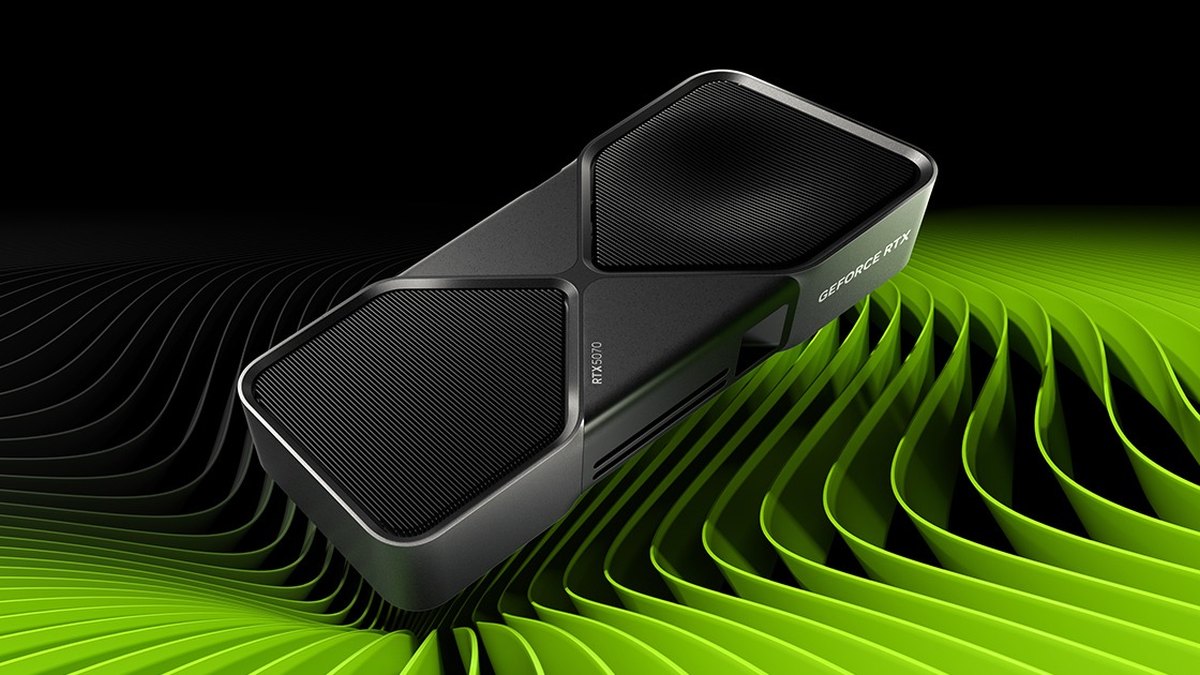
Справочная таблица: официальные требования к БП и разъёмы питания по картам
В таблице ниже минимальная мощность системы и разъёмы питания референсных плат, которые публикуют NVIDIA и AMD. Вопрос «какой блок питания нужен для RTX 5070» часто всплывает в темах про апгрейд, и эти цифры служат отправной точкой.
Если вы собираете новый ПК целиком, а не меняете только карту, о выборе класса и бренда БП рассказано в нашем гайде по выбору игрового ПК. Этот гайд про установку новой карты в уже имеющийся компьютер.
| Карта | Минимальный БП от производителя | Разъёмы питания (референс) | Что проверить у конкретной модели |
|---|---|---|---|
| RTX 5060 / 5060 Ti | 550 Вт / 600 Вт | Один 8 pin или 16 pin | Карта x8 по обзорам с замерами. На старых платах с PCIe 3.0 берите 16GB |
| RX 9060 XT | 450 Вт | Один 8 pin | Длина зависит от партнёрской карты |
| RTX 5070 / RX 9070 | 650 Вт | Два 8 pin или 16 pin | У некоторых партнёрских карт указано 750 Вт |
| RTX 5070 Ti / RX 9070 XT | 750 Вт | Два 8 pin или 16 pin (у некоторых 9070 XT 12V-2x6) | У некоторых партнёрских карт указано 850 Вт или толщина больше трёх слотов |
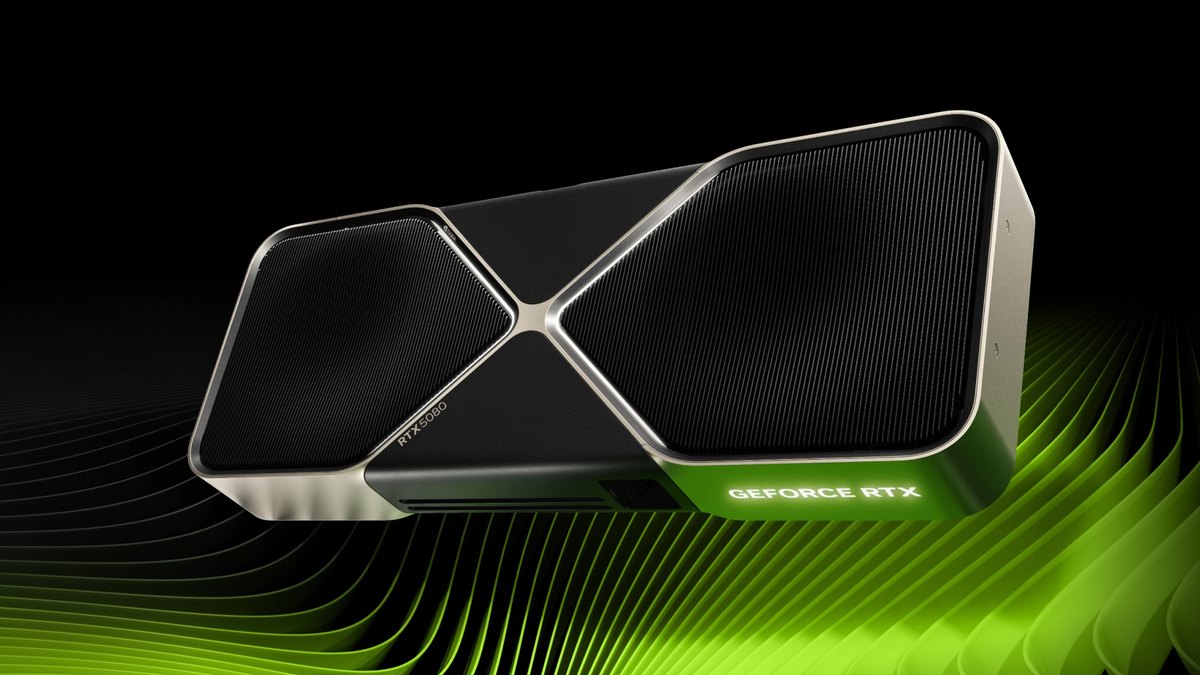
| RTX 5080 | 850 Вт | Три 8 pin или 16 pin | NVIDIA просит три слота (61 мм) свободного места |
| RTX 5090 | 1000 Вт | Четыре 8 pin или 16 pin | Некоторые партнёрские карты занимают 3,8 слота и имеют длину 357 мм |
Блок питания: кабели и способ подключения важны не меньше мощности
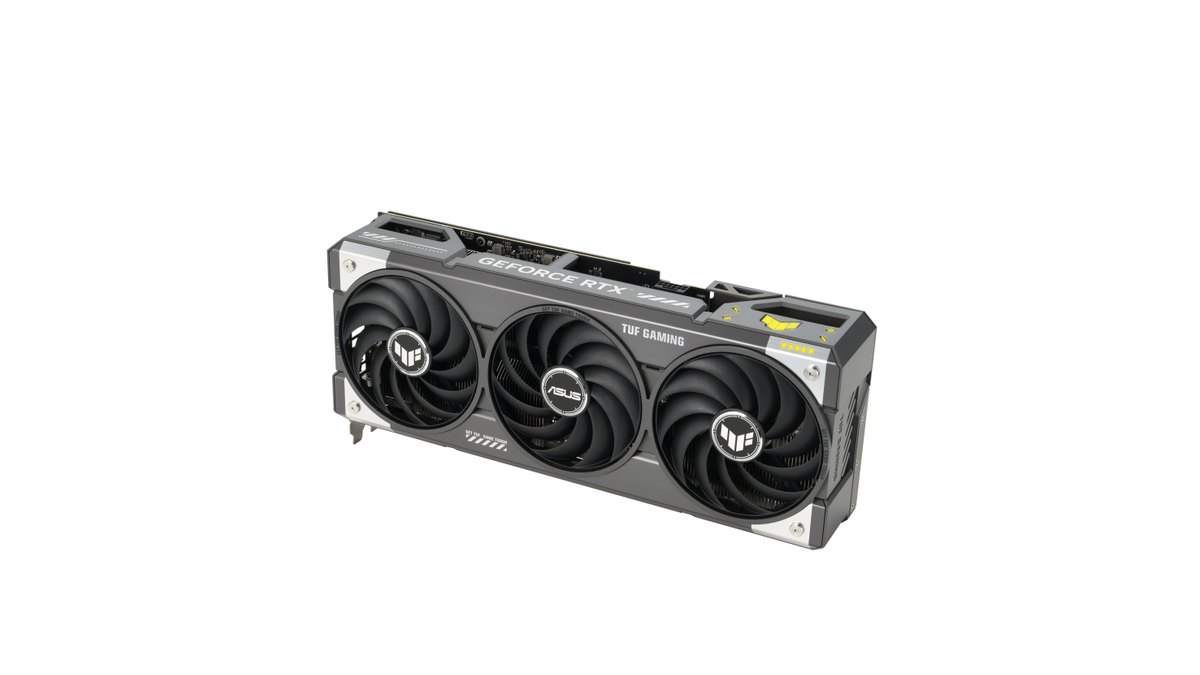
У карт на одном и том же чипе рекомендации по БП разные. ASUS указывает 750 Вт для своей Prime RTX 5070 и 850 Вт для TUF Gaming RTX 5070 Ti, на ступень выше, чем NVIDIA. ASUS объясняет, что её цифра рассчитана на максимальный разгон и видеокарты, и процессора.
Sapphire указывает 850 Вт для NITRO+ RX 9070 XT, выше минимума AMD в 750 Вт. Если у вас БП на 650 Вт и вы покупаете одну из этих карт, вы не дотягиваете до цифры самого производителя, поэтому всегда проверяйте конкретную модель перед оплатой.
Достаточная мощность ничего не значит, если не хватает кабелей. Референсные RTX 5070 и 5070 Ti комплектуются переходником, который превращает два штекера 8 pin в один 16 pin; RTX 5080 нужно три, а RTX 5090 четыре.
В инструкции NVIDIA сказано, что каждый 8 pin должен идти по своему отдельному кабелю, а не с двух штекеров на одном шлейфе. Штекер 6+2 pin на вашем БП становится полноценным 8 pin, когда две части защёлкнуты вместе.
Если у блока питания есть родной кабель 16 pin (12V-2x6 или старое название 12VHPWR), переходник не нужен. Один из крупных производителей БП объясняет, что разница между двумя стандартами на стороне карты, поэтому имеющийся кабель 12VHPWR по-прежнему подходит.
Некоторые сборщики с новыми блоками ATX 3.1 предпочитают родной кабель, так как в нём меньше точек контакта, хотя официально поддерживаются оба варианта. Используйте только кабели из комплекта вашего БП.
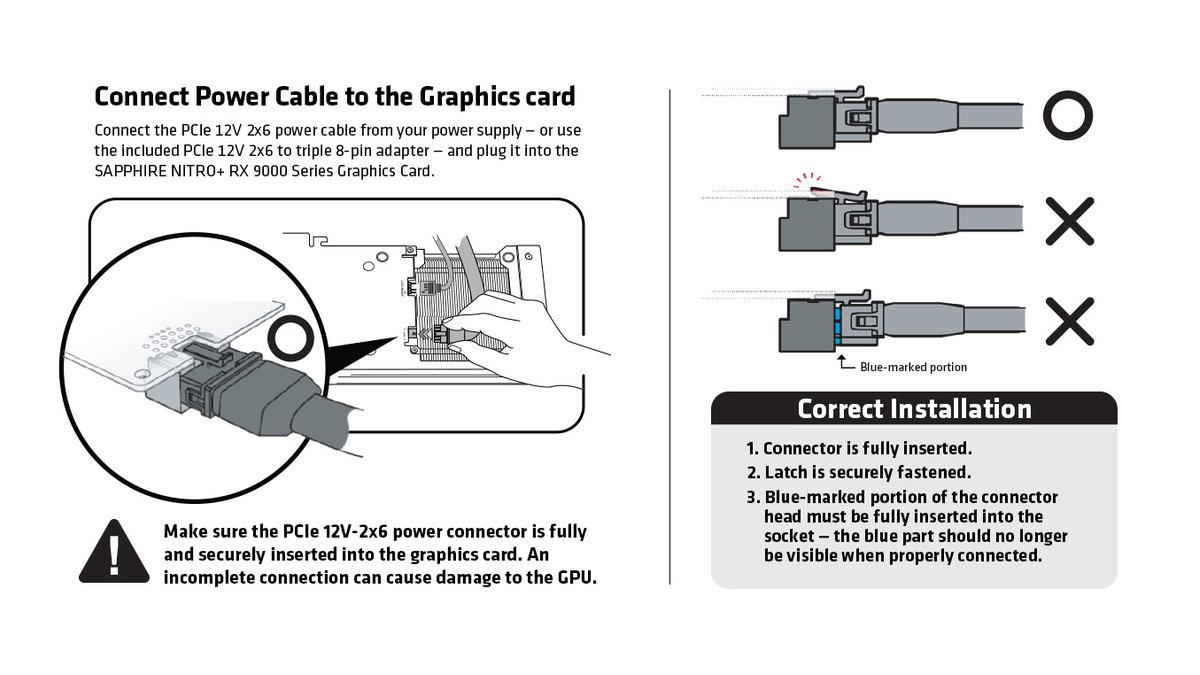
С разъёмами 16 pin всё решает полная вставка. NVIDIA велит вставлять штекер до тех пор, пока он не встанет вровень с гнездом. Sapphire советует давить, пока не щёлкнет защёлка и синяя метка на головке разъёма не перестанет быть видна.
В рекомендациях производителя БП добавлено, что после подключения не стоит гнуть кабель прямо у разъёма; изгиб лучше сформировать до подключения. Если ваш блок питания старый, смотрите на его возраст и гарантию, а не только на мощность.
Среди мнений пользователей одни говорят, что блок возрастом около десяти лет стоит менять вместе с картой, другие считают, что им можно пользоваться, пока действует гарантия.
Влезет ли в корпус: меряйте конкретную модель, а не название чипа
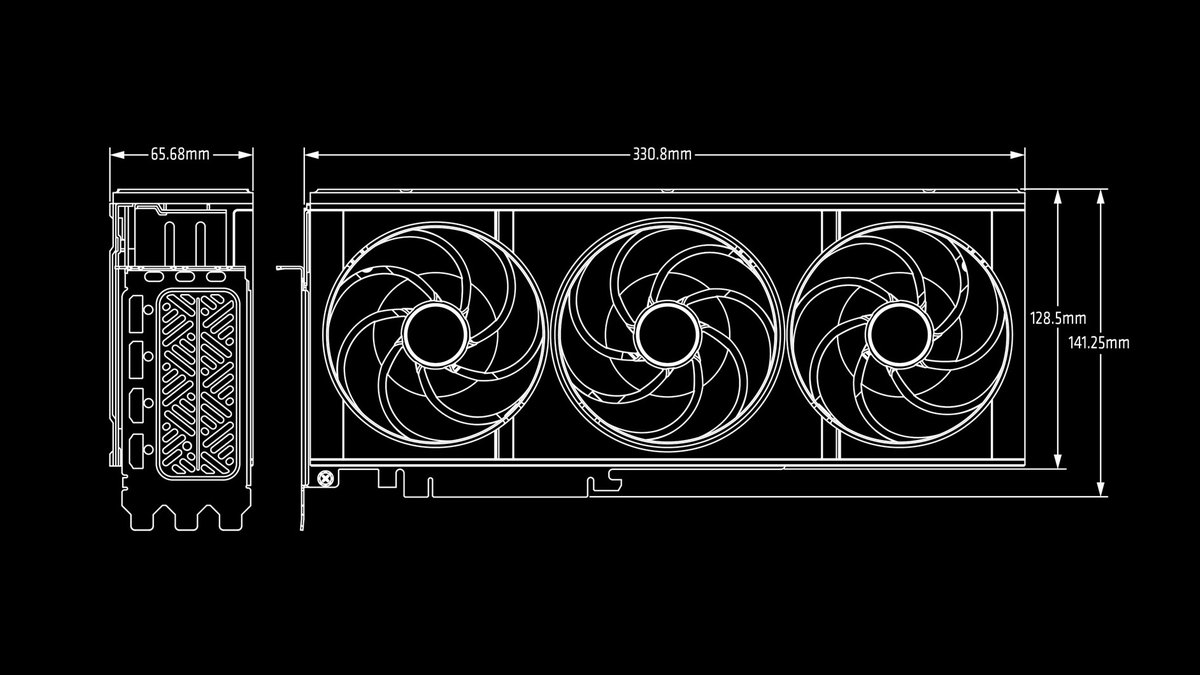
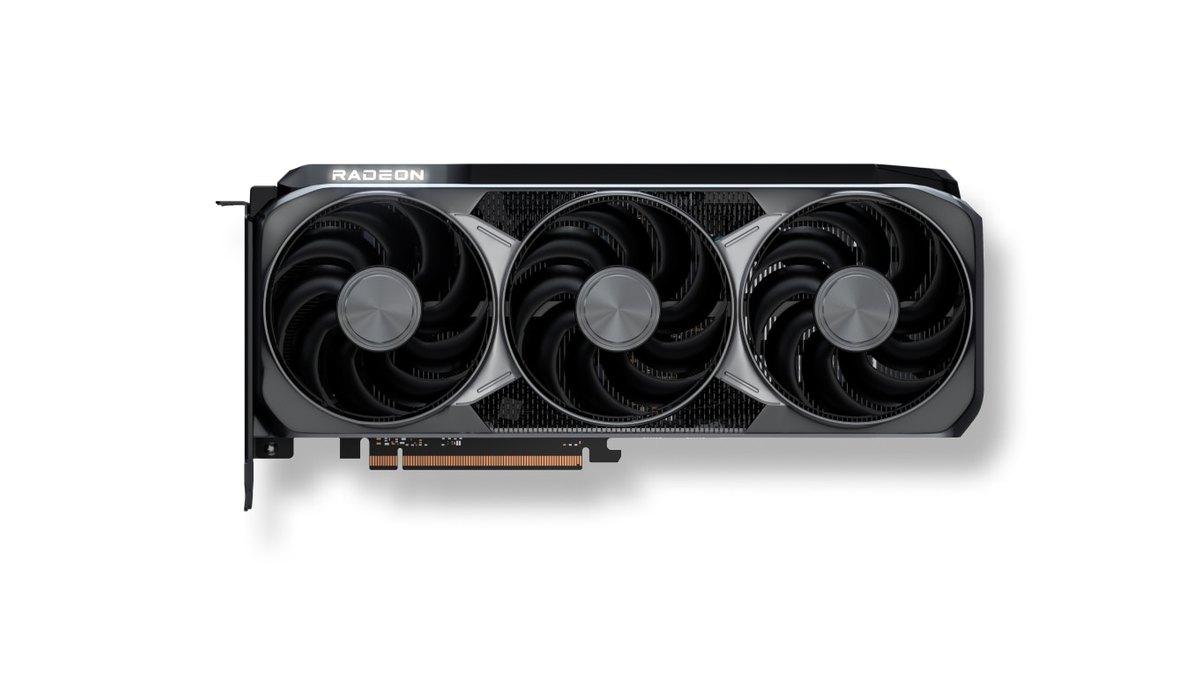
Проверяйте габариты по спецификации той карты, которую покупаете, а не «RTX 5070 Ti» вообще. RTX 5070 Founders Edition длиной 242 мм и толщиной в два слота, ASUS TUF Gaming RTX 5070 Ti 329 мм и 3,125 слота, а Sapphire NITRO+ RX 9070 XT 330,8 мм и 3,2 слота.
Сравнивая с максимальной длиной видеокарты для корпуса, вычтите всё, что стоит спереди, например вентиляторы или радиатор. RTX 5080 и 5090 Founders Edition заявлены как двухслотовые, но в инструкции по установке NVIDIA просит три свободных слота расширения, то есть 61 мм.
Если разъём питания находится в торце карты, добавьте место под изгиб кабеля, чтобы боковая панель не давила на разъём.
Слот материнской платы и процессор: карты класса xx60 работают в x8, на старых платах берите 16GB
RTX 5060 и 5060 Ti ставятся в полноразмерный слот x16, но в обзорах с замерами и спецификациях магазинов они указаны как карты PCIe 5.0 x8. По данным обзоров с замерами, RTX 5060 Ti на PCIe 4.0 x8 в среднем была медленнее примерно на 1–2%, а на PCIe 3.0 x8 примерно на 4%.
Настоящая проблема появляется, когда заканчивается видеопамять. Модель на 8GB на PCIe 3.0 при высоких настройках резко проседала, как только память заполнялась, а модель на 16GB в тех же условиях почти не отличалась. Поэтому если вы ставите карту класса xx60 в старую плату, версия на 16GB надёжнее.
Два варианта на 16GB мы сравниваем в статье RTX 5060 Ti 16GB против RX 9060 XT 16GB. В официальных характеристиках AMD RX 9060 XT, 9070 и 9070 XT указаны как карты PCIe 5.0 x16. Успевает ли ваш процессор, зависит от игры и разрешения; в нашем гайде по узкому месту процессора и видеокарты показано, как понять, что упирается первым.
По разрешению: какие пары видеокарты и БП имеют смысл
| Разрешение | Наш выбор | База по БП (минимум производителя) |
|---|---|---|
| 1080p, высокие настройки | RTX 5060 Ti 16GB или RX 9060 XT 16GB | От 600 Вт или 450 Вт, один 8 pin |
| 1440p, средние настройки | RTX 5070 или RX 9070 | От 650 Вт, два 8 pin или 16 pin |
| 1440p, высокие настройки или высокая частота | RTX 5070 Ti или RX 9070 XT | От 750 Вт, два 8 pin или 16 pin |
| 4K | RTX 5080, а на самом верху RTX 5090 | От 850 Вт или 1000 Вт, три или четыре 8 pin или 16 pin |
Если сейчас у вас БП на 650 Вт, RTX 5070 и RX 9070 укладываются в минимум производителя, а RTX 5070 Ti и RX 9070 XT требуют 750 Вт и больше. Чтобы выбрать между ними для высоких настроек в 1440p, прочитайте RTX 5070 Ti против RX 9070 XT.
В соревновательных играх вроде VALORANT или League of Legends, которые и так выдают сотни кадров, процессор может значить больше видеокарты, так что одна новая карта может поднять FPS меньше, чем вы ждёте.
Цены (на 10 ноября 2026 года)
| Модель | MSRP на старте (США) | Реальная цена |
|---|---|---|
| RTX 5060 Ti 16GB | $429 | Около $820–880 |
| RX 9060 XT 16GB | $349 | Около $750–790 |
| RTX 5070 | $549 | Около $900–1000 |
| RX 9070 | $549 | Около $750–1020 |
| RTX 5070 Ti | $749 | Около $1200–1540 |
| RX 9070 XT | $599 | Около $950–1170 |
| RTX 5080 | $999 | Около $2100–2600 |
| RTX 5090 | $1999 | Около $6550–7380 |
Сейчас большинство этих карт продаётся заметно дороже стартовой MSRP, а один и тот же чип может отличаться в цене на сотни долларов в зависимости от бренда и системы охлаждения. Цены меняются за считанные дни, поэтому, определившись с моделью, проверьте их у продавца ещё раз. Если для апгрейда нужны ещё и новый БП или корпус, сравнивайте общую стоимость, а не цену одной карты.
Порядок установки: от проверки перед покупкой до первой игры
- 1Выпишите точные характеристики картыНа официальной странице конкретной модели, а не чипа, запишите рекомендуемый БП, тип и количество разъёмов питания, длину и толщину.
- 2Проверьте свой текущий ПКПосмотрите номинальную мощность на наклейке БП, посчитайте свободные кабели питания PCIe и найдите максимальную длину видеокарты для корпуса. Сравните с записями.
- 3При смене бренда очистите драйверыПри уходе с AMD официальный инструмент удаления — это AMD Cleanup Utility. AMD рекомендует запускать его в безопасном режиме; он сначала создаёт точку восстановления, а в конце просит перезагрузку.
- 4Снимите старую картуВыключите ПК, выньте кабель питания из розетки и дайте карте остыть. Нажмите защёлку в конце слота на материнской плате и вытяните карту прямо.
- 5Сначала подключите питание, потом установитеКак советует инструкция NVIDIA, подключите разъём питания к карте до установки и убедитесь, что он сидит вровень. Затем вставьте её в первый слот x16, ближайший к процессору, и закрепите винтом.
- 6Подключите монитор к карте и установите драйверыПодключите кабель монитора к видеокарте, а не к материнской плате. Установите свежий драйвер через NVIDIA App или AMD Software.
- 7Проверьте в игре и сравните записиСледите за FPS и загрузкой GPU в оверлее NVIDIA App или в Диспетчере задач, затем запишите ту же сцену, что и до замены, и сравните их рядом.
Особенно при переходе между NVIDIA и AMD мы рекомендуем удалять старый драйвер перед установкой нового.
Некоторые пользователи в обсуждениях применяют утилиты очистки вроде Display Driver Uninstaller, но это стороннее ПО, а не официальный инструмент производителя, так что используйте его с пониманием этого.
Если после замены игры начинают вылетать в чёрный экран, проверьте по порядку версию драйвера, журнал в «Просмотре событий» Windows и блок питания.
Поменяли карту, а FPS не вырос: что проверить в первую очередь
- В инструкции NVIDIA сказано подключать кабель монитора к видеокарте, а не к материнской плате. Сначала убедитесь, что он не остался в разъёме на плате.
- На ПК со встроенной графикой игра может запускаться на iGPU. В статье как выбрать видеокарту для игры показано, как назначить высокопроизводительный GPU для каждой игры в Windows.
- Если загрузка GPU остаётся низкой, а FPS не меняется, проверьте по порядку ограничение кадров в игре, V-Sync и упор в процессор.
- Если FPS растёт, а потом падает, проверьте температуры. Как это сделать, показано в нашем гайде как узнать температуру видеокарты.
- Если вы запитали два гнезда 8 pin от одного кабеля шлейфом или штекер 16 pin вставлен не до конца, выключите ПК и переподключите.
- Если вы поставили карту класса xx60 на 8GB в старую плату с PCIe 3.0, снизьте качество текстур на одну ступень, чтобы уменьшить расход памяти.
Что говорят пользователи: мнения о нужном запасе мощности расходятся
На форумах о железе, которые мы читали, снова и снова звучат три мысли: оставлять запас на одну ступень выше цифры производителя, оценивать старый БП сначала по возрасту и гарантии, а потом по мощности, и мерить реальную длину карты.
Одни пользователи считают мощность БП как сумму мощности видеокарты, максимального потребления процессора и запаса, другие утверждают, что работа с пиковыми нагрузками, защиты и качество сборки важнее голых ватт.
В одной теме про апгрейд до RTX 5080 в ответах советовали новый блок ATX 3.1 на 850–1000 Вт. Мнения расходятся и насчёт переходников против родных кабелей 16 pin, но производители разрешают оба варианта и подчёркивают одно: вставлять разъём до конца.
В одном из ответов на форуме прозвучало, что апгрейд имеет смысл, только когда производительность вырастает примерно вдвое.
Запишите одну и ту же сцену до и после замены
Цифра в оверлее не всегда показывает, насколько плавнее стала игра. Запишите ту же карту и тот же момент в игре, в которую часто играете, до замены видеокарты, а потом ещё раз после, с теми же настройками записи, и вы сами увидите, ушли ли фризы.
DOR — это бесплатное приложение для Windows, которое распознаёт поддерживаемые игры при запуске и записывает матч целиком, сохраняя всё в «My Clips» (Мои клипы). Бесплатный план записывает в 720p или 1080p при 30 или 60 fps, а DOR Pro добавляет 1440p, 4K, 120 fps и 144 fps.
На поддерживаемых видеокартах NVIDIA, например серии RTX, DOR записывает с аппаратным кодированием NVENC. После замены откройте настройки записи и один раз проверьте разрешение и частоту кадров, чтобы клипы до и после совпадали.
Для карт NVIDIA смотрите настройки записи игр на NVIDIA, а пошаговый способ сравнения описан в статье как записать игру до и после смены девайса. Обрежьте один и тот же отрезок в приложении, затем склейте оба клипа в DOR Studio, чтобы смотреть «до» и «после» в одном видео.

