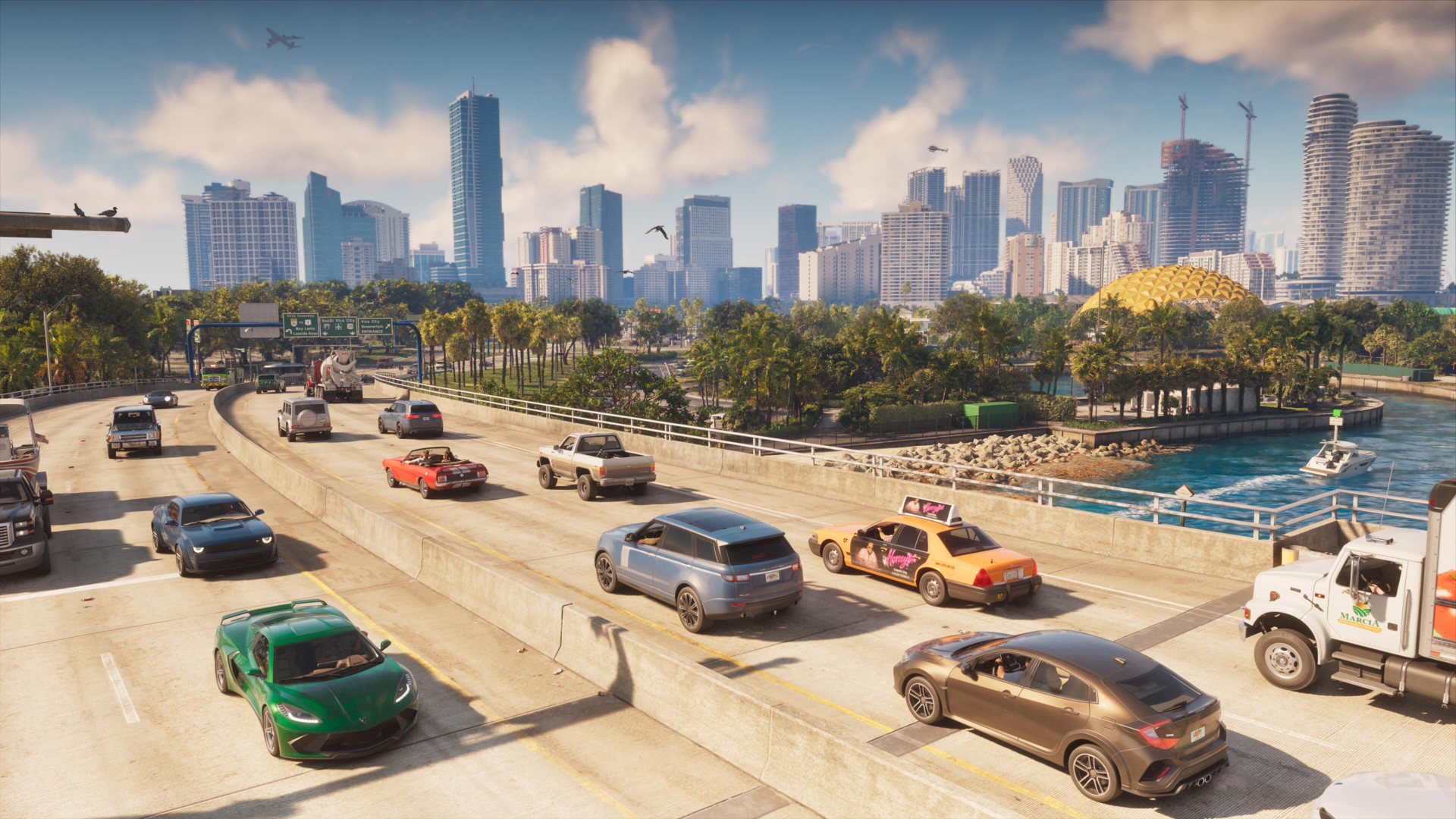
Коротко: снимки из фоторежима GTA 6 сохраняет ваша консоль, а не сама игра. На PS5 откройте приложение Media Gallery на главном экране. На Xbox Series X|S зайдите в My games & apps, затем в Apps и в Captures.
В галерее игрового телефона вашего персонажа их не будет, так что копаться в приложениях телефона не нужно. Если снимок будто пропал, сначала проверьте, что в Photo Studio вы удерживали кнопку подтверждения, а не просто нажимали её.
Гайд актуален на 24 ноября 2026 года и посвящён консольным версиям (PS5 и Xbox Series X|S). Новости о версии для ПК читайте в материале дата выхода GTA 6 на ПК.
Для переноса снимков используются системные функции консоли, поэтому он работает одинаково при любом патче игры, хотя названия пунктов меню после обновлений системы могут слегка меняться.
Ответ: снимки лежат в библиотеке захвата консоли, а переносите вы их средствами консоли
Снимки из Photo Studio в GTA 6 это захваты консоли, а не файлы игры. Поэтому где их искать и как переносить, на PS5 и Xbox отличается. На PS5 на странице поддержки PlayStation описано, как выбрать захват в Media Gallery, затем нажать More и Copy to USB Drive.
На Xbox в Captures снимок можно загрузить, поставить на фон или удалить, а варианты облачного резервного копирования в зависимости от версии системы могут быть в разных меню, так что загляните и в поддержку Xbox.
Одно предупреждение: официального сайта для загрузки именно снимков GTA 6 мы подтвердить не смогли, поэтому в гайде перечислены только задокументированные функции консоли.
Если же вам нужно видео игры на ПК, то оно берётся из записи игры на ПК, а не из консольных захватов, так что читайте раздел про DOR ниже.
Как сохранить, найти и перенести снимки из фоторежима
- 1Откройте Photo Studio из меню паузыПоставьте игру на паузу. Нажмите Options на PS5 или Menu на Xbox, затем выберите Photo Studio. По словам гайдов, фоторежим доступен с того момента, как в прологе вы берёте под контроль главного героя.
- 2Удерживайте кнопку подтверждения, чтобы сохранитьКогда кадр выстроен, удерживайте X на PS5 или A на Xbox. По отзывам, короткого нажатия недостаточно. На Xbox об успешном захвате сообщит уведомление Screenshot saved.
- 3Найдите снимок в библиотеке захвата консолиНа PS5 откройте приложение Media Gallery на главном экране. Если значка нет, перейдите в самый правый край главного экрана, откройте Game Library, отсортируйте по алфавиту и поищите на букву M. На Xbox откройте My games & apps, затем Apps и Captures. Чтобы найти только что сделанный снимок, нажмите кнопку Xbox, затем Capture & share и Recent captures.
- 4На PS5 скопируйте снимки на USB-накопительПодключите к PS5 USB-накопитель и выберите снимок в Media Gallery. Для нескольких снимков используйте Select Multiple, затем выберите More и Copy to USB Drive. Пока накопитель подключён, на вкладке USB в Media Gallery видны скопированные файлы, а тот же накопитель можно вставить в ПК и перенести файлы туда.
- 5На Xbox загрузите или сохраните копию из CapturesВыберите снимок в Captures, чтобы загрузить его, поставить на фон или удалить. Автоматическое резервное копирование и параметры внешнего хранилища зависят от версии системы, так что перед началом прочтите руководство по резервному копированию захватов в поддержке Xbox.
Снимки из фоторежима GTA 6: где они сохраняются и как их перенести
| Пункт | PS5 | Xbox Series X|S |
|---|---|---|
| Сделать снимок | Пауза кнопкой Options, открыть Photo Studio, удерживать X | Пауза кнопкой Menu, открыть Photo Studio, удерживать A |
| Где он сохраняется | Media Gallery | Captures |
| Галерея игрового телефона | Снимок там не появляется | Снимок там не появляется |
| Посмотреть последний снимок | Кнопка Create, затем самая новая миниатюра, или карточка Recently created | Кнопка Xbox, Capture & share, Recent captures |
| Найти приложение | Media Gallery на главном экране или буква M в Game Library | My games & apps, Apps, Captures |
| Вынести снимок | Подключить USB, затем Media Gallery, More, Copy to USB Drive | Выбрать загрузку в Captures и посмотреть варианты резервной копии в поддержке Xbox |
Если снимок пропал, проверьте это
- Вы открывали Media Gallery или Captures на консоли, а не галерею игрового телефона
- Вы удерживали X на PS5 или A на Xbox при сохранении
- На PS5 вы также поискали на букву M в Game Library, если значка на главном экране нет
- На Xbox вы прошли путь My games & apps, Apps, Captures
- Вы убедились, что копирование на USB завершилось, прежде чем что-либо удалять
Снимки с консоли остаются на консоли, а видео игр с ПК идёт в DOR My Clips
Снимки из фоторежима GTA 6 лежат в библиотеке захвата консоли, поэтому вы управляете ими отдельно от всего, что есть на ПК. DOR — бесплатная программа для записи игр на Windows.
Когда вы запускаете поддерживаемую игру, она определяется автоматически и записывается весь матч, а записи собираются в My Clips. Если помнить, что видео игр с ПК лежит в My Clips, а консольные снимки в Media Gallery на PS5 или в Captures на Xbox, файлы не перепутаются.
В приложении можно обрезать нужный фрагмент, а в DOR Studio склеивать клипы, менять формат кадра и экспортировать mp4 или делиться ссылкой dor.gg, и всё это без водяного знака. Где хранятся записи и как управлять местом, читайте в материале папка записей и хранилище DOR. А если вы ищете ещё и папки со скриншотами в Windows, поможет материал где папка скриншотов NVIDIA.