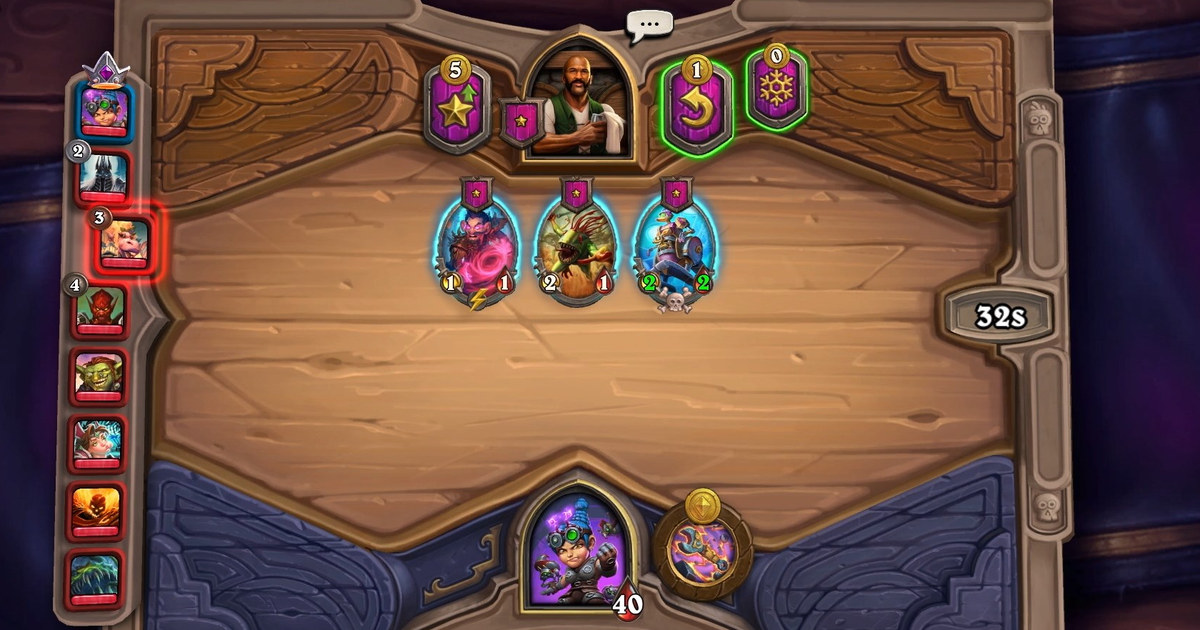
Если вы искали повтор в Hearthstone, скорее всего, хотите посмотреть игру, которую только что закончили.
Может, вы проиграли финальный бой на Полях сражений и хотите проверить расстановку стола, может, интересно, что держал в руке соперник на Арене, а может, вы наконец взяли первое место и хотите показать друзьям в Discord или на Reddit. Если коротко: в клиенте Hearthstone нет меню повторов.
Всё, что называют повтором Hearthstone, работает вне игры. Трекеры колод сохраняют запись матча, которую можно проиграть в браузере, а программы записи экрана сохраняют настоящую картинку и звук.
В этом гайде мы сравним три способа, пошагово установим Hearthstone Deck Tracker и найдём повторы, покажем, как открыть последнюю игру, и разберём запись матчей Полей сражений и Арены в настоящее видео.
Коротко: трекер для разбора ходов, запись экрана для клипов, которыми хочется поделиться
Инструмент выбирайте по тому, что вам нужно от повтора. Если хотите разобрать решения — какая карта была сыграна на каком ходу или как выглядел стол соперника в каждом бою на Полях сражений, — вам подойдёт трекер колод. На Windows стандартный выбор — Hearthstone Deck Tracker (HDT) от HearthSim.
Он загружает ваши матчи на HSReplay.net, где их можно пройти по ходам в браузере. На Mac та же команда делает HSTracker, а если вы уже пользуетесь Overwolf, похожую работу выполняет Firestone, который добавляет ещё и историю боёв на Полях сражений.
Помните, что это за повторы: трекер читает записи, которые Hearthstone ведёт во время матча, и заново рисует по ним игру. Вы получаете последовательность розыгрышей, а не видео с анимациями, звуком игры или вашим комментарием.
Если хотите выложить первое место или камбэк на Арене клипом, нужна запись экрана. Как записывать вручную встроенной в Windows Xbox Game Bar, смотрите в гайде как записывать через Xbox Game Bar. Если включать запись каждый матч утомительно, DOR пишет сам, пока он запущен.
Хотите и то и другое — запускайте трекер и программу записи вместе. Один хранит запись ходов, другая — картинку, у них разные задачи.
От установки HDT до открытия повторов: по порядку
- 1Скачайте HDT с официальной страницыЗагрузите Hearthstone Deck Tracker с официальной страницы загрузки HearthSim — hsdecktracker.net/download. Последняя версия установщика начнёт скачиваться автоматически, а если нет — на той же странице есть ссылки на релизы в GitHub и зеркало в Гонконге. Не берите установщики из рекламы, вложений на форумах и сайтов-перезаливов. На Mac используйте HSTracker, а пользователи Overwolf могут взять Firestone в магазине Overwolf.
- 2Запускайте HDT раньше HearthstoneСначала откройте HDT, затем запустите Hearthstone из приложения Battle.net. HDT следит за матчем, читая файлы, которые Hearthstone пишет в папку Logs в каталоге установки. Если карты не подхватываются, первое решение из официального FAQ — перезапустить и Hearthstone, и HDT. Если в следующем матче рядом со столом появился список вашей колоды, отслеживание работает.
- 3Привяжите аккаунт HSReplay.netОткройте меню HSREPLAY.NET вверху HDT и выберите Login. С привязанным аккаунтом все загруженные повторы хранятся в одном месте, и потом их легко найти в My Replays. Как сказано в подсказке в настройках HDT, вход также закрепляет за вами повторы, загруженные раньше.
- 4Проверьте настройки загрузкиВ настройках HDT откройте Replays в разделе HSReplay.net и убедитесь, что включено Upload replays automatically. Опция включена по умолчанию, и отмечены Ranked, Casual, Arena, Battlegrounds, Brawl, Spectator и остальные режимы. Галочки по режимам появляются, только если отметить Show Advanced внизу меню настроек, так что если игр Полей сражений не хватает, проверьте, что Battlegrounds там всё ещё отмечен. Включите Show share notification, чтобы после матча получать предложение поделиться повтором.
- 5Откройте последнюю игру в Latest replaysКогда матч закончится, он появится в Latest replays в меню HSREPLAY.NET. Нажмите на него, чтобы открыть повтор в браузере, и листайте ходы вперёд и назад, проверяя карты и стол. Для более старых игр используйте My Replays или Select from stats.
Три способа посмотреть повтор Hearthstone: сравнение
| Вариант | Что можно пересмотреть | Полезно знать |
|---|---|---|
| В самой игре | Повторов завершённых игр нет. Можно только наблюдать за матчем друга, пока он идёт | Завершённую игру заново не открыть, поэтому запускайте трекер или запись до любого матча, который может захотеться пересмотреть. |
| HDT с HSReplay.net (Windows) | Пошаговое воспроизведение прошлых игр в браузере из Latest replays или My Replays | Запускайте HDT раньше Hearthstone, чтобы не пропустить ни одного матча. Автозагрузка по умолчанию включена для всех режимов. |
| HSTracker (Mac) | Такая же запись матча, как в HDT | Это официальная версия HDT от HearthSim для macOS. |
| Firestone (Overwolf) | Список всех прошлых игр с воспроизведением в приложении или браузере, а также история боёв Полей сражений и шансы на победу в каждом бою | Работает в Overwolf параллельно с Hearthstone. |
| Запись экрана (DOR, OBS, Game Bar) | Настоящая картинка, анимации карт, звук игры и ваш голос | Получается mp4, который можно выложить в YouTube Shorts, на Reddit или в Discord. Чтобы сохранить момент уже после того, как он случился, смотрите гайд сохранить последние секунды клипом. |
| Hearthstone на телефоне | Встроенная запись экрана телефона | Трекеры и программы записи выше работают на ПК, поэтому на телефоне включайте запись экрана устройства до начала матча. |
Проверьте перед матчем, чтобы не потерять игру, которую захочется пересмотреть
- Вы знаете, что в Hearthstone нет меню повторов, и трекер или запись запущены до начала матча
- HDT, HSTracker или Firestone скачаны с официальной страницы или из магазина Overwolf
- В HDT включена автозагрузка, а Battlegrounds, Arena и другие нужные режимы отмечены
- Если записываете комментарий, десятисекундная тестовая запись подтвердила, что микрофон слышно, по гайду как записать звук игры и микрофон вместе
- Сессии в Hearthstone длинные, потому что клиент часто остаётся открытым между играми, так что вы проверили свободное место по гайду сколько места занимает час записи
- Игры, которые хотите сохранить, обрезаны или отмечены лайком сразу после окончания
Сохраняйте игры Полей сражений и Арены в видео: запись Hearthstone в DOR
DOR — бесплатное приложение для Windows. Держите DOR запущенным и откройте Hearthstone: запись начнётся сама и продлится до выхода из игры, а все записи собираются в My Clips в приложении.
Запись Hearthstone есть в последней версии DOR, так что если вы установили приложение давно, сначала обновите его и проверьте, что запись Hearthstone включена в настройках.
Звук игры и микрофон попадают в одно видео, так что если вы комментируете забег на Полях сражений, голос остаётся синхронным со столом. Из длинной сессии вырежьте только финальный бой, который принёс первое место, или ход, спасший забег на Арене, и сохраните в 16:9, 9:16 или 1:1.
Советы, как сократить клип до самого важного, — в гайде как обрезать игровые клипы.
В DOR Studio можно склеить клипы из нескольких игр, добавить шаблоны эффектов вроде punch zoom и shake zoom, текст и фоновую музыку, а затем скачать mp4 или отправить ссылку dor.gg, которая открывается прямо в браузере телефона, — удобно для Discord-сервера или общего чата.
Старые записи начинают удаляться, начиная с самых ранних, только когда превышен объём, отведённый под Full gameplay recordings (по умолчанию 5 ГБ), а последняя запись и всё, что вы отметили лайком, остаются на месте.

