
Чтобы стать стримером, выберите одну платформу, вставьте её ключ трансляции в программу для стримов, выходите в эфир просто с игрой и микрофоном, стримьте в фиксированные дни 30 дней подряд и после каждого стрима выкладывайте короткие клипы за его пределами, чтобы привлекать новых зрителей.
Для стримов игр с ПК обычно выбирают Twitch и YouTube. Этот гайд о порядке действий и плане на 30 дней, а не о детальных настройках энкодера. Если вы ещё не решили, начать со стримов или с записанных видео, перед стартом прочитайте стриминг игр или запись: что выбрать.
Сначала решите три вещи: где, когда и как вас будут находить
Выбирайте по аудитории и по способу заработка. Twitch построен вокруг живого просмотра и чата.
По условиям программы Affiliate, которые Twitch смягчил в 2026 году, цели такие: 4 часа эфира в 4 разных дня, в среднем минимум 3 одновременных зрителя в эти дни и 25 фолловеров, а чтобы получать выплаты, нужен статус Affiliate или Partner.
На YouTube прошедшие стримы остаются на канале как обычные видео, которые потом могут подхватить поиск и рекомендации, а для монетизации прямых эфиров нужна Партнёрская программа YouTube.
На старте держите расписание скромным: выберите столько стримов, сколько сможете выдерживать 30 дней, например три в неделю. Продвижение планируйте сразу же.
Новый стрим редко находят только через каталог эфиров, поэтому выделите в том же календаре время на отбор и публикацию клипов, что и под сами стримы. Если хотите подробнее выбрать микрофон и характеристики ПК, смотрите гайд по оборудованию для записи игр для ютуберов и стримеров.
От первого стрима до цикла продвижения по шагам
- 1Выберите одну платформу и проверьте её требованияНачинайте с одной платформы, чтобы не распылять подписчиков. По состоянию на 13 октября 2026 года для эфиров на YouTube нужен подтверждённый канал, отсутствие ограничений на трансляции за последние 90 дней и возраст от 16 лет. Минимум подписчиков действует только для эфиров с телефона; для стримов с ПК через энкодер YouTube никакого минимума не указывает. На Twitch цели Affiliate, о которых говорилось выше, определяют, когда вам начнут платить, а не то, можете ли вы выйти в эфир.
- 2Установите программу для трансляции и добавьте ключНа ПК программа для трансляции, например OBS Studio, объединяет захват игры и микрофон и отправляет их на платформу. Скопируйте URL трансляции (сервер) и ключ трансляции из настроек эфира на вашей платформе и вставьте их в настройки трансляции программы. На YouTube нажмите CREATE (Создать) в правом верхнем углу и выберите Go live (Начать трансляцию), чтобы открыть Live Control Room, затем перейдите на вкладку Stream. Первое включение прямых эфиров может занять до 24 часов, так что сделайте это минимум за день до первого стрима. Любой, у кого есть ваш ключ трансляции, может вести эфир на вашем канале, поэтому храните его как пароль и не показывайте на экране.
- 3Минимум: один микрофон и одна сценаДля первого стрима нужна одна сцена с игрой и один микрофон. Для начала хватит микрофона гарнитуры; главное, чтобы голос не тонул в звуке игры. Вебкамера, алерты и оверлеи могут подождать, пока выход в эфир не станет привычным. Добавьте на экран одну строку текста с днями стримов и временем начала, чтобы новые зрители знали, когда возвращаться.
- 4Сделайте короткий тест перед публичным эфиромПеред первым публичным стримом сделайте тест на 10–15 минут. На YouTube для теста эфир можно сделать приватным; на других платформах сделайте короткую локальную запись той же сцены в программе для трансляции и пересмотрите её. Проверьте баланс голоса и звука игры, подтормаживания и счётчики пропущенных и потерянных кадров на панели статистики программы. Разрешение и битрейт берите из рекомендуемых значений в официальной справке каждой платформы.
- 5Поставьте расписание, которое сможете держать, и объявите егоНа первые 30 дней выберите то, что реально выдержите, например три стрима в неделю по два-три часа, и зафиксируйте дни и время начала. Пишите в названии стрима игру и план на день, например «League of Legends, рейтинг, поднимаемся в Gold» или «VALORANT, соревновательный режим, 10 каток», чтобы тем, кто листает каталог, сразу было понятно, о чём эфир. То же расписание укажите в описании канала и на экране.
- 6После каждого стрима выбирайте 1–3 клипаСразу после окончания эфира выберите от одного до трёх моментов: игру, на которую сильнее всего отреагировал чат, или удачную катку. Вырезать их можно из VOD или инструментов клипов платформы либо из отдельной записи игры, сохранённой на ПК. Обрежьте каждый примерно до 30–60 секунд и начинайте с момента, где ситуация уже понятна.
- 7Выкладывайте в Shorts, TikTok и Reels и отправляйте зрителей на стримСделайте из клипов вертикальные видео 9:16 и выложите их в YouTube Shorts, TikTok и Instagram Reels. В описании или закреплённом комментарии укажите, где вы стримите, название канала и день и время следующего эфира; тому, кто нашёл ваш клип в TikTok, нужно знать, на какой платформе вас искать. Когда кто-то в чате пишет, что пришёл с шортса, отметьте, какой клип его привёл, и делайте больше тех игр и временных слотов, где случаются такие моменты.
Ваши первые 30 дней
| Когда | Что делать | Что проверить |
|---|---|---|
| За неделю до старта | Выбрать одну платформу, подтвердить аккаунт, установить программу для трансляции, добавить ключ трансляции | На YouTube первое включение прямых эфиров может занять до 24 часов |
| Прямо перед первым стримом | Провести тестовый стрим или тестовую запись на 10–15 минут | Баланс голоса и звука игры, подтормаживания, ключ трансляции не виден на экране |
| Неделя 1 | Три стрима в выбранные дни, по 1–3 клипа с каждого | Начали ли вовремя и выбрали ли клипы в тот же день? |
| Неделя 2 | Регулярно выкладывать клипы в Shorts, TikTok и Reels с временем стрима в описании | Какие клипы привели больше переходов на канал |
| Неделя 3 | Подстроить игры, контент и временные слоты под типы клипов, которые сработали | Что общего у стримов с большим средним онлайном и активным чатом |
| День 30 | Вместе посмотреть число стримов, средний онлайн и приток с шортсов | Сможете ли вы держать это расписание следующие 30 дней |
Перед первым стримом: платформа, расписание, продвижение
- Вы выбрали одну платформу и проверили требования по возрасту и подтверждению аккаунта.
- URL трансляции и ключ добавлены в программу для трансляции, и ключ не виден на экране.
- На тестовом стриме или тестовой записи ваш голос не тонет в звуке игры.
- Дни стримов и время начала указаны в описании канала и на экране.
- В названии стрима указана игра и то, чем вы займётесь в этот день.
- Вы знаете, куда пойдут клипы после стрима: Shorts, TikTok или Reels.
Как собирать материал для клипов вне стрима с помощью DOR
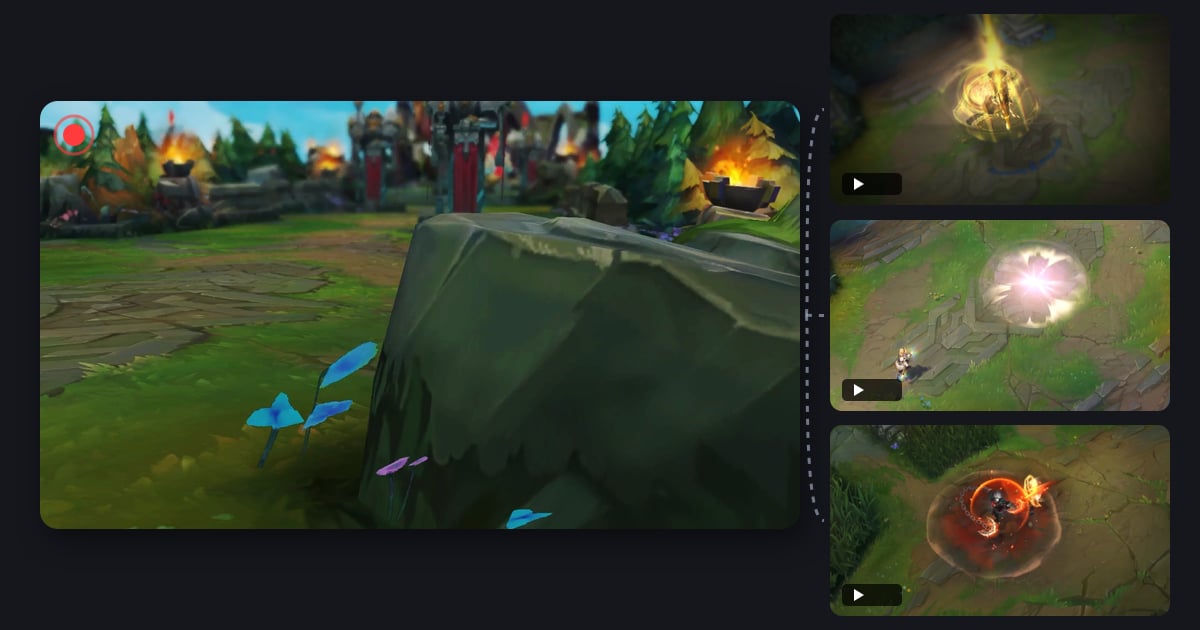
DOR работает рядом с программой для трансляции как отдельный инструмент записи. Это бесплатное приложение для ПК на Windows, которое распознаёт поддерживаемую игру при запуске и записывает её экран на ваш ПК в mp4 на всю катку.
Звук игры и микрофон записываются вместе, а вебкамера, оверлеи и чат из программы для трансляции остаются в эфире, так что вы получаете чистый геймплей как материал для промо-клипов.
В League of Legends убийства, мультикиллы от дабл килла до пентакилла и объекты сохраняются как автоматические хайлайт-клипы, а в VALORANT так сохраняются убийства и клипы раундов; в обеих играх также создаётся один клип POTG за матч — момент, выбранный как лучший в этой игре.
Автоматические хайлайт-клипы создаются в нескольких поддерживаемых играх, включая League of Legends и VALORANT; в остальных поддерживаемых играх катка записывается целиком, а нужные моменты вы вырезаете из записи или сохраняете клипы горячей клавишей.
Если в инструменте обрезки в библиотеке приложения выбрать формат 9:16, получится вертикальный клип для шортсов, а как сделать вертикальное игровое видео 9:16 объясняет, как вписать горизонтальную сцену в вертикальный кадр.
Чтобы собрать клипы за неделю вместе, склейте их в DOR Studio в браузере, добавьте текст и фоновую музыку и скачайте mp4. Если DOR работает во время стрима, ПК кодирует видео дважды.
На поддерживаемых видеокартах NVIDIA, например серии RTX, DOR пишет через аппаратное кодирование NVENC, а программы для трансляции часто используют тот же энкодер видеокарты, поэтому на тестовом стриме проверьте, что частота кадров в игре держится и пропущенных кадров в программе для трансляции не становится больше. О том, как настроить стрим и локальную запись в одной программе, читайте в настройки записи для стримеров.


