
Чтобы обрезать запись OBS, посмотрите, в каком она формате, MKV или mp4, перепакуйте MKV в mp4, если редактор его не открывает, затем задайте начало и конец в программе для монтажа и сохраните копию.
Официальные гайды OBS (проверено 6 октября 2026 года) рассказывают о выборе формата записи и перепаковке, а сама обрезка выполняется в редакторе: в приложении «Фотографии» Windows, Clipchamp или DOR Studio.
Если нужен только процесс обрезки внутри приложения, смотрите как обрезать игровые клипы; этот гайд начинается с файла, который выдаёт OBS (MKV или Hybrid MP4).
Главное: перепакуйте MKV в mp4 и обрезайте копию
В гайде OBS по аудио- и видеоформатам MKV назван контейнером по умолчанию и рекомендуемым вариантом в большинстве случаев, но там же сказано, что видеоредакторы поддерживают его слабо и перед монтажом файл, возможно, придётся перепаковать.
Классические MP4 и MOV редакторы поддерживают хорошо, однако такой файл должен быть корректно завершён, чтобы воспроизводиться, а запись, оборвавшуюся внезапно, восстановить может не получиться, поэтому гайд не советует писать сразу в них.
Отсюда надёжная схема по умолчанию: записывать в MKV, переводить в mp4 прямо перед монтажом и обрезать копию. Как сделать конвертацию, описано в статье как сохранить запись в mp4. Тот же подход работает и для длинной сессии в Minecraft, записанной через OBS на ПК.
Как оставить из записи OBS только нужную часть
- 1Сначала проверьте расширение файлаОткройте папку с записями и посмотрите, чем заканчивается файл: .mkv или .mp4. В самом OBS в пункте Recording Format в разделе Settings > Output перечислены Matroska Video (.mkv), MPEG-4 (.mp4), Hybrid MP4 (.mp4) и другие форматы, так что можно убедиться, во что вы пишете. От ответа зависит следующий шаг.
- 2Перепакуйте MKV в mp4 через File > Remux RecordingsОткройте в OBS File > Remux Recordings, проверьте исходную запись и итоговый файл и нажмите Remux, чтобы получить mp4. В стандартном гайде OBS по выводу записи тоже отмечено, что в OBS есть встроенный способ перевести запись не в mp4 в mp4, чтобы её было проще монтировать или загружать.
- 3Обрежьте в приложении «Фотографии» WindowsЕсли «Фотографии» открывают ваше видео, выберите его и нажмите «Обрезать» (сочетание Ctrl+E). Передвиньте маркеры начала и конца на нижнем ползунке чуть за пределы нужной сцены и выберите «Сохранить как копию», чтобы оригинал остался нетронутым. Пункт «Сохранить» в выпадающем меню перезаписывает оригинал, так что смотрите, какую кнопку нажимаете.
- 4Для точной обрезки используйте таймлайн ClipchampИз «Фотографий» можно перейти в видеоредактор Clipchamp через пункт Edit in Clipchamp video editor (редактирование в Clipchamp), либо открыть Clipchamp напрямую и положить видео на таймлайн. При выборе клипа по краям появляются маркеры, и, перетаскивая их, вы меняете длину. Если отрезали лишнее, потяните маркер обратно, а кнопки масштаба таймлайна помогут поставить разрез точнее.
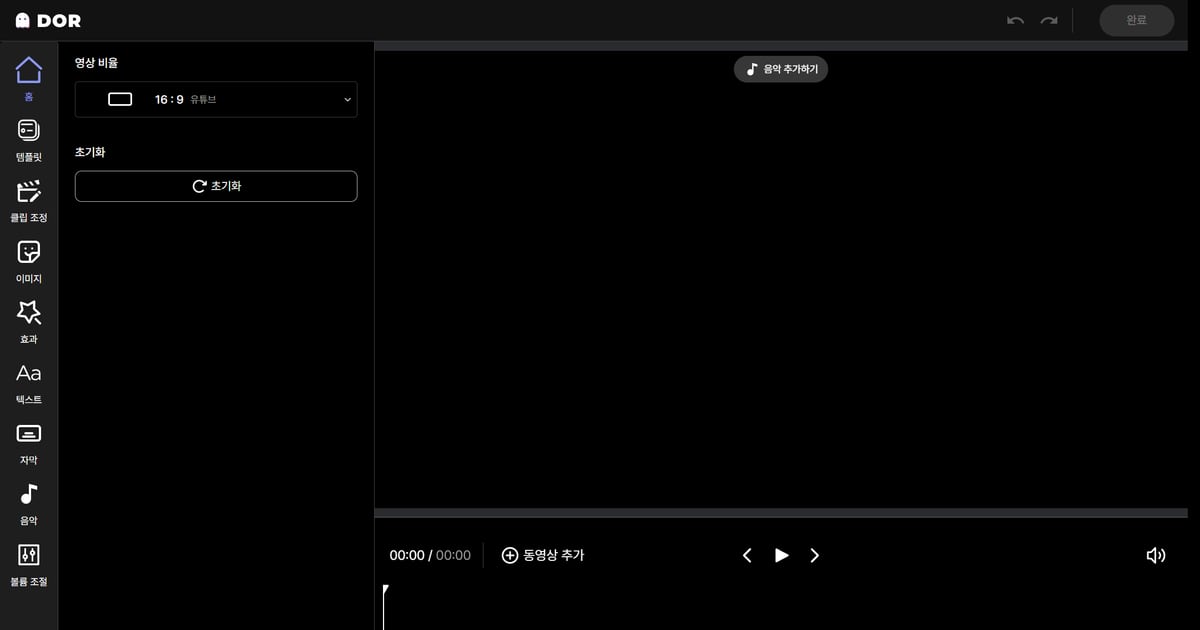
- 5Если удобнее в браузере, загрузите видео в DOR StudioЧтобы работать в браузере, загрузите запись OBS в DOR Studio. Подгоните длину клипа на таймлайне, задав начало и конец, а через Add Video добавьте ещё одно видео, если хотите их склеить. Когда закончите, скачайте результат в mp4 или поделитесь ссылкой.
- 6Проверьте результат и сохраните оригиналПросмотрите сохранённый файл от начала до конца и убедитесь, что он начинается и заканчивается на нужных сценах и звук на месте. Если что-то не так, обрежьте заново из исходного MKV или перепакованного mp4, поэтому ни тот, ни другой удалять не стоит.
Способы обрезать запись OBS: сравнение
| Способ | Как обрезать | Что важно знать |
|---|---|---|
| OBS (пункты Settings > Output > Recording Format и File > Remux Recordings) | Это не обрезка, а шаг конвертации MKV в mp4 | По официальному гайду, у MKV слабая поддержка в видеоредакторах и может понадобиться перепаковка, а Hybrid MP4 указан как формат по умолчанию для Windows/Linux с отличной поддержкой в редакторах |
| Приложение «Фотографии» Windows | Откройте видео, выберите «Обрезать» (Ctrl+E) и передвиньте нижний ползунок на начало и конец | «Сохранить как копию» оставляет оригинал, а «Сохранить» его перезаписывает. Подходит для видео, которые открываются в «Фотографиях» |
| Clipchamp | Выберите клип на таймлайне и перетащите маркеры по краям, чтобы изменить длину | При выборе клипа по краям появляются маркеры, а если потянуть маркер обратно, отрезанное лишнее вернётся. Кнопки масштаба таймлайна помогают резать точно |
| DOR Studio | Загрузите видео в браузере и подгоните его длину на таймлайне | Ничего устанавливать не нужно, а склейка видео, текст и музыка находятся на том же экране |
Чек-лист до и после обрезки
- Перед началом скопируйте исходную запись (MKV или другую) в отдельную папку.
- Если редактор не открывает файл, ещё раз проверьте формат и сначала перепакуйте его.
- Ставя начало и конец, оставляйте немного запаса до и после сцены.
- В «Фотографиях» убедитесь, что осознанно нажали «Сохранить как копию» или «Сохранить», ведь «Сохранить» перезаписывает файл.
- Воспроизведите сохранённый файл и проверьте, что есть и картинка, и звук.
Запись из OBS или запись, которая ведётся с самого начала матча
Если хочется, чтобы резать изначально приходилось меньше, можно записывать через DOR. Roblox на ПК входит в число игр, которые поддерживает DOR, поэтому DOR сам распознаёт игру и сохраняет весь матч в mp4, а на поддерживаемых видеокартах NVIDIA, например серии RTX, пишет с аппаратным кодированием NVENC.
Он также может записывать звук игры и микрофон вместе, что удобно для длинной сессии, которую потом будете обрезать. В Roblox DOR пишет каждый матч целиком, а моменты, которые стоит оставить, вы выбираете сами: клавишей F8 прямо в игре или обрезкой после.
Если запись из OBS у вас уже есть, в DOR Studio можно подогнать её длину, склеить несколько видео, добавить текст и фоновую музыку, настроить громкость и соотношение сторон.
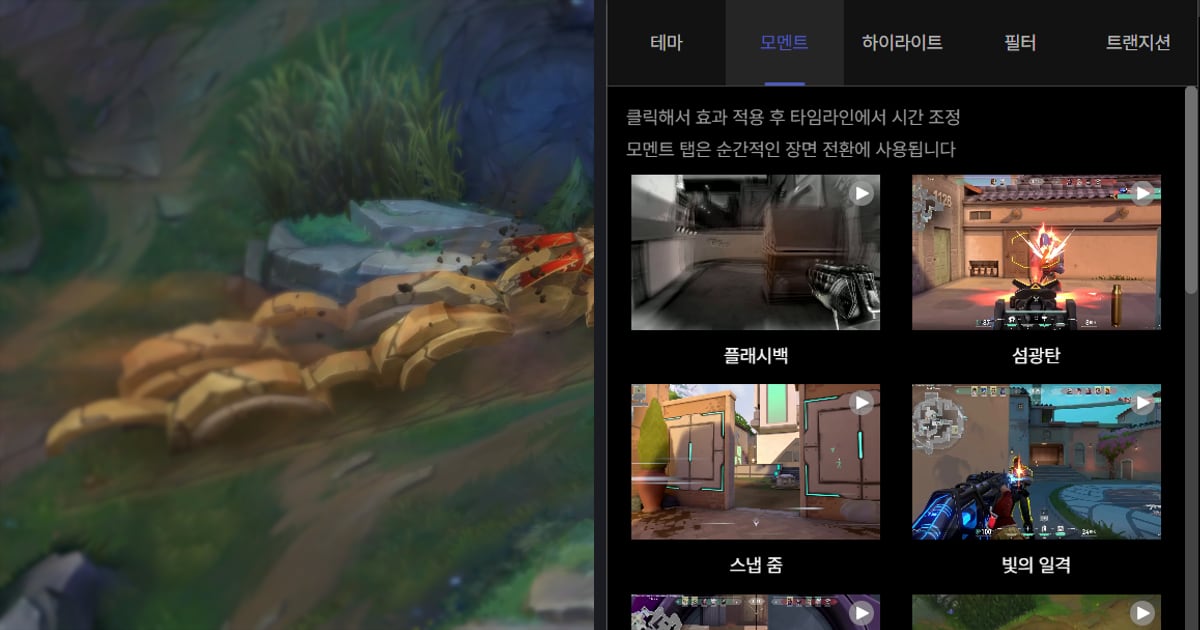
Чтобы добавить эффект в обрезанное видео, откройте вкладку Effect, нажмите на нужный, например Shake Zoom или Glitch, и подстройте момент на таймлайне: эффект окажется ровно там, где вы его поставили. Экран редактора подробно разобран в статье как монтировать клипы в браузерном редакторе DOR.