
Чтобы добавить эффекты в запись OBS, действуйте так: запишите видео в OBS, переведите файл в mp4, наложите эффекты в редакторе и экспортируйте mp4.
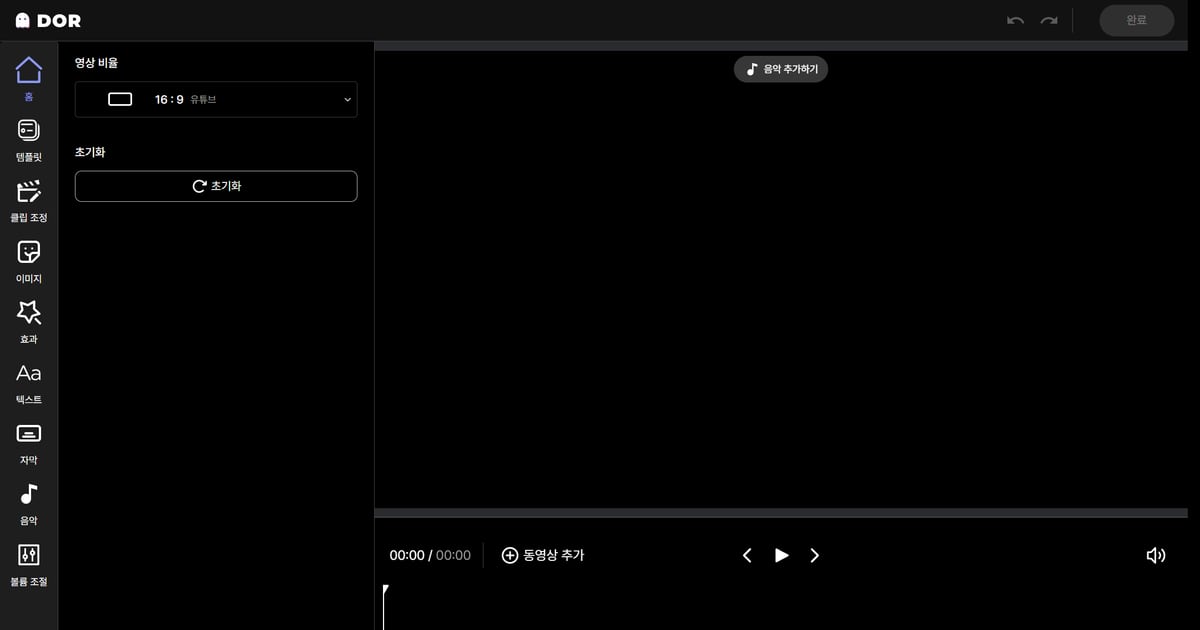
В этом гайде для примера используется DOR Studio, браузерный редактор без установки: вы кликаете эффект вроде Shake Zoom или Punch Zoom на вкладке Moment, а затем подстраиваете его момент на таймлайне (проверено 6 октября 2026 года на ПК с Windows).
Перевод mkv в mp4 подробно разобран в гайде как сохранить запись OBS в mp4, поэтому здесь повторяются только названия меню, подтверждённые официальной документацией OBS.
Коротко: эффекты добавляются вне OBS, а сцены выбираете вы
Запомнить стоит две вещи. Первое: эффекты накладываются после того, как вы перенесёте файл OBS в редактор; проверенная для этого гайда документация OBS заканчивается на форматах записи и перепаковке.
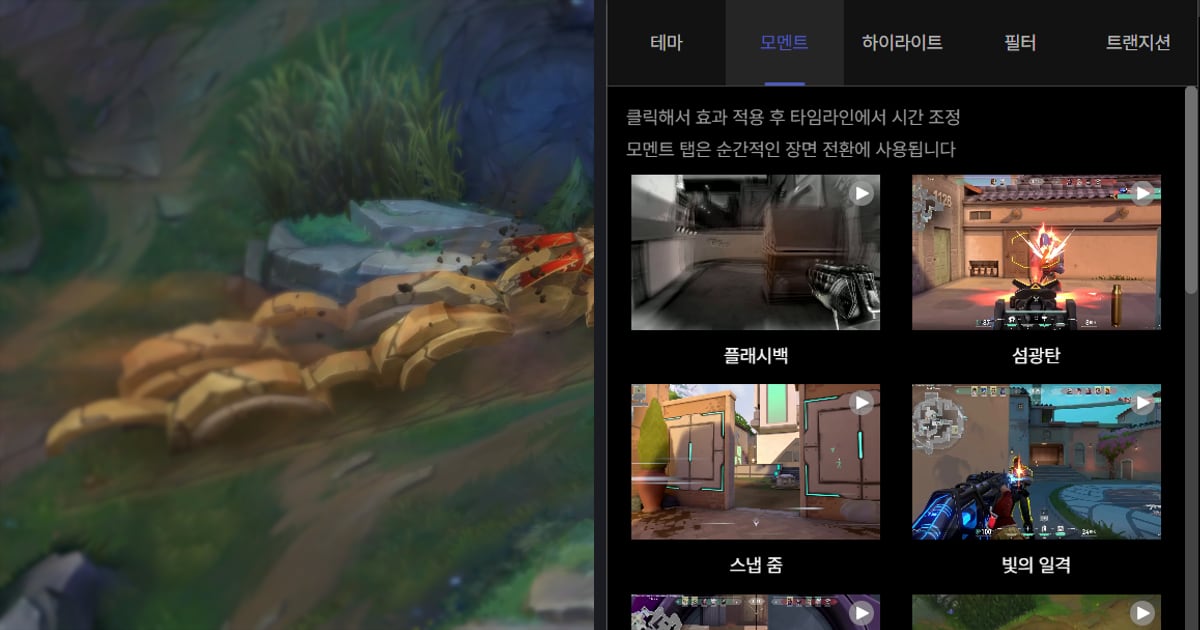
Второе: в DOR Studio вы открываете одну из вкладок панели Effect (Theme, Moment, Highlight, Filter, Transition), кликом применяете эффект и подстраиваете его момент на таймлайне. Сцену выбираете вы, а эффект ставится одним кликом. О редакторе в целом читайте в обзоре что умеет браузерный редактор клипов DOR. Этот гайд не утверждает, что эффекты повышают просмотры или удержание аудитории.
Как добавить эффекты в запись OBS по шагам
- 1Проверьте формат записи и папку сохраненияВ OBS откройте Settings > Output (Настройки > Вывод) и посмотрите Recording Format (формат записи) и Recording Path (путь записи). По официальным строкам исходного кода OBS Studio, в списке форматов есть Matroska Video (.mkv), MPEG-4 (.mp4) и Hybrid MP4 (.mp4) (проверено 6 октября 2026 года). Какой выбрать, решайте по сводке документации в таблице ниже.
- 2Если это mkv, перепакуйте в mp4Откройте File > Remux Recordings (Файл > перепаковка записей), выберите видео через Select OBS Recording... или кнопку «...» и нажмите Remux. По завершении OBS покажет уведомление: воспроизведите полученный mp4 и убедитесь, что он открывается.
- 3Откройте DOR Studio и оставьте только нужную частьОткройте dor.gg/studio в браузере, ничего устанавливать не нужно. Загрузите mp4 и регулировкой длины оставьте только отрезок вокруг сцены, которую хотите выделить: так потом проще расставлять эффекты на таймлайне.
- 4Кликните эффект на вкладке MomentStudio описывает вкладку Moment как вкладку для мгновенной смены сцены. В ней есть Shake Zoom, Handheld, Punch Zoom, Quick Zoom, Face Smash, Earthquake, Snap Zoom, Glare Impact и Flashback. Как подсказывает Studio, кликните эффект, чтобы применить его, затем подстройте момент на таймлайне. Например, в записи Minecraft из OBS можно попробовать Earthquake на моменте взрыва TNT и Face Smash, когда моб выпрыгивает в кадр.
- 5Между сценами используйте Glitch со вкладки TransitionЕсли записей OBS несколько, сначала объедините видео. Затем кликните Glitch на вкладке Transition и передвиньте его на таймлайне в точку, где два видео встречаются. Studio описывает вкладку Transition как вкладку для естественных переходов между видео.
- 6Задайте текст, музыку и соотношение сторон, затем экспортируйтеПри необходимости добавьте текст, фоновую музыку и громкость, выберите соотношение сторон под платформу, куда будете выкладывать. Просмотрите участок с эффектом и убедитесь, что картинка вокруг него не разваливается, затем скачайте mp4 или поделитесь ссылкой. Исходный файл OBS храните, пока полностью не закончите.
Пять вещей, которые стоит проверить перед переносом файла OBS в редактор
| Что нужно сделать | Что говорит официальная документация (проверено 6 октября 2026) | Что делать в этом порядке работы |
|---|---|---|
| Узнать, в каком формате пишет OBS | Standard Recording Output Guide от OBS (страница от 2023-05-26) говорит, что Recording Format в Settings > Output — это формат выходного файла, и рекомендует MKV на случай непредвиденных проблем: при некорректной остановке записи MKV не повреждает весь файл. | Откройте Settings > Output и посмотрите Recording Format и Recording Path, чтобы узнать текущий формат и папку сохранения. |
| Перевести mkv в mp4 сейчас или автоматически в дальнейшем | В разделе Remuxing того же гайда сказано: используйте File > Remux Recordings, кнопкой «...» выберите видео, нажмите Remux, и OBS покажет уведомление по завершении. В разделе Advanced Settings сказано, что галочка «Automatically remux to mp4» в Settings > Advanced перепаковывает видео сразу после остановки записи. | Переносите в редактор полученный mp4. Автоматический вариант находится на вкладке Advanced. |
| Писать в mp4, но не потерять запись при сбое ПК | Страница OBS Hybrid MP4 & Hybrid MOV Formats (2024-06-06) говорит, что Hybrid MP4 появился в OBS 30.2, остаётся восстановимым при прерванной записи и сохраняет широкую совместимость. Маркеры глав после сбоя не восстанавливаются. | Это пункт «Hybrid MP4 (.mp4)» в списке Recording Format. Ни одна из проверенных здесь официальных страниц не сравнивает его с MKV. |
| Решить, какую вкладку открыть для ударного момента вроде взрыва | На вкладке Moment в DOR Studio есть Shake Zoom, Punch Zoom, Face Smash, Earthquake и другие, а подсказка Studio говорит кликнуть, чтобы применить эффект, и затем подстроить его момент на таймлайне. | Сначала сами выберите сцену, затем кликните эффект, чтобы применить его. |
| Понять, откроет ли ваш редактор файл | Справочная страница Adobe о поддерживаемых форматах файлов указывает MP4 и MOV. Поддерживаемые форматы у каждого редактора свои, поэтому проверять стоит по документации конкретного редактора. | Гайд исходит из того, что в DOR Studio загружается mp4, и не касается поддерживаемых форматов и ограничений по размеру в Studio. |
Чек-лист перед экспортом
- Я проверил формат записи и путь сохранения в Settings > Output и убедился, что файл для монтажа в mp4.
- Если это был mkv, я перепаковал его через File > Remux Recordings и сохранил оригинал, пока перепакованный файл не воспроизвёлся.
- Сначала я выбрал сцену, затем сам кликнул эффект на вкладке Moment.
- После применения эффекта я подстроил его начало и момент на таймлайне под сцену.
- Я поставил переход Glitch на стык объединённых видео.
- Я просмотрел видео от начала до конца и выбрал скачивание mp4 или ссылку для отправки.
Если хотите упростить и саму запись
Видео, уже записанное в OBS, можно загрузить в DOR Studio для эффектов, объединения, текста и фоновой музыки, а если в следующий раз хотите начать проще, есть и запись через DOR.
DOR — бесплатное приложение для Windows: оно замечает поддерживаемую игру и сразу сохраняет весь матч в mp4, так что шаг перепаковки mkv в mp4 не нужен. Roblox на ПК с Windows — одна из таких игр. DOR автоматически записывает весь матч, а сцену вы выбираете сами и сами кликаете эффект.
На поддерживаемых видеокартах NVIDIA, например серии RTX, DOR пишет через аппаратное кодирование NVENC. Звук игры и микрофон записываются вместе, так что у сцены, на которую вы ставите эффект, уже есть звук. Сцены Minecraft в этом гайде — примеры видео, записанного в OBS. Как записывать Roblox, читайте в гайде как записать геймплей Roblox, а как соединить несколько видео — в гайде как склеить игровые клипы.