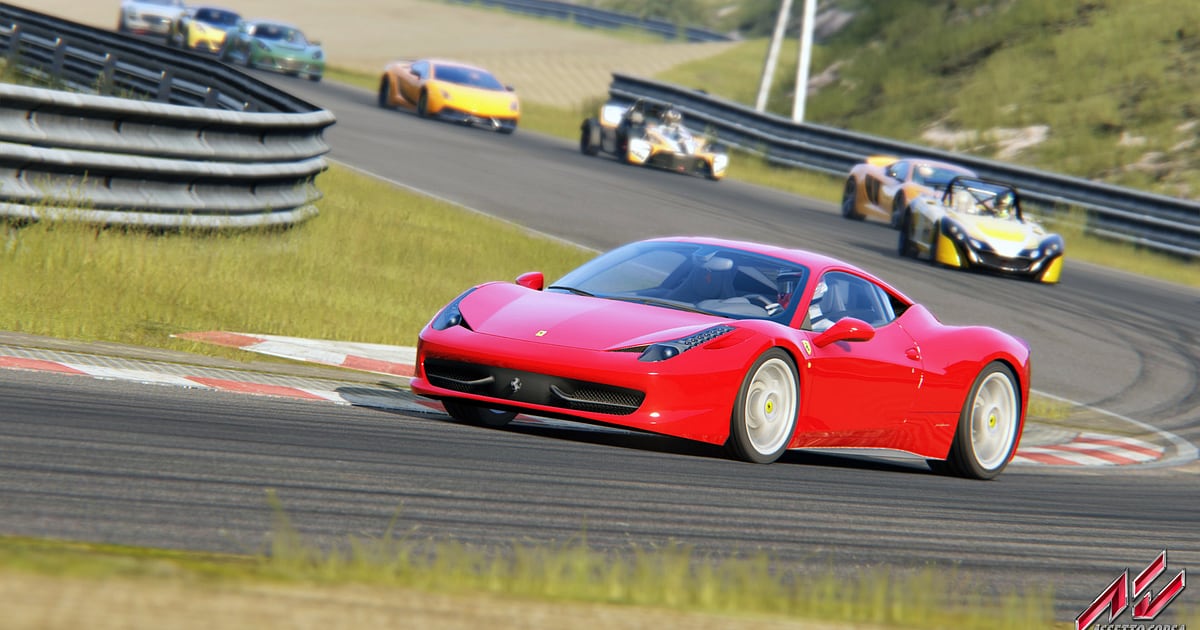

Assetto Corsa записывается автоматически: установите DOR, запустите игру, и всё от практики до клетчатого флага сохранится без нажатия кнопок. Личный рекорд на Нордшляйфе, атака по внутренней в первой шикане Монцы и ночной дрифт на Shutoko окажутся в записи.
Перематывайте её как онборд, чтобы увидеть, где вы пропустили точку торможения или ушли широко на выходе. В этом гайде: настройка, сохранение моментов прямо за рулём, превращение реплеев в MP4, поиск переговоров в лиге, монтаж гоночного ролика, отправка и настройки для высокой частоты обновления.
- Вся сессия, от практики до клетчатого флага, хранится одним видео.
- Обгон в шикане Монцы или на последнем круге можно сохранить клипом сразу после него.
- Внутриигровой реплей с любой камеры сохраняется как видео MP4.
- Фразы из переговоров вроде «только что фиолетовый во втором секторе» находятся через AI Voice Notes (голосовые заметки) с переходом к этому кругу.
- Добавьте время круга и название машины текстом к лучшему кругу и выложите в Discord своей лиги одной ссылкой dor.gg.
Перед записью Assetto Corsa: установка и режим записи
Нужен только DOR, бесплатное приложение для Windows, которое сохраняет записи на ПК без водяного знака. Гайд описывает Assetto Corsa для ПК с запуском через Steam. Если вы запускаете игру через другой лаунчер, например Content Manager, DOR всё равно определит игру, когда она запустится, и запишет её.
Запись идёт по сессиям, поэтому даже если вы меняете машины и трассы в нескольких сессиях, всё остаётся одним видео до выхода. Если вы ездите на 144 или 240 Гц, видеокарта уровня рекомендуемых требований позволит держать высокую частоту во время записи.
По умолчанию запись идёт в 1080p и 30 fps, а 60 fps сохранят плавность в быстрых поворотах. Как устроена автоматическая запись без участия рук, объясняется в статье автоматическая запись игр в DOR.
| Пункт | Для Assetto Corsa | Примечание |
|---|---|---|
| Установка DOR | Бесплатное приложение для Windows | Записи без водяного знака |
| Версия игры | Assetto Corsa для ПК, запуск через Steam | Определяется и при запуске через Content Manager или другие лаунчеры |
| Режим записи | Запись сессии: одно видео от запуска до выхода | Практика, квалификация и гонка остаются в одной записи |
| Режим экрана | Записываются полноэкранный, оконный и режим без рамки | Если захват игры заблокирован, включается захват монитора |
| Разрешение и частота кадров | По умолчанию 1080p и 30 fps, доступно 60 fps | Для езды на 144 или 240 Гц нужна видеокарта уровня рекомендуемых требований |
| Реплеи | Включите внутриигровой реплей при запущенном DOR | Записывается обычным видео с выбранной камеры |
Как записать Assetto Corsa с DOR: пошагово
- 1Установите DOR и оставьте его запущеннымУстановите DOR и откройте его один раз, дальше он ждёт игру в фоне. Если во время гонок вы общаетесь с лигой в Discord, проверьте, что в DOR выбран нужный микрофон.
- 2Запустите Assetto CorsaЗапустите игру через Steam или Content Manager, и DOR определит её и начнёт запись. Захват начинается ещё на экране выбора машины и трассы, поэтому по записи видно, на чём вы ехали.
- 3Убедитесь, что запись идётВ первой сессии, пока стоите в боксах, один раз откройте приложение DOR и проверьте, что запись идёт. На поддерживаемых видеокартах NVIDIA, например серии RTX, запись использует аппаратное кодирование NVENC, так что даже плотная гонка почти не добавляет нагрузки.
- 4Сохраните клип сразу после обгона или дрифтаСразу после того, как прошли Eau Rouge в пол на Спа или прошли связку поворотов на Shutoko в заносе, нажмите горячую клавишу сохранения клипа. Последние 30 секунд станут клипом, а запись сессии продолжится.
- 5Сохраните реплей как видеоПосле гонки откройте внутриигровой реплей, выберите камеру и запустите воспроизведение. При запущенном DOR этот экран записывается как есть, так что можно сделать отдельное видео с камеры погони или ТВ‑камеры.
- 6Выйдите и проверьте My ClipsКогда вы закроете игру, запись сессии и сохранённые клипы появятся в разделе My Clips (Мои клипы). Проверьте, что сегодняшний личный рекорд есть в записи.
Где найти записи
Записи собираются в разделе My Clips, это библиотека в приложении DOR. Каждый запуск и выход дают одну запись сессии, а клипы, сохранённые горячей клавишей, идут отдельным списком.
В записи, где смешаны практика, квалификация и гонка, ориентируйтесь по заездам в боксы и пересечениям линии старта, чтобы быстро найти нужный круг. Лучший круг вырезайте от одного пересечения линии старта до следующего и экспортируйте в 16:9, а отдельный участок дрифта вырежьте в 9:16 или 1:1.
Ставьте лайк кругам, которые пригодятся как доказательство. Когда место заканчивается, первыми удаляются старые видео без лайка, так что отмеченные круги останутся. Советы по обрезке есть в статье как обрезать игровые клипы.
Сохраняйте моменты, которые хотите оставить
Горячая клавиша сохранения клипа сохраняет отрезок заезда прямо перед нажатием. По умолчанию это 30 секунд, доступны также 15, 30, 45 или 60 секунд. Обгон, который укладывается в одну шикану, или пойманный занос помещаются в 15 или 30 секунд.
Борьба колесо в колесо на несколько поворотов или связка дрифта требует 45 или 60 секунд, чтобы попало начало. Жмите, когда обгон завершён и соперник уже в зеркале. Если не успели, момент всё равно есть в записи сессии, и его можно вырезать в библиотеке. Идея подробно разобрана в статье как мгновенно сохранить последние секунды.
Ищите сказанное через AI Voice Notes
AI Voice Notes записывает всё, что вы говорите соперникам и напарникам, и привязывает это к таймлайну записи.
Фразы вроде «иду по внутренней в шпильке», «резина холодная, ещё один прогревочный круг» или «сервер поднялся, погнали на Shutoko» сохраняются предложениями в момент, когда они прозвучали, а выбрав фразу, вы переходите к этой сцене.
Перечитайте, в какой поворот вы обещали атаковать и что поменяли в сетапе, прямо рядом с видео. Чтобы чисто записывать звонки в Discord, смотрите статью как записать звук звонка в Discord.
Соберите монтаж через AI Highlight
AI Highlight соединяет отмеченные клипы в один монтаж. Отметьте «Нордшляйфе, личный рекорд», «Обгон в шикане Монцы», «Ночной дрифт на Shutoko» и «Обгон на последнем круге», нажмите AI Highlight, и самые быстрые моменты сессии станут одним гоночным роликом.
Поставьте в середину «Поймал занос», чтобы держать напряжение. Чтобы самому задать порядок, используйте статью как объединить игровые клипы.
Монтаж в DOR Studio
DOR Studio открывается в браузере, ничего устанавливать не нужно. Склеивайте и обрезайте клипы, добавляйте текст, фоновую музыку и шаблоны эффектов и экспортируйте в 16:9, 9:16 или 1:1 как mp4 или ссылку. Поставьте punch zoom на кадр пересечения финишной линии и добавьте текстом время круга и машину.
Эффект handheld подходит онборду по поребрикам, а glitch‑переход хорошо смотрится между кругами. Наложите музыку на звук мотора и экспортируйте онборд в 16:9 или дрифт‑шортс в 9:16. Всё подробно в статье браузерный редактор клипов DOR, а про вертикальные ролики в статье как записывать игры для вертикальных шортсов.
Делитесь ссылкой dor.gg
Отправьте клип с лучшим кругом одной ссылкой dor.gg. Киньте её в Discord своей гоночной лиги или в сабреддит по симрейсингу, и её посмотрят в браузере без приложения. Исходная запись на вашем ПК без водяного знака, так что она подойдёт и как чистое доказательство круга на YouTube. Как вытащить один круг из записи, где смешаны практика, квалификация и гонка, рассказано в статье как делиться видео лучших кругов в Assetto Corsa.
Рекомендуемые настройки и решение проблем в Assetto Corsa
Assetto Corsa записывается в полноэкранном, оконном и режиме без рамки. На мониторе с высокой частотой обновления плавное сочетание такое: игра на 144 или 240 Гц, запись в 60 fps.
Если FPS в игре гуляет во время записи, снижайте настройки графики по одной и сравнивайте на одной трассе, а если всё равно тяжело, переключитесь на режим 720p/30fps. Если кадры падают только во время записи, начните со статьи что делать, если падает FPS во время записи.
| Симптом | Что проверить | Решение |
|---|---|---|
| FPS гуляет при езде на высокой частоте | Настройки графики игры и запас видеокарты | Снижайте настройки по одной; если всё равно тяжело, переключите DOR на режим 720p/30fps |
| Записи будто нет после запуска через Content Manager | Был ли DOR запущен раньше игры | Сначала откройте DOR, затем запускайте игру; любой лаунчер определяется |
| Нет звука мотора | Устройство вывода в Windows и настройки DOR | Выставьте гарнитуру или колонки, которыми пользуетесь, и запишите короткий тест |
| Вместо записи чёрный экран | Режим экрана и другие программы с оверлеем | Закройте другие программы записи и перезапустите игру. Если захват игры заблокирован, DOR переключается на захват монитора |

