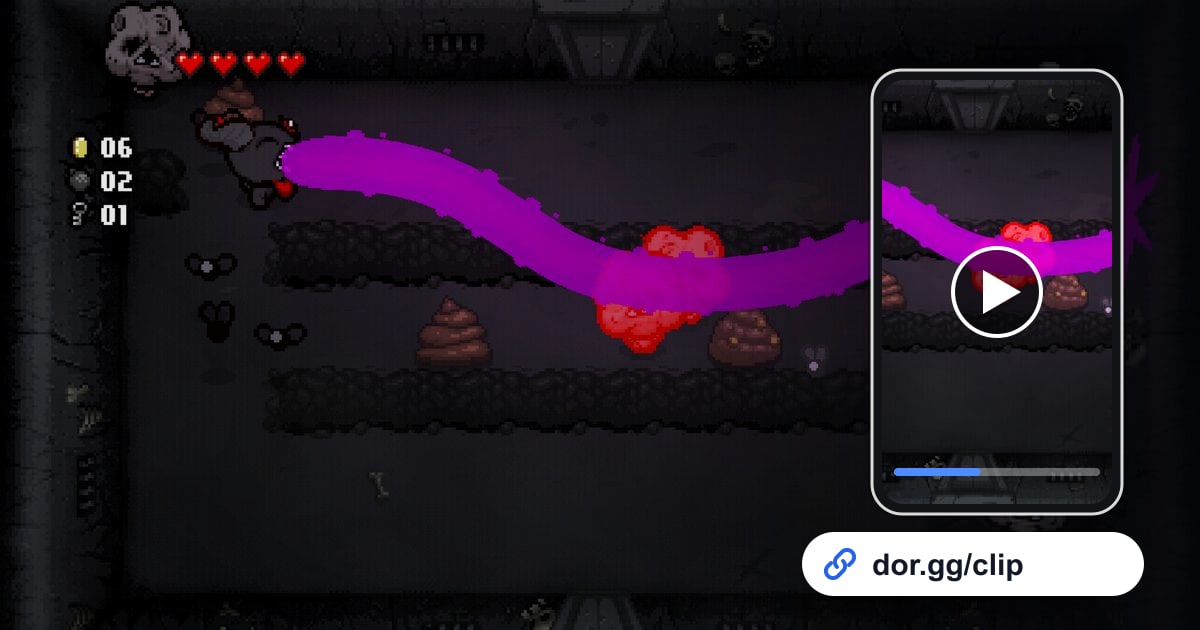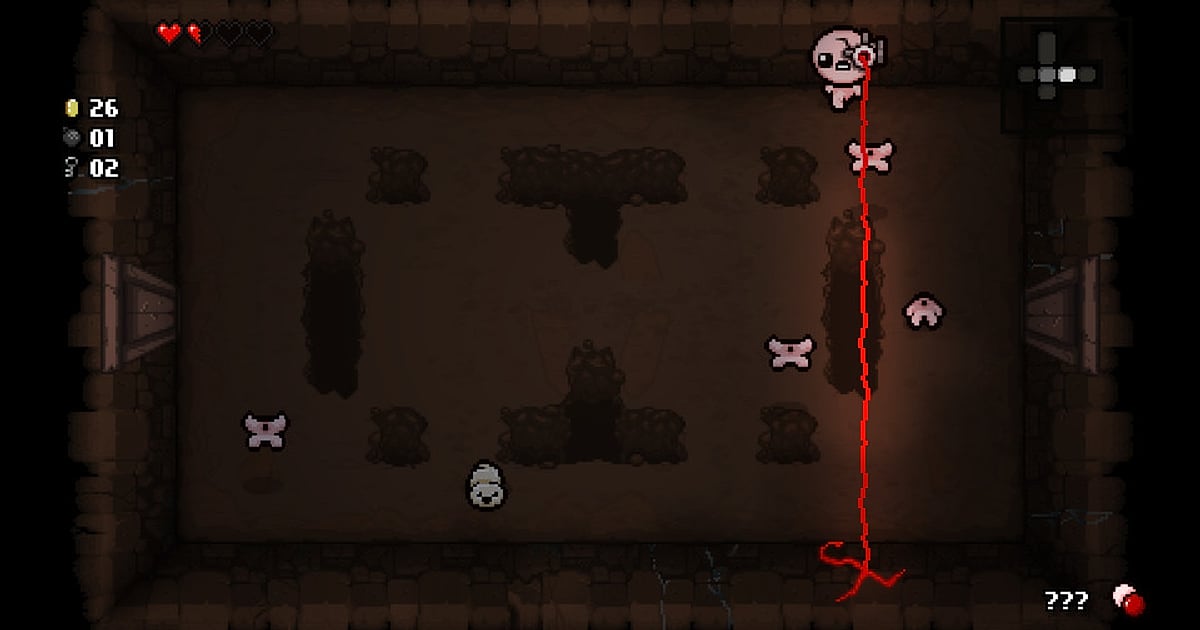

The Binding of Isaac записывается сам: установите DOR, запустите игру, и запись пойдёт без вашего участия. В The Binding of Isaac: Rebirth каждый забег раздаёт разные предметы, так что забег, где Brimstone выпал в сокровищнице первого этажа, может больше никогда не повториться.
DOR замечает игру при запуске, начинает запись ещё до того, как вы войдёте в первую комнату Подвала, и продолжает её через все забеги, пока вы не выйдете. Потом можно вернуться и посмотреть, какая сделка с дьяволом перевернула забег.
В гайде: настройка, сохранение моментов, поиск забега в длинной записи, монтаж и гайдовые клипы, отправка и решение проблем с записью.
- Сохраните на видео весь забег в Isaac, от Подвала 1 до победы над Агнцем (The Lamb).
- Сразу сохраните клип с синергией слёз, которая стирает комнату, или с убийством Сатаны на половинке сердца.
- Найдите момент, когда вы спрашивали «Два красных сердца за это, оно того стоит?», с помощью AI Voice Notes.
- Отметьте клипы с боссами, синергиями и концовкой, и AI Highlight склеит их в одно короткое видео о забеге.
Перед записью The Binding of Isaac: установка и режим записи
Вся настройка сводится к установке DOR, бесплатного приложения для Windows, которое сохраняет записи на ваш ПК без водяного знака. Гайд описывает The Binding of Isaac: Rebirth для ПК в Steam. DOR определяет саму игру, поэтому сессия с Repentance или модами записывается точно так же.
Запись идёт по сессиям. Isaac сразу бросает вас в следующий забег, когда заканчивается предыдущий, так что вечер игры превращается в одну запись с несколькими забегами внутри.
Игра лёгкая, поэтому стандартные 1080p при 30 fps пишутся плавно даже на минимальном железе, а на очень старом ноутбуке можно включить режим 720p/30fps. Другие способы облегчить запись собраны в гайде запись игр на слабом ПК.
| Пункт | Для The Binding of Isaac | Примечание |
|---|---|---|
| Установка DOR | Бесплатное приложение для Windows | Записи без водяного знака |
| Версия игры | Rebirth для ПК, запуск из Steam | Repentance и сессии с модами пишутся так же |
| Режим записи | Запись сессии: одно видео от запуска до выхода | Забеги подряд остаются в одной записи |
| Режим экрана | Пишется полный экран, окно и окно без рамки | Если захват игры заблокирован, DOR переключается на захват монитора |
| Разрешение и частота кадров | По умолчанию 1080p при 30 fps, доступно 60 fps | Работает при любых настройках кадров в самой игре |
Как записать The Binding of Isaac через DOR: по шагам
- 1Установите DOR и оставьте его запущеннымУстановите DOR и откройте его один раз; дальше он ждёт запуска Isaac в фоне. Если любите комментировать забеги, проверьте, что DOR выбрал нужный микрофон.
- 2Запустите Isaac из SteamЗапустите игру, DOR её заметит и начнёт запись. Захват начинается с титульного экрана, так что выбор персонажа и вход в первую комнату тоже попадут в видео.
- 3Запомните этаж, где забег пошёл в горуКомнаты в Isaac сменяются быстро, и в длинной записи сцены трудно найти на глаз. Когда чувствуете, что забег разгоняется, запомните, какой это забег и этаж, и ещё раз, когда входите в комнату босса.
- 4Сохраняйте клип сразу после синергии или боссаПосле боя с Мамой без урона или комнаты, выкошенной собранной синергией, нажмите клавишу сохранения клипа. Последние 30 секунд станут клипом, а запись сессии продолжится.
- 5Выйдите и откройте My ClipsКогда вы закроете Isaac, запись и сохранённые клипы появятся в My Clips (Мои клипы). Откройте раздел и убедитесь, что забег до концовки записан.
Где найти записи
Записи лежат в My Clips, библиотеке приложения DOR. Каждый запуск и выход дают одну запись, а клипы, сохранённые между ними, показываются отдельно. В записи с несколькими забегами ориентируйтесь по подбору предметов и входам в комнату босса.
Клип с комбо имеет смысл, только если в нём есть обе половины: начните прямо перед подбором ключевого предмета и закончите после того, как билд зачистил комнату. Такие клипы экспортируйте в 16:9, чтобы была видна вся комната, а короткие реакции нарезайте отдельно в 9:16 или 1:1.
Ставьте лайк записям, которые хотите сохранить, например попытке стрика за Эдема. Когда место заканчивается, первыми удаляются старые видео без лайка, так что отмеченные забеги остаются. Советы по обрезке есть в гайде как обрезать игровые клипы.
Сохраняйте моменты, которые хотите оставить
Клавиша сохранения клипа сохраняет то, что происходило прямо перед нажатием. По умолчанию это 30 секунд, в настройках можно выбрать 15, 30, 45 или 60 секунд. Напряжённая комната на половинке сердца или последний удар по боссу укладываются в 15 или 30 секунд.
Подбор предмета в сокровищнице и разнос следующих нескольких комнат требуют 45 или 60 секунд, чтобы в клип попал сам подбор. Нажимать удобно в момент, когда открываются двери комнаты: это значит, что бой окончен, и развязка попадёт в клип.
Если пропустили, момент всё равно есть в записи сессии, и его можно вырезать в библиотеке. Как это работает, объяснено в гайде мгновенно сохранить последние секунды.
Ищите сказанное через AI Voice Notes
AI Voice Notes превращает то, что вы говорите во время игры, в текст и закрепляет его на таймлайне записи. В Isaac одна сделка с дьяволом может решить забег, так что полезно, когда ваши рассуждения записаны.
Фразы вроде «Brimstone в Подвале 1, этот забег имба», «Осталась половинка сердца, эту комнату аккуратно» или «Идём на Делириум, урона хватает» сохраняются предложениями, и выбор любого из них переносит к этой сцене. Пересмотрите, спасла сделка забег или похоронила его. Как выровнять микрофон и звук игры, смотрите в гайде запись звука игры с микрофоном.
Соберите монтаж через AI Highlight
AI Highlight склеивает отмеченные клипы в один монтаж. Если забег подарил вам «Brimstone из сокровищницы первого этажа», «Сделку с дьяволом», «Убийство Сатаны на половинке сердца» и «Победу над Агнцем», отметьте эти четыре клипа и нажмите AI Highlight.
В монтаж попадают только отмеченные клипы, без переходов между комнатами и исследования, и билд складывается по порядку. На стрике за Эдема возьмите по одному клипу из каждого забега, и получится видео стрика. Если хотите задать порядок сами, используйте гайд как склеить игровые клипы.
Монтаж в DOR Studio
DOR Studio открывается в браузере без установки. Склеивайте и обрезайте клипы, добавляйте текст, фоновую музыку и шаблоны эффектов и экспортируйте в 16:9, 9:16 или 1:1 как mp4 или ссылку.
Для Isaac вырежьте переходы между комнатами, дайте punch zoom в момент, когда срабатывает синергия, и подпишите названия подобранных предметов, и сырой забег превратится в гайдовый клип.
Glitch-переход хорошо ложится на вход в комнату босса, а подписи этажа и персонажа помогают зрителю следить за происходящим. Все возможности описаны в обзоре браузерный редактор клипов DOR.
Делитесь ссылкой dor.gg
Отправьте готовый клип одной ссылкой dor.gg, и тот, кто её откроет, посмотрит видео в браузере на ПК или телефоне без всяких приложений. Вместо того чтобы рассказывать друзьям в Discord, что слёзы закрыли весь экран, просто скиньте ссылку.
Записи на вашем ПК без водяного знака, так что из них выходит чистая основа для клипов с поломанными билдами на YouTube или TikTok. Как выбрать только комбо, босса и концовку, рассказано в гайде как поделиться забегом в Binding of Isaac.
The Binding of Isaac: рекомендуемые настройки и решение проблем
Isaac пишется в любом режиме экрана, так что играйте как привыкли. Настройки кадров в самой игре тоже не важны: DOR записывает экран игры как есть, а частоту записи 30 или 60 fps вы задаёте в настройках DOR. Если планируете шортсы с синергиями на весь экран, 60 fps смотрится плавнее. Если запись капризничает только в полноэкранном режиме, начните с гайда не работает запись в полноэкранном режиме.
| Симптом | Что проверить | Решение |
|---|---|---|
| Запись чёрная | Режим экрана в Isaac и другие программы с оверлеями | Закройте другие рекордеры и перезапустите игру. Если захват игры заблокирован, DOR переключается на захват монитора |
| После установки модов запись ведёт себя странно | Был ли DOR запущен раньше игры | Сначала откройте DOR, потом запускайте Isaac; сессии с модами пишутся так же |
| Нет вашего голоса | Микрофон, выбранный в DOR | Выберите микрофон, которым пользуетесь, и запишите короткий тест |
| Фризы на старом ноутбуке | Разрешение и частота кадров записи | Переключитесь на режим 720p/30fps |