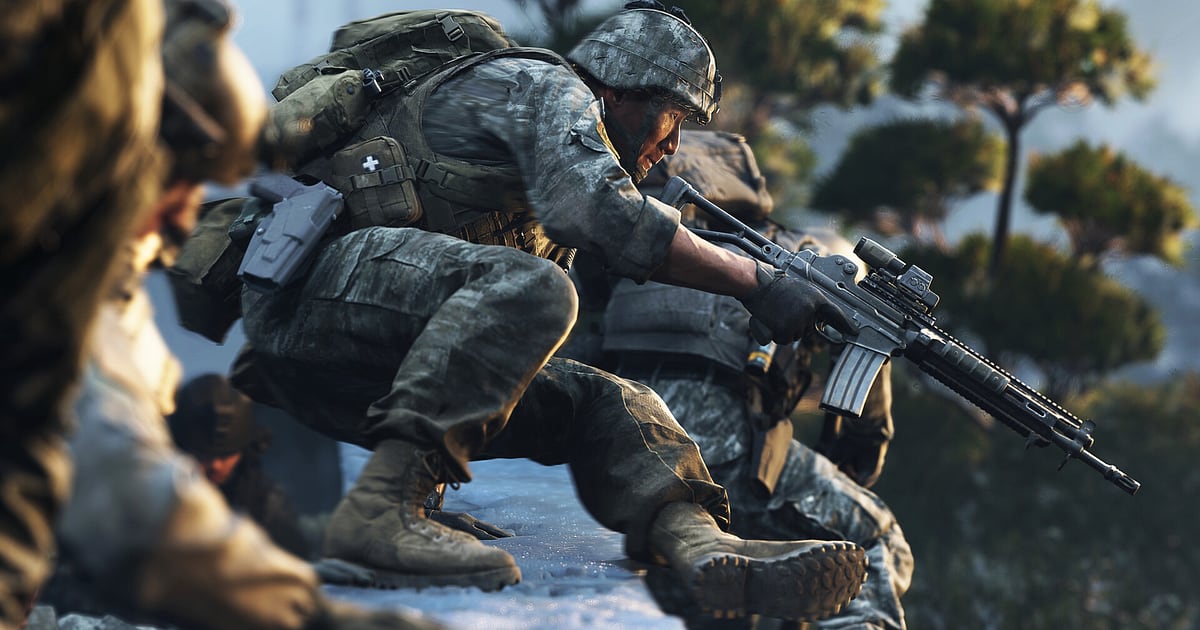

Modern Warfare 4 записывается автоматически, как только установлен DOR: запускаете игру, и запись идёт сама. Не нужно ни кнопки записи, ни выбора источника захвата.
MW4 запускает кампанию и мультиплеер разными исполняемыми файлами, и DOR распознаёт оба, так что всё, что вы запустили, пишется одним видео от запуска до выхода.
Прорываетесь ли вы через окопы на корейской линии фронта в кампании, заходите на большую карту в мультиплеере или зачищаете зону отчуждения Хаджин в DMZ, настраивать ничего не нужно.
Гайд для тех, кто записывает MW4 впервые: подготовка, проверка записи, сохранение лучших моментов, поиск записей, монтаж, отправка отряду, а также настройки и решения проблем для игры на мониторах с высокой частотой.
- Записывайте кампанию из 16 миссий от запуска до выхода и пересматривайте прорыв через корейские окопы или ночной рейд в Мумбаи.
- Сохраняйте отдельным клипом момент, когда вы собрали серию убийств или вытащили последний раунд один против трёх.
- Через AI Voice Notes находите в DMZ момент, когда отряд вызывал вертолёт эвакуации, и сразу переходите к нему.
- Собирайте клипы кампании, мультиплеера и DMZ в один монтаж высадки, а отдельные моменты режьте в вертикальные шортсы 9:16.
- Отправляйте только что сыгранную перестрелку отряду в Discord одной ссылкой dor.gg.
Перед записью Modern Warfare 4: установка и режим записи
Для записи Modern Warfare 4 нужен только DOR. Это бесплатное приложение для Windows, и записи, которые оно сохраняет на ПК, идут без водяного знака. MW4 пишется в режиме записи всей сессии, так что несколько матчей мультиплеера подряд оказываются в одном видео.
Сама игра занимает много места на SSD и требует TPM 2.0 и Secure Boot, поэтому до настройки записи посмотрите системные требования Modern Warfare 4 и сколько весит Modern Warfare 4. Записям нужно своё место сверх установленной игры. В таблице ниже то, что стоит проверить перед первой записью MW4.
| Пункт | Для Modern Warfare 4 | Примечание |
|---|---|---|
| Установка | DOR, бесплатное приложение для Windows | Записи без водяного знака |
| Версия игры | Версия для Windows ПК в Steam | Распознаются исполняемые файлы и кампании, и мультиплеера |
| Режим записи | Запись всей сессии | Одно видео от запуска до выхода, матчи подряд идут по порядку |
| Режим экрана | Записываются полноэкранный, оконный и режим без рамки | Если захват игры заблокирован, переключается на захват монитора |
| Разрешение и частота кадров | По умолчанию 1080p и 30 fps | Доступны 60 fps и облегчённый режим 720p/30 fps |
| Мониторы с высокой частотой | Игра на 144 Гц или 240 Гц | Чтобы держать частоту кадров в игре во время записи, советуем видеокарту уровня рекомендуемых требований |
| Место на диске | Около 30 МБ на 30-секундный клип в 1080p | Держите свободное место под записи отдельно от установки игры |
Запись Modern Warfare 4 с DOR по шагам
- 1Установите DOR и выберите параметры записиСкачайте и установите DOR, затем оставьте его запущенным. MW4 записывается с первой секунды после открытия, поэтому выберите 60 fps и длину клипа в настройках DOR до запуска игры. Если хотите, чтобы быстрые перестрелки выглядели плавно, 60 fps подойдёт.
- 2Запустите кампанию или мультиплеерЗапустите Modern Warfare 4 из Steam и откройте нужный режим. У двух режимов разные исполняемые файлы, но DOR распознаёт оба и сразу начинает запись. Записывается всё, от первого брифинга кампании до лобби мультиплеера.
- 3Проверьте запись до первого матчаПеред поиском матча или началом первой миссии один раз откройте приложение DOR и убедитесь, что MW4 записывается. Если игра не распознана, следуйте инструкции что делать, если программа записи не видит игру. Дальше просто сосредоточьтесь на бою.
- 4Сохраните клип сразу после яркого моментаКогда вы сняли двух противников в дальнем левом углу окопа и продавили линию или сели в вертолёт и эвакуировались из DMZ, сразу нажмите горячую клавишу сохранения клипа. Последний отрезок сохранится отдельным клипом, и вам не придётся перематывать сессию из нескольких матчей подряд.
- 5Выйдите из игры и откройте My ClipsДоиграйте последний матч и закройте игру. Видео сессии и все сохранённые клипы появятся вместе в разделе My Clips (Мои клипы) приложения DOR. Вышли из кампании — получите сессию кампании; вышли из мультиплеера — получите сессию мультиплеера.
Где найти записи
Записи лежат в разделе My Clips приложения DOR, его ещё называют библиотекой. Каждый запуск и закрытие MW4 становится одной сессией, а всё, что вы сохранили горячей клавишей клипа, появляется отдельными клипами.
Чтобы найти конкретный матч в сессии мультиплеера, ориентируйтесь на экран результатов в конце матча как на границу между матчами. В сессии кампании ориентирами служат катсцены между миссиями.
Забег в DMZ начинается с высадки в Хаджин и заканчивается эвакуацией или гибелью отряда, так что обрезайте между этими двумя точками. Найдя сцену, поставьте начало и конец, оставьте только нужный кусок и экспортируйте в 16:9, 9:16 или 1:1. Подробно об этом в гайде как обрезать игровые клипы.
Ставьте лайк матчам, которые хотите сохранить: когда место заканчивается, первыми удаляются старые видео без лайка. Как рассчитать место под записи и выбрать папку сохранения, разобрано в статье место под записи Modern Warfare 4.
Сохраняйте моменты, которые хотите оставить
Даже когда пишется вся сессия, сохранять клипами прямо на месте то, что будете пересматривать, гораздо быстрее. Нажмите горячую клавишу сохранения клипа, и последний отрезок игры сохранится клипом. По умолчанию длина 30 секунд, в настройках можно выбрать 15, 30, 45 или 60 секунд.
В MW4 хорошие моменты для этого: сразу после серии убийств, сразу после засады и уничтожения техники, сразу после раунда, вытащенного один против трёх.
Эвакуация в DMZ длится долго, от вызова вертолёта и обороны до посадки, поэтому с клипами по 60 секунд перестрелка перед эвакуацией попадёт в тот же клип. Длинные бои кампании вроде прорыва через окопы тоже хорошо влезают в 60 секунд. Советы, как сохранять лучшие моменты на ПК сразу после них, есть в статье клипы Modern Warfare 4 на ПК.
Находите сказанное с AI Voice Notes
В MW4 игру отряда решает связь. Весь матч звучат коллы вроде «двое в дальнем левом углу окопа, кидай гранату», «ещё один до серии, прикрой» и «едет техника, у кого гранатомёт». DOR записывает звук игры и микрофон вместе, а AI Voice Notes переводит сказанное в текст на таймлайне записи.
Нужен момент, когда в DMZ кто-то сказал «вызываю вертолёт эвакуации, хватайте лут»? Найдите эту фразу в тексте таймлайна, нажмите на неё и сразу окажетесь в этой сцене. Разбирая проваленный забег, можно сопоставить, кто что и когда сказал, с видео, и это полезно для планирования следующей высадки. Если ваш голос звучит тихо, проверьте устройство ввода по гайду запись игр со звуком микрофона.
Соберите монтаж с AI Highlight
Разные режимы могут жить в одном видео.
В библиотеке отметьте клипы с прорывом корейских окопов, штурмом в ночном рейде в Мумбаи, засадой на технику на большой карте, серией убийств, перестрелкой перед эвакуацией из DMZ и раундом, вытащенным один против трёх, затем выберите AI Highlight (автомонтаж из выбранных клипов).
DOR склеит их в один монтаж высадки MW4. Возьмите только клипы кампании для пересказа сюжета или только мультиплеер для монтажа стартового сезона. Как устроены миссии кампании и как рассчитать время своего прохождения, разобрано в статье кампания Modern Warfare 4.
Монтаж в DOR Studio
DOR Studio открывается в браузере, ничего устанавливать не нужно. Вырежьте ожидание респауна, добавьте shake zoom на момент падения артиллерии и punch zoom на кадр, где падает последний противник.
Поставьте glitch transition между матчами, затем добавьте фоновую музыку и надпись вроде «клатч 1 против 3», чтобы монтаж держал темп. Монтаж экспортируйте в 16:9, а отдельные моменты в 9:16; советы по кадрированию вертикального видео есть в гайде запись игр для вертикальных шортсов. Когда закончите, скачайте mp4 или сразу поделитесь ссылкой.
Делитесь ссылкой dor.gg
Отправляйте обрезанные моменты ссылками dor.gg. Кто откроет ссылку, сразу смотрит видео в браузере без установки. Отряду, с которым только что играли, скиньте перестрелку в канал отряда в Discord; клану выложите лучшие моменты недели в общий чат.
Как публиковать в Discord, описано в гайде как делиться клипами в Discord. Отряды в DMZ могут вместе пересмотреть неудачную эвакуацию и выбрать маршрут получше на следующий раз. Прогрессия в DMZ и устройство FOB разобраны в статье DMZ в Modern Warfare 4.
Рекомендуемые настройки Modern Warfare 4 и решение проблем
При первом запуске MW4 подбирает графические настройки под ваше железо, а встроенный бенчмарк показывает средний FPS и задержку ввода. Прогоните бенчмарк один раз с включённой записью, чтобы проверить частоту кадров, затем меняйте апскейлер, настройки видимости и трассировку лучей по одной.
Если играете на мониторе 144 Гц или 240 Гц, советуем видеокарту уровня рекомендуемых требований, чтобы держать высокий FPS во время записи. Для записи хватает стандартных 1080p и 30 fps. Выберите 60 fps, чтобы быстрые бои оставались плавными, или режим 720p/30 fps, если ПК работает на пределе.
На поддерживаемых видеокартах NVIDIA, например серии RTX, DOR пишет через аппаратный кодировщик NVENC, поэтому влияние на FPS в игре небольшое. Записываются все режимы экрана, а если античит блокирует захват игры, DOR переключается на захват монитора.
Графические настройки, которые стоит определить до записи, есть в статье лучшие настройки Modern Warfare 4. В DOR нет читерских функций, он не трогает файлы игры и данные игрового процесса.
| Симптом | Что проверить | Решение |
|---|---|---|
| Игра не запускается или вылетает | Установка шейдеров, драйвер видеокарты, TPM 2.0 и Secure Boot | Следуйте гайду Modern Warfare 4 не запускается или вылетает. Всё, что вы сыграли до вылета, остаётся в библиотеке. |
| Вместо записи чёрный экран | Режим экрана в настройках игры | DOR записывает полноэкранный, оконный режим и режим без рамки и переключается на захват монитора, если захват игры заблокирован. Смотрите запись в полноэкранном режиме не работает. |
| Просадки FPS на высокой частоте | Апскейлер в игре и частота кадров записи | Сначала настройте апскейлер, затем при необходимости снизьте запись до 720p/30 fps. Смотрите просадки FPS во время записи. |
| Кажется, что пишется только кампания | Статус записи в приложении DOR | Распознаются оба исполняемых файла. После запуска мультиплеера загляните в приложение DOR и убедитесь, что запись идёт. |
| Опасение, что программа записи повлияет на аккаунт | Как работает DOR | DOR только захватывает экран, не имеет читерских функций и не изменяет файлы игры и данные игрового процесса. |

