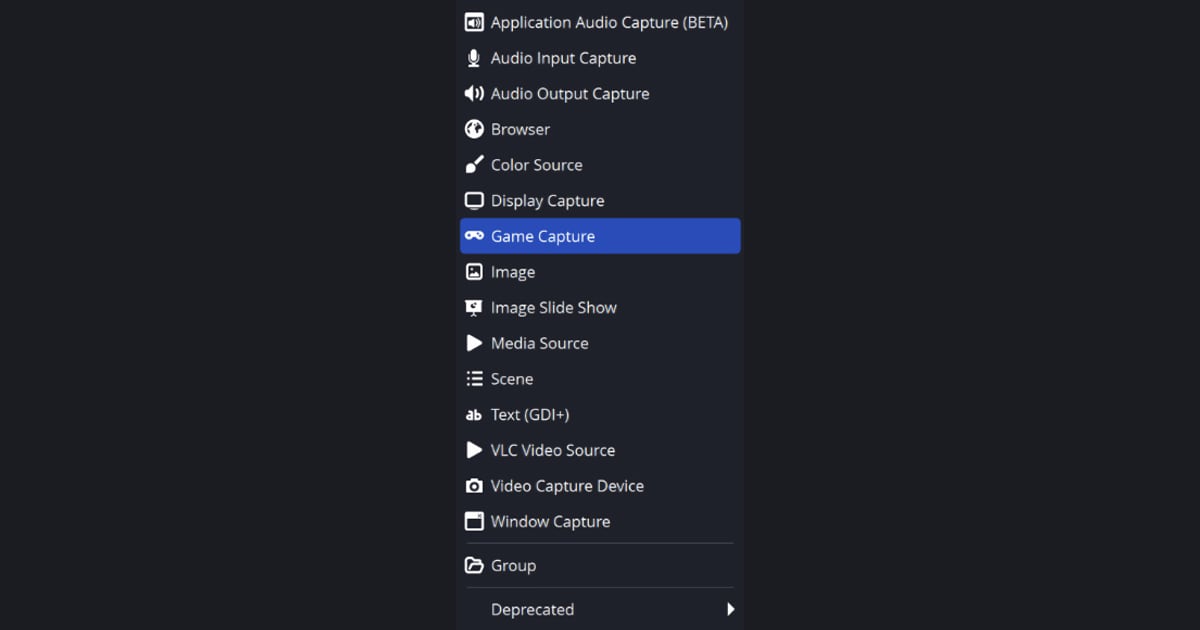

Для игры на DirectX или OpenGL на Windows начинайте с источника «Захват игры» (Game Capture): в документации OBS он назван самым эффективным способом добавить игры в OBS Studio.
Если превью остаётся пустым или ваша игра есть в списке несовместимых, переключайтесь на «Захват окна» (Window Capture) или «Захват экрана» (Display Capture), ровно как подсказывает встроенное сообщение OBS.
Гайд сверен с документацией OBS на 30 сентября 2026 года (OBS Studio 32.x) и касается только выбора источника захвата. Если «Захват игры» уже выбран, а превью чёрное, вам нужна инструкция по чёрному экрану в OBS. «Захват игры» есть только в Windows, поэтому и всё сравнение написано для ПК с Windows.
Коротко: главный «Захват игры», остальные запасные
Порядок такой: «Захват игры» для самой игры, «Захват окна», когда «Захват игры» блокируется или нужно показать одно неигровое окно, и «Захват экрана», только если вас устраивает показ всего монитора. Не ранжируйте источники по ощущениям о скорости.
OBS не публикует числовых сравнений между ними и просто называет «Захват игры» самым эффективным способом добавить игру. Когда игра появилась в превью, следующий отдельный шаг — кодировщик, битрейт и вывод; это разобрано в статье настройки OBS для записи игр.
Сравнение источников по документации OBS
| Источник | Что говорит документация OBS | Когда использовать и официальная оговорка |
|---|---|---|
| Захват игры (Game Capture) | Только Windows. Напрямую захватывает запущенную игру на DirectX или OpenGL; OBS называет его самым эффективным способом добавить игры в OBS Studio. | Первый выбор для игры. Небольшая часть игр остаётся несовместимой, и OBS перечисляет их на странице Game Capture Troubleshooting. |
| Захват окна (Window Capture) | Захватывает одно окно и его содержимое. В отличие от «Захвата экрана», показывается только выбранное окно, даже если поверх него открыты другие. | Для игр, где «Захват игры» заблокирован (например, Counter-Strike 2 или Destiny 2 в оконном режиме или окне без рамки), и для неигровых окон вроде лаунчера. |
| Захват экрана (Display Capture) | Захватывает весь монитор целиком. | Запасной вариант, если показ всего экрана допустим. По словам OBS, на один дисплей можно добавить только один источник «Захват экрана»; если тот же дисплей нужен в нескольких сценах, добавляйте ссылку на существующий источник, а не создавайте новый. |
| Режим «Захвата игры» (Mode) | Три варианта: захват любого полноэкранного приложения, захват отдельного окна и захват активного окна по горячей клавише. | Первый сам находит полноэкранную игру на основном мониторе, и при одном мониторе переключение на OBS останавливает отрисовку игры. Второй не подходит для неигровых окон. Третий удобен, если вы переключаетесь между играми. |
| Игры, которые OBS советует захватывать иначе | Counter-Strike 2 и Destiny 2 не дают OBS подключиться через «Захват игры». Для Роблокса нужен «Захват окна», для San Andreas Multiplayer — «Захват окна» или «Захват экрана». | Запускайте Counter-Strike 2 и Destiny 2 в окне или в окне без рамки и используйте «Захват окна». Для Роблокса берите «Захват окна». |
| Игры, которым нужна правка или комбинация | Call of Duty, Genshin Impact, Honkai: Star Rail и Zenless Zone Zero: запускайте OBS Studio от имени администратора. Fortnite: при вылетах или проблемах с FPS переключитесь с DirectX 12 на DirectX 11. | League of Legends: «Захват окна» для лобби и отдельный «Захват игры» для матча, а между ними переключение сцен (OBS 31.1 и новее). |
Чек-лист перед записью
- Я проверил превью при запущенной игре, а не только на рабочем столе.
- Я проверил, есть ли моя игра среди исключений OBS для «Захвата игры» (Counter-Strike 2, Destiny 2, Роблокс, San Andreas Multiplayer).
- Для Call of Duty, Genshin Impact, Honkai: Star Rail или Zenless Zone Zero я запустил OBS от имени администратора.
- Если Fortnite вылетает или проседает по FPS, я попробовал DirectX 11 вместо DirectX 12.
- OBS и игра работают на одной видеокарте, а для «Захвата игры» и «Захвата окна» выбрана высокая производительность.
- Я решил, нужны ли в записи оверлеи: захват сторонних оверлеев по умолчанию выключен.
Как выбрать и проверить источник
- 1Сначала добавьте «Захват игры»Добавьте источник в панели «Источники», выберите «Захват игры» и запустите игру. Поставьте режим захвата любого полноэкранного приложения, если хотите, чтобы OBS сам находил полноэкранную игру на основном мониторе, или режим захвата отдельного окна и выберите окно игры. Захват курсора включён по умолчанию и не влияет на курсор, который рисует сама игра, он захватывается всегда, а захват сторонних оверлеев (например, Steam) по умолчанию выключен.
- 2Проверьте превью при запущенной игреСмотрите на превью, когда игра действительно на экране. OBS отмечает, что при одном мониторе в полноэкранном режиме переключение на OBS останавливает отрисовку игры, так что застывшая картинка сразу после переключения ещё не доказывает, что источник выбран неверно. Если превью остаётся пустым, прежде чем менять что-то ещё, сверьте игру с официальным списком OBS на следующем шаге.
- 3Сверьте игру с официальным списком OBSCounter-Strike 2 и Destiny 2 не дают «Захвату игры» подключиться, для Роблокса нужен «Захват окна», а для San Andreas Multiplayer — «Захват окна» или «Захват экрана». Для Call of Duty и похожих игр OBS советует запуск от имени администратора, для Fortnite — DirectX 11. В OBS Studio 32.x для некоторых игр есть и встроенное сообщение о том, что их нельзя захватить через «Захват игры» и нужно использовать «Захват окна» или «Захват экрана»; если вы его видите, следуйте ему.
- 4Переведите заблокированные игры на «Захват окна»Добавьте источник, выберите «Захват окна» и укажите окно игры в поле «Окно». Метод захвата по умолчанию стоит на «Автоматически», для совместимости с некоторыми программами есть вариант BitBlt, а в списке 32.x указаны BitBlt (Windows 7 и новее) и Windows 10 (1903 и новее). Документация OBS говорит, что BitBlt менее эффективен, но может помочь с определёнными программами, и больше никак методы не сравнивает, поэтому считайте их просто вариантами, которые стоит попробовать, если картинка не появляется. Опция «Клиентская область», включённая по умолчанию, отвечает за рамки окна.
- 5«Захват экрана» оставьте на крайний случайДобавьте «Захват экрана» и выберите монитор в поле «Экран». Захватывается весь монитор, поэтому любое открытое поверх окно тоже попадёт в запись. OBS разрешает только один источник «Захват экрана» на дисплей; чтобы использовать тот же дисплей в нескольких сценах, добавьте ссылку на существующий источник, а не создавайте новый. В списке методов захвата в 32.x есть DXGI Desktop Duplication и Windows 10 (1903 и новее), но документация их не сравнивает, поэтому здесь они не ранжируются.
- 6Подберите видеокарту под источникНа ПК с несколькими видеокартами или на ноутбуке со встроенной графикой OBS и игра должны работать на одной видеокарте. Руководство OBS по выбору видеокарты советует высокую производительность для «Захвата игры» и «Захвата окна» и энергосбережение для «Захвата экрана». Это настраивается добавлением исполняемого файла OBS в Параметры Windows > Система > Дисплей > Настройки графики, а если превью всё ещё чёрное, переходите к инструкции по ссылке в начале статьи.
Если возиться с источниками не хочется
Если выбор источника захвата и запоминание исключений по играм — это больше настройки, чем хочется перед каткой, DOR позволяет пропустить этот шаг.
Это бесплатное приложение для Windows, которое само распознаёт поддерживаемые игры и сохраняет весь матч в mp4; для игр за пределами списка поддерживаемых удобным инструментом остаётся OBS. На поддерживаемых видеокартах NVIDIA, например серии RTX, DOR пишет через аппаратный кодировщик NVENC.
Звук игры и микрофон записываются одновременно, так что голосовой чат с командой или ваш комментарий остаются вместе с видео. Общую картину смотрите в статье как записывать геймплей бесплатно, а чтобы решить, стоит ли вам путь через OBS, прочитайте что делать, если OBS кажется слишком сложным.