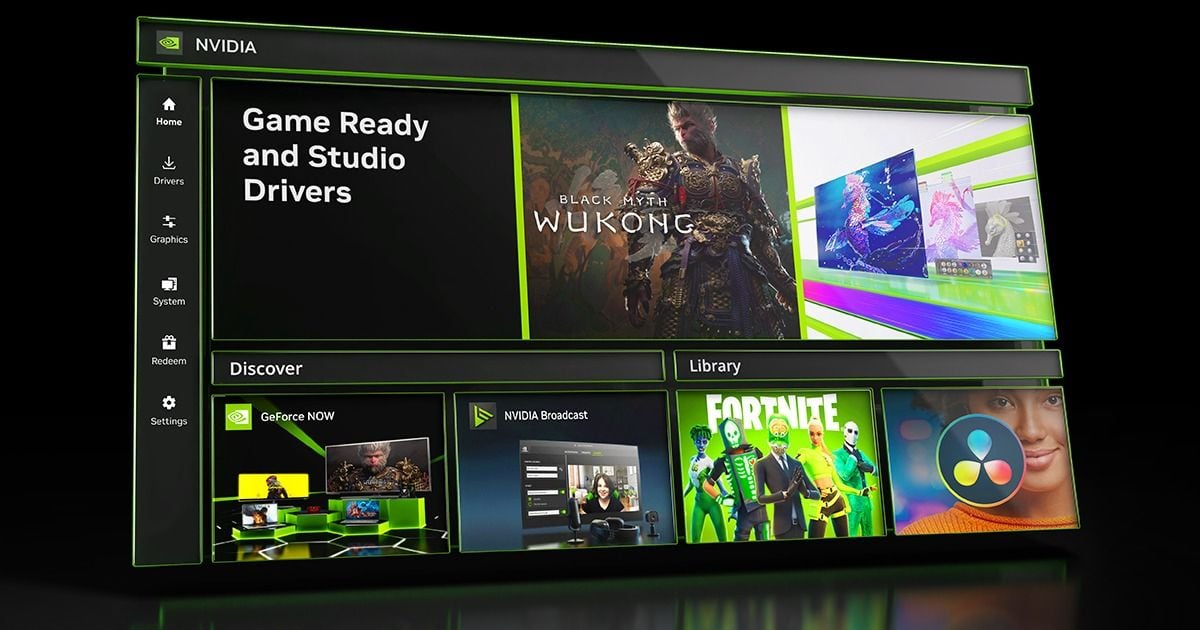

Чтобы записывать через NVIDIA App, откройте в игре оверлей NVIDIA клавишами Alt+Z, затем нажмите Record или Alt+F9; повторное нажатие останавливает запись.
Мгновенный повтор (Instant Replay), который хранит только последние моменты, включается из оверлея или своей горячей клавишей, но обеим функциям нужен включенный оверлей в NVIDIA App и система, подходящая под требования NVIDIA (Windows 10/11, драйвер GeForce 551.52 или новее и видеокарта GeForce RTX 20/30/40/50 серии, по данным на 30 сентября 2026 года).
Лучшие значения качества, кодека и частоты кадров собраны в нашем гайде по настройкам записи игр NVIDIA, а эта статья держится только порядка действий для самой первой записи.
Выберите: весь матч или один момент
Заранее нужно решить только одно. Если хотите записать целый матч, туториал или рабочую сессию от начала до конца, используйте ручную запись (Record); если нужны лишь последние секунды после килла или крутого момента, держите включенным мгновенный повтор.
В обзоре самой NVIDIA эти функции разделены точно так же. Если мгновенный повтор включен, но ничего не сохраняется, или он сам выключается, пока вы показываете экран в Discord, пройдитесь по списку симптомов в статье почему не работает мгновенный повтор NVIDIA. А если оверлей даже не открывается, сначала проверьте шаги 1 и 2 ниже, начиная с того, включен ли он.
Как начать запись в NVIDIA App: по шагам
- 1Убедитесь, что оверлей NVIDIA включенОткройте NVIDIA App и в разделе Settings (Настройки) в левом меню проверьте, что оверлей NVIDIA включен. На странице системных требований NVIDIA указаны Windows 10/11, драйвер GeForce 551.52 или новее и видеокарта GeForce RTX 20/30/40/50 серии (по данным на 30 сентября 2026 года). Формулировки о поддерживаемых видеокартах в разных документах NVIDIA отличаются, поэтому сверьте свою карту на официальной странице системных требований.
- 2Откройте оверлей клавишами Alt+ZНажмите стандартное сочетание Alt+Z или кнопку в правом верхнем углу окна NVIDIA App. На панели собраны параметры видео, скриншотов, фильтров и оверлея, а функции можно запускать и напрямую их горячими клавишами, не открывая оверлей. Если он не открывается, сначала проверьте в Settings, что оверлей включен.
- 3Начните и остановите записьНажмите кнопку Record в оверлее или Alt+F9, чтобы записывать игру, приложение или рабочий стол; запись не остановится, пока вы не нажмете еще раз. В статье о бета-обновлении сказано, что запись идет, пока вы не закроете игру или снова не нажмете Alt+F9. Перед долгим матчем убедитесь, что знаете, как его остановить.
- 4Включите мгновенный повторМгновенный повтор (Instant Replay) ведет запись по кругу, пока вы играете, и NVIDIA советует его, когда нужны яркие моменты вроде киллов, а не весь матч. Включите его из оверлея или горячей клавишей и задайте, сколько хранить, параметром Instant Replay length в настройках. Клавиша сохранения в двух официальных статьях описана по-разному: в статье о запуске Alt+Shift+F10 сохраняет клип, а в бета-обновлении сказано включить функцию через Alt+Shift+F10 и затем нажимать Alt+F10 в игре, чтобы сохранить последние минуты (по данным на 30 сентября 2026 года). Текущую клавишу смотрите в разделе горячих клавиш под шестеренкой настроек. Длину по умолчанию NVIDIA в этих документах не указывает, поэтому и мы ее не называем.
- 5Загляните в Desktop capture в разделе Video captureНажмите шестеренку настроек вверху панели оверлея и откройте Video capture: там есть пункты вроде Codec и Desktop capture. Выбор кодека и частоты кадров разобран в нашем гайде по настройкам записи игр NVIDIA, так что здесь мы его пропускаем. Включенный Desktop capture позволяет записывать вне игр, поэтому включайте его, только когда это действительно нужно.
- 6Включите запись микрофонаПод шестеренкой настроек пункт Microphone позволяет включить или выключить ваш голос в видео и назначить клавишу push to talk. В обзоре NVIDIA также упоминаются смена источника звука для видео и многодорожечный звук, при котором микрофон пишется отдельной дорожкой. Как починить микрофон, который не пишется, в этой статье не разбираем.
- 7Проверьте результат в GalleryПосле первого скриншота или видео в оверлее Alt+Z появляется Gallery (Галерея). Она сортирует записи по играм, позволяет смотреть только скриншоты или только видео и открывать запись щелчком, чтобы увеличить или воспроизвести. Оттуда же можно перейти к файлу на диске, чтобы поделиться им или загрузить.
Что делает каждая функция и как ее открыть
| Функция | Как пользоваться (по формулировкам NVIDIA) | Пример использования |
|---|---|---|
| Запись (Record) | Кнопка Record в оверлее или Alt+F9; запись идет, пока не нажмете снова | Весь матч, туториал или рабочий экран |
| Мгновенный повтор (Instant Replay) | Включается из оверлея или горячей клавишей, объем хранения задается через Instant Replay length под шестеренкой настроек | Сохранить только килл или другой яркий момент |
| Desktop capture | Включается в разделе Video capture под шестеренкой настроек | Запись вне игры, например туториал по ПК |
| Скриншот | Alt+F1 | Когда хватает статичной картинки |
| Gallery | Появляется в оверлее Alt+Z после первой записи | Сортировка по играм, фильтр по видео, просмотр и отправка |
Чек-лист перед записью
- Сверил версию Windows, драйвер (551.52 или новее) и видеокарту со страницей системных требований NVIDIA.
- Включил оверлей NVIDIA в Settings NVIDIA App и убедился, что Alt+Z его открывает.
- Один раз запустил запись, остановил ее через Alt+F9 и увидел видео в Gallery.
- Сам проверил Instant Replay length и клавишу сохранения клипа под шестеренкой настроек.
- Включаю Desktop capture, только когда нужно записывать вне игры.
- Перед записью убедился, что переключатель Microphone стоит в нужном положении.
Если не хочется ничего нажимать
Если нажимать Alt+F9 каждый матч или следить за длиной мгновенного повтора кажется рутиной, DOR, бесплатное приложение для Windows, работает по-другому: оно само распознаёт поддерживаемые игры, целиком записывает матч и сохраняет его в mp4, а на поддерживаемых видеокартах NVIDIA, например серии RTX, использует аппаратное кодирование NVENC.
Автоматические клипы с киллами и яркими моментами создаются только в семи играх: League of Legends, VALORANT, PUBG, FC Online, Fortnite, Counter-Strike и Overwatch; в остальных поддерживаемых играх матч только записывается целиком.
Как работает клип «последних моментов», описано в статье как сохранить последние секунды мгновенным клипом, а как записать звук игры и голос в одно видео, рассказано в записи игры со звуком и микрофоном.