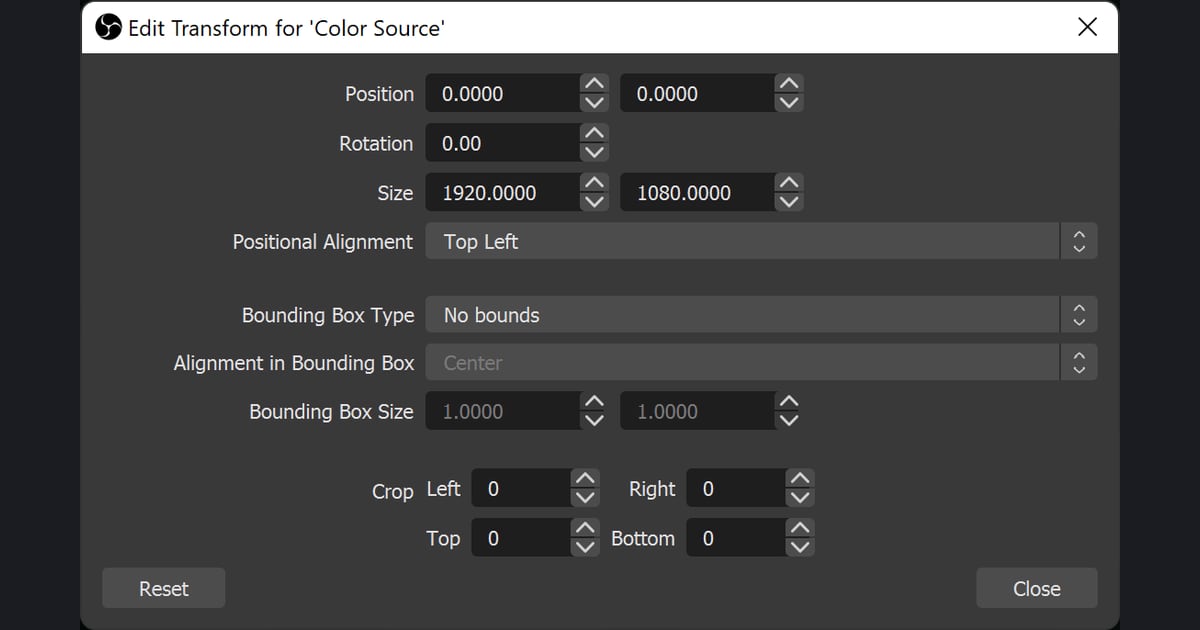

Здесь важны три настройки OBS: Base (Canvas) Resolution, Output (Scaled) Resolution и Downscale Filter (в русском интерфейсе это базовое и выходное разрешение и фильтр масштабирования). Безопасный путь простой: холст не трогаем, а если нужно разгрузить систему, понижаем только выходное разрешение.
Если оба разрешения одинаковые, Downscale Filter серый и выбирать там нечего. Гайд построен по разделу File > Settings > Video в OBS Studio 32.2.2 (вышла 2026-08-14), последней стабильной версии на 30 сентября 2026 года.
Если готовое видео выглядит мыльным, загляните в разбор мыльной записи в OBS: там та же проблема рассмотрена с другой стороны.
Коротко: холст оставляем, меняем выходное разрешение
На официальной странице OBS Encoding Performance Troubleshooting сказано, что снижение выходного разрешения помогает уменьшить нагрузку на энкодер.
Про Base (Canvas) Resolution там сказано обратное: если его понизить, усложняются захват и работа с исходниками, поэтому в целом так делать не советуют и предлагают этот шаг только при острой нехватке ресурсов видеокарты.
Если не хочется вникать в фильтры, держите оба значения одинаковыми и понижайте только выходное разрешение, когда нагрузка станет проблемой.
Одна оговорка: отдельной статьи, которая определяла бы эти два разрешения, у OBS нет, поэтому объяснения ниже собраны из перечисленных документов и подписей в интерфейсе. Конкретные связки вроде холста 1440p с выходом 1080p официально ничем не подкреплены, так что здесь мы их не рекомендуем. Остальные параметры записи за пределами вкладки Video разобраны в гайде настройки OBS для записи игр.
Пошаговая настройка
- 1Откройте вкладку VideoЗайдите в File > Settings и выберите Video в списке слева. Названия пунктов в этом гайде даны по английскому интерфейсу OBS Studio 32.2.2 на 30 сентября 2026 года; в старых версиях окно может выглядеть иначе.
- 2Посмотрите оба разрешенияЗапишите, что сейчас стоит в Base (Canvas) Resolution и Output (Scaled) Resolution. Официальный Aspect Ratio Guide OBS (от 2021-11-27) для лучшего результата советует разрешения 16:9, например 1920x1080 или 1280x720, а 3840x2160 приводит еще как один пример 16:9.
- 3Решите: одинаковые или разныеЕсли значения совпадают, масштабировать нечего, поэтому Downscale Filter отключен. Если нужно снизить нагрузку на энкодер, холст оставьте как есть и поменяйте на меньшее значение только Output (Scaled) Resolution.
- 4Выберите Downscale FilterКак только значения разошлись, Downscale Filter становится активным и предлагает Bilinear, Area, Bicubic и Lanczos. Официальные формулировки описывают только сам метод и число сэмплов, поэтому коротко запишите одну и ту же сцену с каждым вариантом и сравните на глаз.
- 5Если холст все же нужно понизить, идите безопасным путемЕсли ресурсов видеокарты совсем не хватает и холст меньше действительно нужен, действуйте в документированном порядке. Создайте новую Scene Collection и переключитесь на нее, понизьте Base (Canvas) Resolution в Settings > Video, затем заново подгоните положение и размер источников под новое разрешение.
- 6Проверьте Rescale Output на вкладке OutputВ Settings > Output переключите Output Mode на Advanced и найдите Rescale Output на вложенных вкладках Streaming и Recording. Убедитесь, что там стоит Disabled или что вы включили его сознательно: эта настройка работает независимо от вкладки Video.
За что отвечает каждая настройка
| Настройка (OBS 32.2.2, английская подпись) | Что делает | Когда менять и на что опираемся |
|---|---|---|
| Base (Canvas) Resolution | Размер рабочего холста, на котором собрана сцена; источники располагаются и масштабируются относительно него. | Официальный гайд предлагает понижать его только при острой нехватке ресурсов видеокарты и в целом не советует это делать. |
| Output (Scaled) Resolution | Размер, который кодируется в итоговое видео. Если он отличается от холста, происходит масштабирование. | Официальный гайд называет его снижение способом уменьшить нагрузку на энкодер. |
| Downscale Filter | Выбирает метод, которым холст уменьшается до выходного размера. | Активен только при разных разрешениях. Когда они совпадают, в поле написано [Resolutions match, no downscaling required] и оно отключено. |
| Bilinear / Area / Bicubic / Lanczos | В OBS они подписаны так: Bilinear (Fastest, but blurry if scaling), Area (Weighted sum, 4/6/9 samples), Bicubic (Sharpened scaling, 16 samples) и Lanczos (Sharpened scaling, 36 samples). | Официальное описание на этом заканчивается: рейтинга качества и цифр нагрузки нет, поэтому сравните их на короткой тестовой записи. |
| Scale Filtering (правый клик по источнику) | Метод масштабирования для отдельного источника; это отдельная настройка, не связанная с Downscale Filter. | Aspect Ratio Guide советует попробовать Bicubic для мыльного источника, а Point или Area для ретро-графики и пиксель-арта. |
| Rescale Output (Disabled) | Отдельный пункт, который появляется после переключения Output Mode на Advanced; масштабирует вывод до выбранного вами разрешения независимо от значений на вкладке Video. | Он не зависит от вкладки Video, поэтому проверьте, что он не включен случайно. |
Чек-лист после изменения настроек
- Я записал Base (Canvas) Resolution и Output (Scaled) Resolution и знаю, совпадают ли они
- Я не ищу, как включить серый Downscale Filter при одинаковых значениях, потому что так и должно быть
- Для снижения нагрузки я сначала поменял выходное разрешение, а не холст
- Если я менял холст, то сделал это в новой Scene Collection и заново подогнал источники
- Я проверил, что Rescale Output в режиме Advanced стоит так, как я задумал, например Disabled
- Я посмотрел короткую тестовую запись и проверил, нет ли мыла или обрезанных краев
Если не хочется все это настраивать
Если возня с двумя разрешениями и четырьмя фильтрами кажется больше самой записи, стоит держать в уме программу, которая пишет автоматически.
DOR это бесплатное приложение для Windows: оно распознает поддерживаемые игры, сохраняет матч целиком в mp4, использует аппаратное кодирование NVENC на поддерживаемых видеокартах NVIDIA, например серии RTX, и записывает звук игры вместе с микрофоном.
В части поддерживаемых игр DOR еще и автоматически сохраняет хайлайты вроде убийств в отдельные клипы, а в остальных записывает матч целиком: нужный момент можно сохранить клавишей F8 (последние 30 секунд) или вырезать потом.
Чтобы шире сравнить OBS с другими программами, прочитайте подборку альтернатив OBS, а почему настройка OBS кажется тяжелой, разобрано в статье когда OBS слишком сложный.