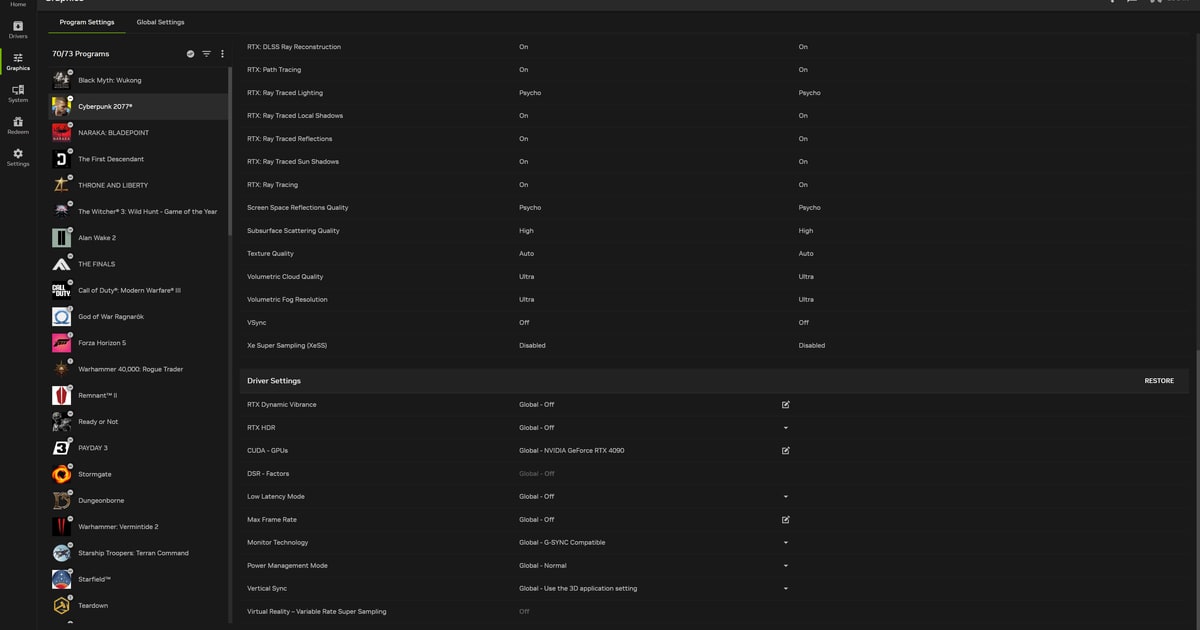

Короткий ответ на вопрос «включать или нет»: если в настройках игры есть NVIDIA Reflex, включите Reflex там, а режим низкой задержки (Low Latency Mode) оставьте на «Выкл» — Reflex всё равно перекрывает значение драйвера.
Если Reflex в игре нет и она работает на DX9 или DX11 (самый очевидный пример — League of Legends), поставьте в NVIDIA App режим «Ультра», но ждите разницы только тогда, когда загрузка видеокарты упирается в потолок.
Если упор в процессор или игра на DX12 либо Vulkan, значение почти ни на что не влияет, так что «Выкл» вполне подходит. В справке панели управления NVIDIA параметр описан так: он снижает задержку, ограничивая число кадров, которые процессор может подготовить до их обработки видеокартой.
Иначе говоря, он затрагивает ровно одно звено цепочки между движением мыши и картинкой на экране — очередь рендеринга — и никак не связан с пингом или временем отклика монитора.
Вся цепочка пошагово разобрана в гайде как уменьшить инпут-лаг в играх, а здесь мы сосредоточимся на том, когда этот параметр должен стоять на «Выкл», «Вкл» или «Ультра».
И ещё одно изменение 2026 года: 26 мая 2026 года с драйвером Game Ready 610.47 NVIDIA вывела из эксплуатации классическую панель управления, поэтому на чистой установке параметр находится в NVIDIA App во вкладке «Графика».
Определения и пути в меню NVIDIA сверены с официальной документацией 14 сентября 2026 года, а список игр с Reflex, статус League of Legends и изменения панели управления перепроверены 12 ноября 2026 года. Обновления драйвера или NVIDIA App могут что-то переставить.
Таблица выбора режима низкой задержки по ситуациям (перепроверено 12 ноября 2026 года)
| Ваша ситуация | Рекомендуемое значение | Почему и что проверить |
|---|---|---|
| Загрузка видеокарты около 100% и 60–100 FPS | Ультра | Именно это условие NVIDIA называет самым выигрышным. Загрузку GPU смотрите в оверлее NVIDIA App (Alt+R) |
| В настройках игры есть NVIDIA Reflex (Valorant, Apex, CS2, Overwatch 2, Fortnite и другие) | Reflex в игре включён; значение драйвера не важно | Reflex ещё и снимает обратное давление на процессор со стороны движка, а если включены оба, Reflex перекрывает «Ультра» |
| Игра на DX9 или DX11 без Reflex (League of Legends, TFT и подобные) | Ультра | В гайде NVIDIA «Ультра» в драйвере названа лучшим запасным вариантом, когда Reflex недоступен |
| Игра на DX12 или Vulkan | Любое значение работает одинаково | Когда ставить кадры в очередь, решает сама игра, поэтому настройка драйвера не применяется |
| Низкая загрузка видеокарты, упор в процессор | «Выкл» или «Вкл»; сначала поднимите FPS | Сокращать в очереди рендеринга нечего, поэтому эффект небольшой. В играх с Reflex на упор в процессор рассчитан режим «Вкл + усиление» |
| Вы ограничиваете кадры через «Макс. частоту кадров» | Лимит чуть ниже среднего FPS + Ультра | В статье поддержки NVIDIA эта связка названа максимальным снижением задержки при упоре в GPU |
| Монитор с G-SYNC | Вертикальная синхронизация «Вкл» в панели управления + Ультра (или Reflex), V-SYNC в игре выключен | Частота кадров автоматически ограничивается ниже частоты обновления, разрывов нет, задержка остаётся низкой |
| После перехода на «Ультра» появились статтеры | Верните «Выкл» (по умолчанию) и сравните | NVIDIA описывает «Выкл» как режим с приоритетом пропускной способности. Запишите один и тот же отрезок и сравните оба значения |
Так какое значение выбрать
Проще всего понять три варианта по формулировкам самой NVIDIA. «Выкл» (по умолчанию) ставит в приоритет пропускную способность рендеринга и позволяет игре ставить кадры в очередь.
«Вкл» ставит в приоритет задержку и ограничивает очередь одним кадром — по словам NVIDIA, это то же самое, что старый параметр «Макс. количество заранее подготовленных кадров» = 1.
«Ультра» тоже ставит в приоритет задержку, но сводит очередь к минимуму и отправляет каждый кадр точно к моменту, когда видеокарта готова его взять. NVIDIA называет и условие, при котором разница максимальна: игра упирается в видеокарту, а частота кадров держится между 60 и 100 FPS.
Если загрузка видеокарты низкая и узкое место — процессор, сокращать в очереди рендеринга нечего, и приоритет — поднять FPS, а не щёлкать этим переключателем. Если в Valorant горит значок низкого FPS клиента, сначала закончите настройку графики по гайду как повысить FPS в Valorant, а потом возвращайтесь сюда.
Приоритеты по играм понятны. В играх со встроенным NVIDIA Reflex, включая Valorant, Apex Legends, Counter-Strike 2, Overwatch 2 и Fortnite, по гайду NVIDIA нужно включать Reflex в настройках игры, а если включены и Reflex, и «Ультра», Reflex перекрывает работу «Ультра».
League of Legends на 12 ноября 2026 года по-прежнему нет в списке игр с поддержкой Reflex, где сейчас 157 игр, а с патча 25.21 игра требует DirectX 11, то есть она ровно попадает в диапазон DX9 и DX11, где работает режим низкой задержки драйвера.
Игры на DX12 и Vulkan — обратный случай: когда ставить кадры в очередь, решает сама игра, и настройка драйвера вмешаться не может.
Как настроить в NVIDIA App и панели управления
- 1Убедитесь, что упор действительно в видеокартуВ NVIDIA App откройте «Настройки» > «Функции» и включите внутриигровой оверлей, затем нажмите Alt+R в игре, чтобы вывести статистику. Там видны загрузка GPU и CPU и задержка ПК, и если загрузка видеокарты стабильно высокая, упор в GPU. В официальной справке поддерживаемыми названы видеокарты GeForce RTX и GTX 600 серии и новее.
- 2Сначала поищите Reflex в самой игреПроверьте в настройках видео пункт NVIDIA Reflex Low Latency. В Valorant есть варианты «выкл», «вкл» и «вкл + усиление», в Counter-Strike 2 пункт находится в «Настройки» > «Видео» > «Расширенные настройки видео», а официальная рекомендация EA для Apex Legends — включить Nvidia Reflex в расширенных настройках видео. Если пункт есть, на этом всё, режим низкой задержки в драйвере трогать не нужно.
- 3Задайте режим низкой задержки для игры в NVIDIA AppОткройте «Графика» > «Настройки программ», выберите игру и прокрутите список справа до параметров драйвера. Выберите там режим низкой задержки, а если его нет, нажмите «Показать устаревшие настройки», чтобы открыть старые пункты. Чтобы применить значение ко всем играм, используйте глобальные настройки. Точное расположение может меняться от версии к версии приложения.
- 4Используйте «Управление параметрами 3D», если привыкли к панели управленияОткройте панель управления NVIDIA > «Управление параметрами 3D» > вкладка «Программные настройки», выберите игру и задайте режиму низкой задержки значение «Выкл» (по умолчанию), «Вкл» или «Ультра». Учтите, что 26 мая 2026 года с драйвером 610.47 NVIDIA вывела панель управления из эксплуатации для драйверов Game Ready и Studio: уже установленная панель остаётся, если не делать чистую установку, но новых функций в ней не будет. Для этой настройки её преемник — «Графика» > «Настройки программ» в NVIDIA App, так что если панели управления на вашем ПК нет, используйте предыдущий шаг. На ПК, где есть и то и другое, официальный FAQ NVIDIA подтверждает, что проблем совместимости нет.
- 5Добавьте лимит кадров и режим управления питаниемПоставьте «Макс. частоту кадров» (от 20 до 1000 fps, появилась в драйверах R440) чуть ниже среднего FPS, а режим управления электропитанием — на «Предпочтителен режим максимальной производительности». На мониторе с G-SYNC NVIDIA рекомендует включить вертикальную синхронизацию в панели управления и выключить V-SYNC в игре.
- 6Запишите один и тот же отрезок до и послеМеняйте только одну настройку, затем сыграйте по одному матчу на одной карте до и после изменения и сохраните запись. Вместе с показателем задержки ПК в оверлее это позволит оценить цифрами и видео разницу, которую на ощупь не почувствовать.
Если параметр неактивен или его нет
- Проверьте, что драйвер R435 или новее. Режим низкой задержки появился в драйвере Game Ready 436.02 WHQL 20 августа 2019 года, и в более старых драйверах этого пункта просто нет
- Если игра работает на DX12 или Vulkan, отсутствие реакции на значение — норма: по словам NVIDIA, когда ставить кадры в очередь, решает сама игра
- В игре с включённым внутриигровым Reflex значение драйвера перекрывается, так что отсутствие эффекта ожидаемо; достаточно убедиться, что Reflex включён в игре
- В NVIDIA App прокрутите список параметров драйвера до конца, а если пункта всё равно нет, нажмите «Показать устаревшие настройки», чтобы раскрыть старые пункты
- На вкладке «Программные настройки» убедитесь, что выбран именно исполняемый файл игры и что значение для конкретной игры незаметно не перекрывает глобальное
- Если на «Ультра» статтеров стало больше, верните «Выкл» (по умолчанию), снова замерьте тот же отрезок и решите, что лучше
Сравните до и после по клипам одного и того же отрезка
Несколько миллисекунд на ощупь не почувствовать, поэтому надёжный способ — сыграть по одному матчу на одной карте до и после изменения и сохранить оба на видео.
DOR — бесплатное приложение для Windows, которое распознаёт поддерживаемые игры вроде Valorant в момент запуска и автоматически записывает матч целиком.
Кнопку записи нажимать не нужно, поэтому оба матча сами попадают в библиотеку приложения, а на поддерживаемых видеокартах NVIDIA, например серии RTX, кодирование идёт аппаратно через NVENC, так что нагрузка на процессор не искажает проверку упора в GPU, на которой построена эта статья.
Откройте оба матча из библиотеки, вырежьте одну и ту же перестрелку в браузерном редакторе клипов, который не нужно устанавливать, и сохраните ссылку dor.gg на каждый — так у вас будет доказательство того, какое значение подходит вашему ПК. Как хайлайты нарезаются автоматически, рассказано в статье автоматические хайлайт-клипы DOR.



