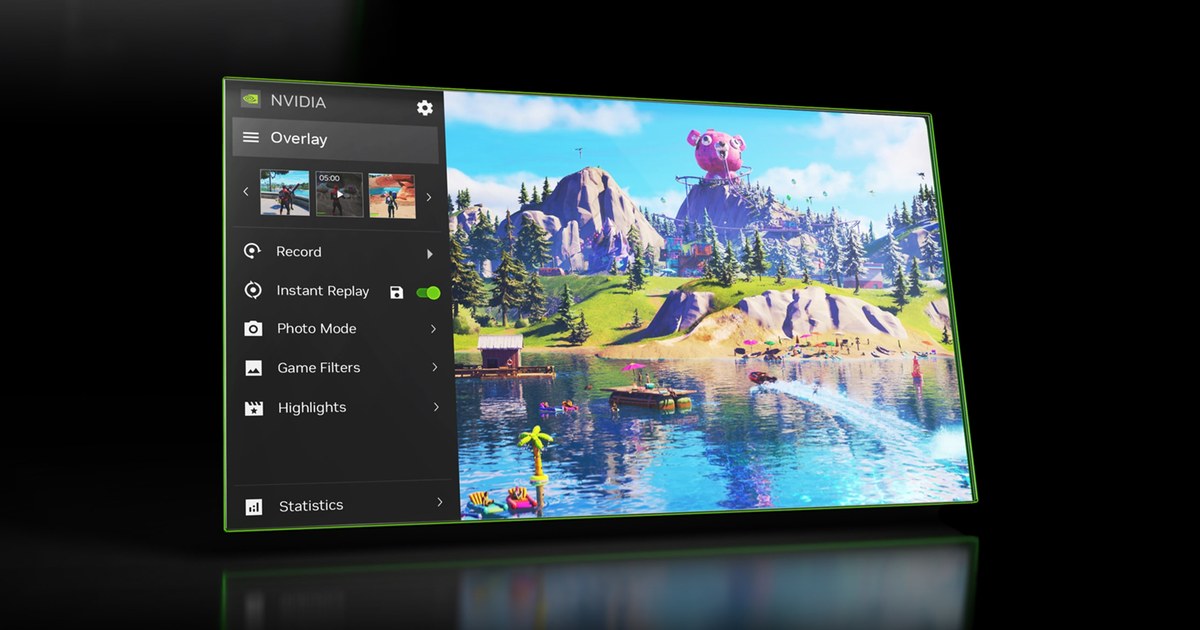
Коротко: когда в записи NVIDIA нет звука игры, обычно либо устройство вывода Windows по умолчанию не совпадает с вашими наушниками, либо звук пишется отдельными дорожками, а плеер воспроизводит только одну.
Поэтому порядок такой: в настройках звука Windows выберите устройством по умолчанию то, в котором слушаете, проверьте параметр звуковых дорожек в настройках оверлея приложения NVIDIA (Alt+Z), затем отключите виртуальное окружение и заново включите Instant Replay.
Эта статья только про пропавший звук игры. Если звук игры в порядке, а пропал ваш голос, сначала прочитайте микрофон не пишется в записях NVIDIA. Найдите свой симптом в таблице ниже, а затем проходите шаги по одному.
Симптомы, причины и что делать сейчас
| Симптом | Самая частая причина | Что делать сейчас |
|---|---|---|
| Микрофон слышен, а звука игры нет | Игра играет через устройство, отличное от устройства вывода Windows по умолчанию | В Параметры > Система > Звук назначьте устройством вывода по умолчанию то, которое вы слышите |
| В файле нет звука, либо в плеере только звук игры или только ваш голос | Звук записан отдельными дорожками, а плеер воспроизводит только одну | Переключите звуковую дорожку в другом плеере или перейдите на запись одной дорожкой |
| Проблема только при включённом виртуальном 7.1 или пространственном звуке | Виртуальное окружение выбрано устройством вывода по умолчанию | Сделайте устройством по умолчанию обычное стереоустройство гарнитуры и отключите виртуальное окружение |
| Началось после переподключения гарнитуры или Bluetooth | Рекордер всё ещё держится за прежнее устройство | Выключите и снова включите Instant Replay в оверлее или перезапустите приложение NVIDIA |
| Звука нет только в одной игре | Устройство звука в игре или вывод для отдельного приложения отличается от устройства по умолчанию | Выставьте одно и то же устройство в настройках звука игры и в выводе для приложения в микшере громкости Windows |
| Звук игры очень тихий, еле слышный | Громкость игры в микшере занижена или мешают улучшения звука | Поднимите громкость игры и отключите улучшения звука на устройстве вывода |
Решение: устройство, на котором играет звук, и устройство, которое слышит рекордер, должны быть одним
Запись в приложении NVIDIA и Instant Replay обычно берут звук, который Windows отправляет на устройство вывода по умолчанию, и кладут его в видео. Если игра играет через другое устройство, вы прекрасно слышите игру, а в записанном файле одна тишина.
Чаще всего так бывает на ПК с несколькими выходами: USB гарнитура, Bluetooth наушники, колонки монитора по HDMI или виртуальное устройство 7.1 игровой гарнитуры. Главное, чтобы устройство, через которое игра реально играет, и устройство, которое слушает рекордер, были одним и тем же.
Если устройство совпадает, а файл всё равно тихий, следующий подозреваемый это дорожки. Когда микрофон пишется отдельной дорожкой, в файле две звуковые дорожки, а некоторые плееры и редакторы воспроизводят только одну, и кажется, что звука нет. Общие причины, которые относятся и к другим программам записи, разобраны в статье как исправить запись игры без звука.
Как вернуть звук игры
- 1Назначьте устройством вывода Windows по умолчанию то, которое вы слышитеВ Windows 11 выберите наушники или колонки, которые реально играют, в Параметры > Система > Звук > Вывод; в Windows 10 это Параметры > Система > Звук. На ПК с монитором, подключённым по HDMI, устройством вывода по умолчанию иногда оказывается монитор без динамиков, так что внимательно проверьте название устройства.
- 2Проверьте устройства вывода игры и отдельных приложенийЕсли в настройках звука игры есть параметр устройства вывода, выставьте устройство по умолчанию или только что выбранное. Если вы назначали устройства вывода для приложений в микшере громкости Windows, убедитесь, что игра использует то устройство, в котором вы слушаете, и что громкость игры не близка к нулю.
- 3Проверьте режим звуковых дорожек в приложении NVIDIAНажмите в игре Alt+Z, чтобы открыть оверлей, затем в настройках (значок шестерёнки) посмотрите параметры звука: включён ли многодорожечный звук (multi-track audio), при котором микрофон пишется отдельной дорожкой. Если да, в файле две дорожки, так что откройте его в плеере, который умеет переключать дорожки, или перейдите на запись одной дорожкой. Названия пунктов меню могут немного отличаться в разных версиях приложения. О том, как работать с раздельными дорожками, рассказывает статья как разделить дорожки звука игры и микрофона.
- 4Отключите виртуальное окружение и улучшения звукаКогда в программе игровой гарнитуры включается виртуальный 7.1 или пространственный звук, в Windows создаётся отдельное виртуальное устройство, и есть сообщения о том, что если оно выбрано устройством вывода по умолчанию, в записях пропадает звук игры. Для проверки переключите устройство по умолчанию на обычное стереоустройство и отключите улучшения звука в свойствах устройства вывода.
- 5Заново включите Instant Replay и запишите тест на 10 секундПосле смены устройств выключите и снова включите Instant Replay в оверлее или полностью закройте и заново запустите приложение NVIDIA. Затем запишите около десяти секунд сцены с чётким звуком игры и откройте сохранённый файл, чтобы убедиться, что звук игры на месте.
Что проверить перед записью
- Название устройства вывода Windows по умолчанию совпадает с гарнитурой или колонками, которыми вы пользуетесь
- Устройство вывода в игре и вывод для приложения в микшере громкости Windows указывают на одно и то же устройство
- Пишет ли приложение NVIDIA звук отдельными дорожками, и если да, пробовали ли вы переключить дорожку в плеере
- Виртуальные устройства 7.1 или пространственного звука и улучшения звука отключены
- После смены устройств вы переключили Instant Replay и записали тест на 10 секунд
Звук игры и ваш голос вместе, без выбора дорожек
DOR — бесплатное приложение для записи игр на Windows. Когда вы запускаете поддерживаемую игру, оно определяет её и автоматически записывает весь матч, снимая звук игры и ваш микрофон на одной дорожке, а записи собирает в разделе My Clips в приложении.
Поэтому при открытии записи в плеере не нужно переключать звуковые дорожки. На поддерживаемых видеокартах NVIDIA, таких как серия RTX, оно пишет аппаратным кодированием NVENC.
Нужные моменты можно обрезать встроенным инструментом (16:9, 9:16, 1:1), а в DOR Studio (dor.gg/studio) соединять несколько клипов, настраивать текст, BGM и громкость, затем экспортировать mp4 или поделиться ссылкой dor.gg. Всё, что делает DOR, выходит без водяных знаков. Как работает автоматическое определение игр и запись, объясняет статья автоматическая запись игр в DOR.

