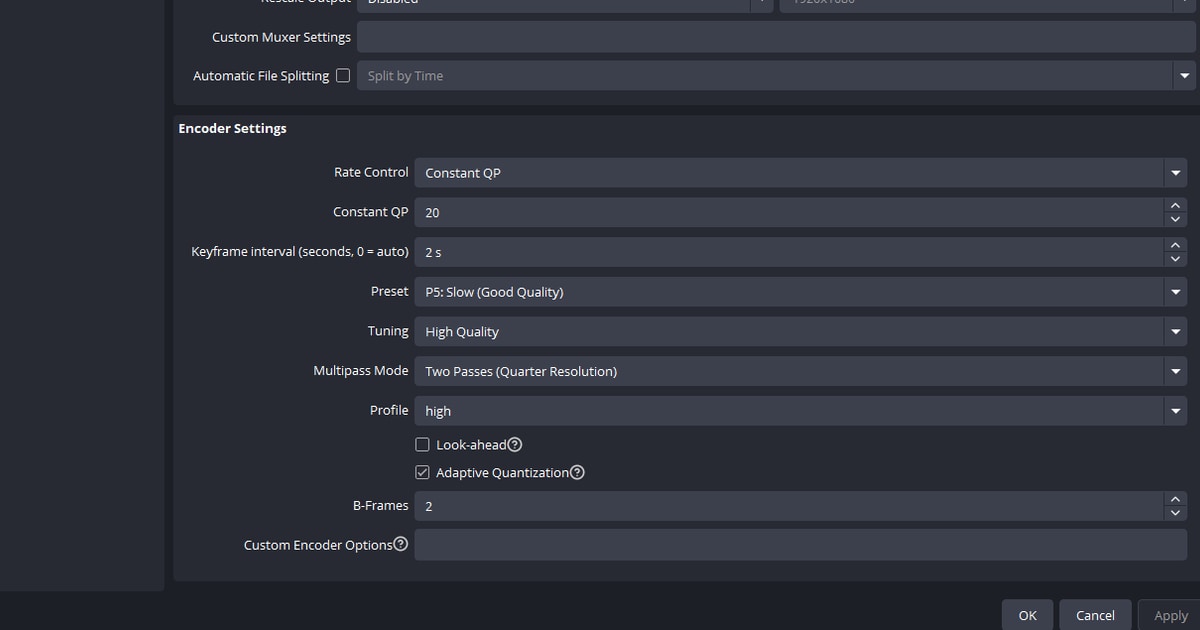

Если вы ищете, включать ли Adaptive Quantization (адаптивное квантование) в OBS, вот короткий ответ: для записи начните с включённого и решите окончательно по двум собственным записям — с флажком и без. Единого ответа в сети нет, потому что официальные документы самого OBS противоречат друг другу.
Руководство по расширенным настройкам записи указывает Adaptive Quantization включённым, второе официальное руководство OBS — о расширенной записи с многодорожечным звуком — указывает Look-ahead и Psycho Visual выключенными, а официальный гайд NVIDIA по OBS отмечает Psycho Visual Tuning для стриминга.
Путаницу усиливает смена названия. Начиная с OBS 31.0 флажок NVENC, который раньше назывался Psycho-Visual Tuning, называется просто Adaptive Quantization, поэтому старый гайд и окно нынешнего OBS выглядят так, будто описывают две разные функции, хотя это одно и то же.
На момент проверки 8 сентября 2026 года последняя версия OBS Studio — 32.2.2, так что при свежей установке вы увидите надпись Adaptive Quantization.
Если хотите сначала привести в порядок всю страницу кодировщика, а уже потом щёлкать одним флажком, пройдите настройки NVENC в OBS для записи — тогда сравнение ниже станет гораздо понятнее.
Так как же выставить?
Если цель — запись, начните с включённого, потому что так указано в руководстве OBS по расширенным настройкам записи, а оставлять ли его, решайте по двум записям на своей видеокарте. Когда официальные документы расходятся, чужой вывод нечем проверить.
Зафиксируйте всё остальное — Rate Control и Constant QP, пресет, интервал ключевых кадров, B-кадры, выходное разрешение и частоту кадров, — переключайте только Adaptive Quantization между вкл. и выкл. и запишите один и тот же фрагмент дважды.
Разница в качестве и размере файла сразу будет видна на вашем железе, а только там на этот вопрос и можно ответить. Если же запись подтормаживает или OBS выдаёт предупреждение о перегрузке кодировщика, этот флажок — вообще не то, с чего стоит начинать.
Официальный документ OBS о проблемах производительности кодирования отвечает на перегрузку снижением выходного разрешения, снижением частоты кадров, ограничением FPS в игре до частоты монитора, снижением графики в игре и упрощением сцен (меньше источников, фильтров и источников-браузеров), а Adaptive Quantization не упоминает вовсе.
Единственный пункт, который гайд NVIDIA советует отключить при высокой загрузке GPU, — Look-ahead. Сначала уберите перегрузку с помощью статьи кодировщик перегружен в OBS: решение, а потом возвращайтесь к этому сравнению. Таблица ниже — просто что в каком официальном документе указано по состоянию на 8 сентября 2026 года.
Что указано в каждом официальном документе
| Официальный документ / ситуация | Adaptive Quantization (бывший Psycho Visual) | Значения, указанные в том же документе |
|---|---|---|
| Руководство OBS по расширенным настройкам записи (база для записи) | Вкл. | Constant QP 16–23 · пресет P5 · Tuning High Quality · Multipass Two Passes (Quarter) · Look-ahead выкл. · B-кадры 2 |
| Руководство OBS по расширенной записи с многодорожечным звуком | Выкл. (указан выключенным вместе с Look-ahead) | CQP · CRF 15–23 · пресет Quality · профиль High · Max B-frames 2 |
| Официальный гайд NVIDIA по OBS (база для стриминга) | Отмечен | CBR · пресет P6 Slower · профиль High · Look-ahead отмечен · Max B-frames 4 |
| При высокой загрузке GPU (примечание самой NVIDIA) | Официальных указаний нет — отключать предлагается Look-ahead | Look-ahead выкл. · B-кадры с 4 до 2 |
| Когда появляется сообщение «Кодировщик перегружен» | В официальном документе не упоминается | Ниже выходное разрешение · с 60 до 30 fps · лимит FPS в игре · ниже графика в игре · меньше сцен, фильтров и источников-браузеров |
Что проверить перед тестом
- Проверьте версию OBS: с 31.0 флажок называется Adaptive Quantization, а в более ранних сборках и в гайде NVIDIA — Psycho-Visual Tuning.
- Убедитесь, что режим вывода — «Расширенный»: выбирать кодировщик самому можно именно в расширенном режиме.
- Убедитесь, что ваша видеокарта поддерживает NVENC: он работает на GeForce 750 Ti или 900 серии и новее, рекомендуется NVENC 6‑го поколения, нужны актуальные драйверы.
- В качестве контейнера лучше MKV: если запись завершится некорректно, весь файл не испортится.
- Для игр не используйте тюнинг Ultra High Quality: официальный документ называет его ориентированным на живую съёмку, не рекомендует для игрового контента и указывает, что он заметно снижает пропускную способность.
Как провести сравнение самому
- 1Выберите один тестовый фрагментВозьмите один и тот же повтор или демо-фрагмент и держите одинаковую длительность. Если каждый раз записывать другой матч, разницу в качестве не отличить от разницы в сцене.
- 2Зафиксируйте всё, кроме AQОдин раз задайте Rate Control и Constant QP, пресет, интервал ключевых кадров, B-кадры, выходное разрешение и частоту кадров и больше их не трогайте. Поменяете две вещи сразу — результат ничего не скажет.
- 3Запишите с включённым Adaptive QuantizationЗапишите выбранный фрагмент с отмеченным флажком и укажите состояние настройки в имени файла. Сразу после записи выпишите из окна статистики OBS пропуски кадров при рендеринге и кодировании.
- 4Снимите флажок и запишите тот же фрагмент ещё разМеняйте только этот флажок. Если между записями тронуть графику в игре или разрешение, сравнение теряет смысл.
- 5Сравните одинаковый кадр и закрепите выводПоставьте оба файла на паузу на одном кадре, сравните их рядом и посмотрите вместе на размеры файлов и число пропущенных кадров. Разницы не видно — оставьте значение из документации; разница видна — берите то, что показала ваша видеокарта. Перепроверьте при смене игры или разрешения.
Если сравнивать настройки надоело
Если больше всего выматывает перезапускать OBS и заново ловить тот же момент ради каждого флажка, саму запись можно отдать DOR.
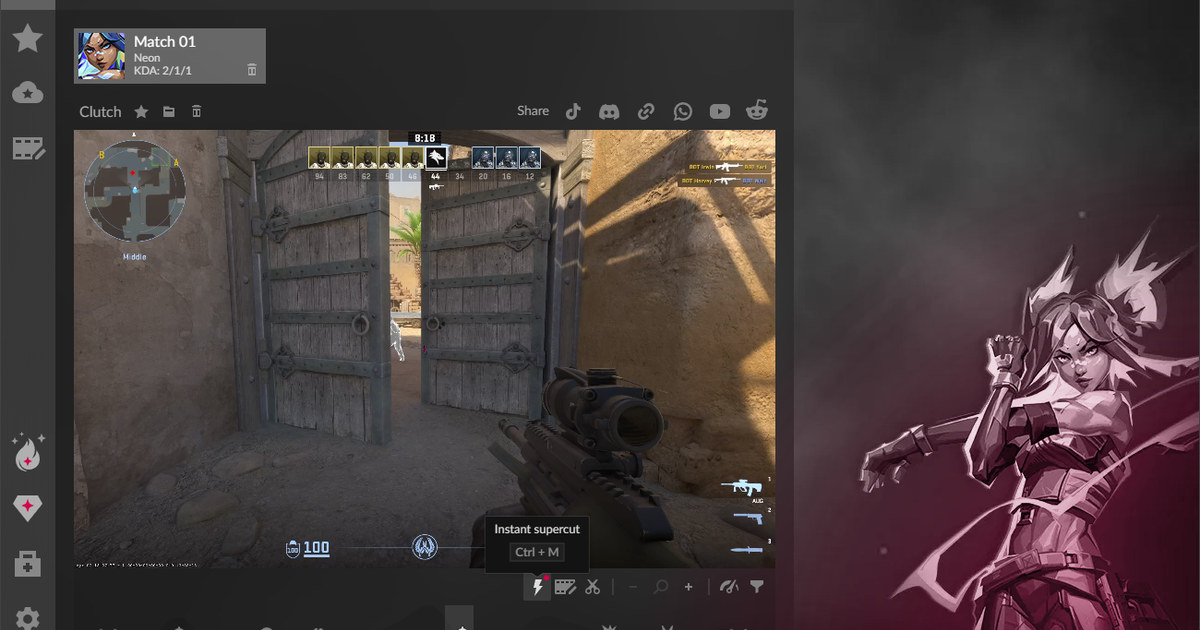
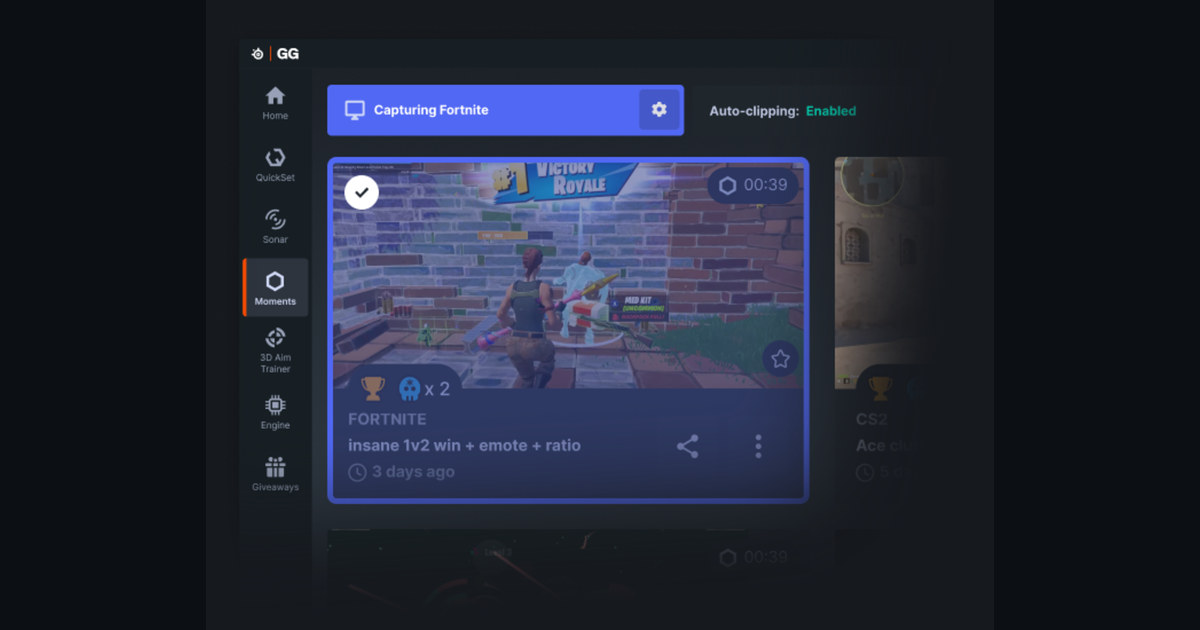
DOR — бесплатное приложение для Windows, которое само распознаёт поддерживаемые игры, записывает весь матч с аппаратным кодированием NVIDIA NVENC на поддерживаемых картах, например серии RTX, а в играх с поддержкой автоклипов сохраняет киллы и другие хайлайты отдельными клипами.
В игре вроде VALORANT, где перестрелки короткие и решающие, такие автоклипы заодно становятся готовыми образцами для сравнения, а встроенная библиотека позволяет быстро найти тот же момент после смены настройки.
Браузерный редактор клипов открывается без установки: можно обрезать ровно нужные секунды и поделиться ссылкой dor.gg, которую напарник откроет прямо в мобильном браузере и оценит качество картинки.
Звук игры и микрофон пишутся вместе, так что голосовая заметка о том, что вы поменяли, остаётся в клипе. Если всё равно собираетесь пользоваться OBS, выровняйте остальные значения по статье настройки OBS для записи игр, а запись и отправку клипов доверьте DOR.