
Запись через NVENC в OBS не соревнование, у кого число CQP меньше. Слишком низкое значение раздувает размер файла и может съесть запас кодировщика, особенно когда игра и так грузит видеокарту почти на сто процентов. Берите официальный диапазон за основу и сравнивайте одну и ту же тяжёлую минуту геймплея.
Разумная база для 1080p60
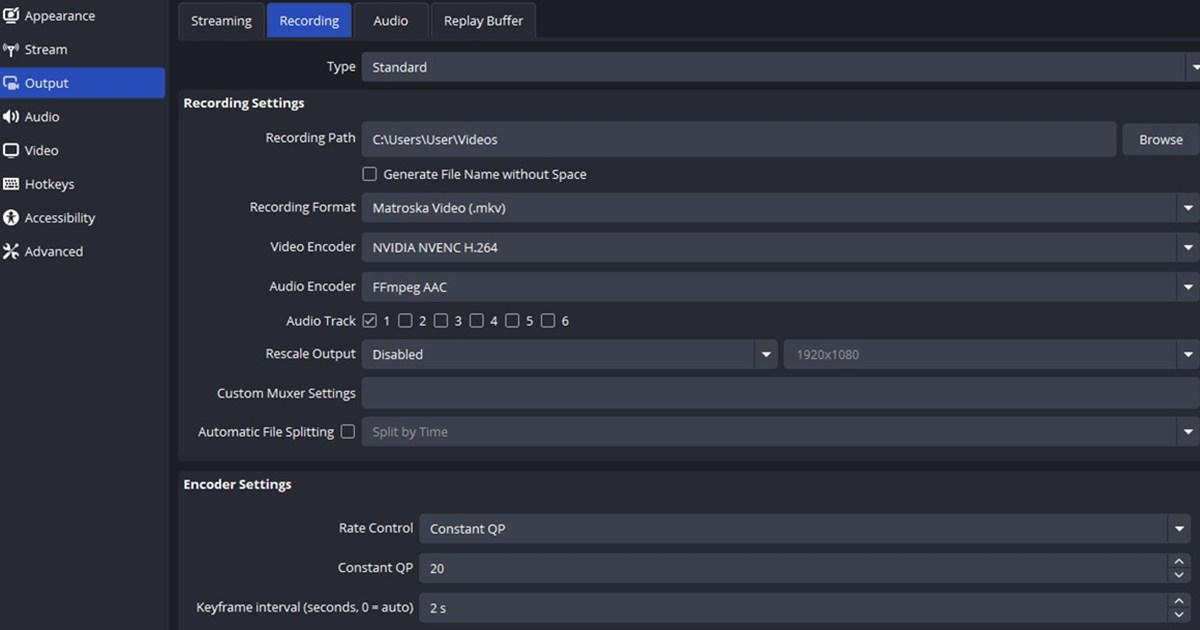
В официальном гайде OBS по расширенным настройкам записи для NVIDIA NVENC указаны CQP 16–23, интервал ключевых кадров две секунды, P5, High Quality, two-pass в четверть разрешения, профиль High, Look-ahead выключен, Adaptive Quantization включён и два B-кадра.
Начните примерно с CQP 18–20, а если OBS показывает стабильные лаги, освободите ресурсы видеокарты разумным ограничением FPS в игре.
Базовые настройки NVENC для записи
| Параметр | Стартовое значение | Как подстроить |
|---|---|---|
| Управление битрейтом (Rate control) | CQP 18–20 (официальный диапазон 16–23) | Чем ниже, тем выше качество и больше файлы |
| Ключевые кадры / Пресет | 2 секунды / P5 | Баланс между удобством монтажа и запасом видеокарты |
| Multipass / Профиль | Two-pass quarter / High | Практичный баланс качества и нагрузки |
| Look-ahead / AQ / B-кадры | Выкл. / Вкл. / 2 | Проверяйте официальную базу отдельно в каждой игре |
Подстройка под ваш ПК
- 1Переключите Output Mode на AdvancedВ Settings > Output > Recording выберите NVENC и формат записи, а старые значения сохраните скриншотом.
- 2Введите базовые значенияВыставьте CQP 18–20, ключевой кадр 2, P5, High Quality, two-pass в четверть разрешения и профиль High.
- 3Оставьте запас видеокартеОграничьте FPS в игре примерно до полезного для вашего монитора значения, чтобы игра не забирала всю мощность видеокарты.
- 4Запишите одну тяжёлую минутуВозьмите сцену с частицами, растительностью и резкими движениями камеры и следите за лагами рендера и кодирования в OBS Stats.
- 5Меняйте по одному параметруУменьшите CQP на единицу ради детализации или увеличьте на одну‑две ради меньших файлов, затем повторите ту же сцену.
Перед длинной записью
- Активный кодировщик: NVENC
- Игра оставляет видеокарте немного свободной мощности
- Выбран устойчивый к сбоям формат и хватает места на диске
- Тест звука игры и микрофона прослушан
- OBS Stats не показывает стабильных лагов кодирования
Если хочется настроиться быстрее
DOR — это отдельный способ записи для следующих сессий в поддерживаемых играх, а настройки NVENC в OBS остаются такими, какими вы их задали. Прежде чем решать, сравните хаб VALORANT, базовые настройки OBS для записи игр, гайд по бесплатным программам для записи, гайд по записи без звука и автоматическую запись DOR.
Официальная база OBS
В OBS Advanced Recording Settings Guide описаны эти значения NVENC и то, за что отвечает каждая настройка. Названия могут меняться вместе с версиями OBS и поколениями видеокарт, поэтому читайте описания в своей текущей версии и меняйте за один тест только один параметр.