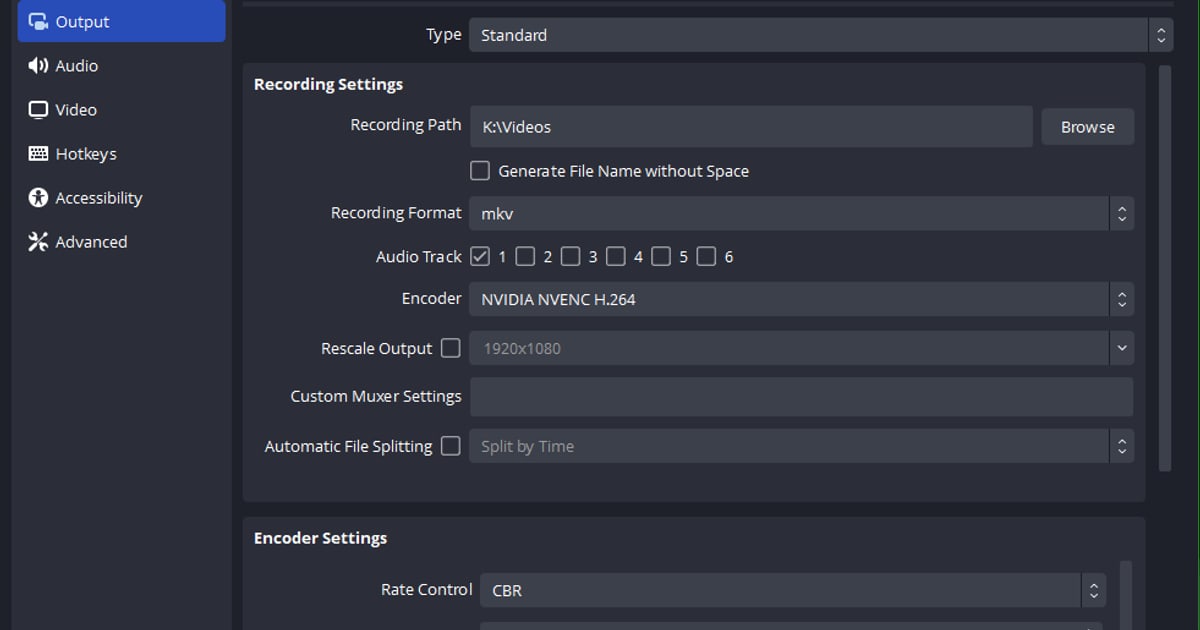

Быстрее всего перевести запись OBS из MKV в MP4 через меню File > Remux Recordings (Файл > Ремукс записей) в самом OBS.
А если после остановки записи mp4 не появляется, то либо не стоит галочка «Automatically remux to mp4» в Settings > Advanced > Recording, либо тип записи «Custom Output (FFmpeg)» или lossless avi: такие записи авторемукс пропускает.
Ремукс меняет контейнер без перекодирования, поэтому качество не теряется, а исходный .mkv остаётся на месте.
Базовая инструкция по ремуксу и общее сравнение mp4 и mkv уже есть в соседнем гайде, так что здесь разберём, почему 32.2.2 всё ещё выдаёт mkv, в каких случаях автоконвертация ничего не делает и что проверить, если ремукс не удался или файл получился без звука.
По состоянию на 16 сентября 2026 года актуальная версия OBS Studio 32.2.2, а начиная с 32.0 (вышла 22 сентября 2025 года) формат записи по умолчанию для новых профилей Hybrid MP4. Если у вас всё ещё получаются mkv-файлы, обычно причина в профиле, созданном в старой версии и сохранившем настройку MKV.
OBS годами рекомендовал MKV, потому что такая запись переживает вылет, синий экран или отключение питания посреди записи. Все названия пунктов ниже приведены из интерфейса OBS 32.2.2 (в английской локализации). Выбор кодировщика и битрейта это отдельная тема, она разобрана в гайде настройки OBS для записи игр.
Итог: сделайте ремукс того, что уже есть, проверьте условия авторемукса и дальше пишите в Hybrid MP4
Три шага. Первый: для уже записанных mkv откройте File > Remux Recordings, добавьте файлы и нажмите Remux. В той же папке появится .mp4 с тем же именем, а mkv останется.
Второй: если у вас всё ещё есть причина писать в MKV (несколько звуковых дорожек, страховка от вылетов), поставьте галочку «Automatically remux to mp4» в Settings > Advanced > Recording; тогда OBS соберёт mp4 сразу после нажатия Stop Recording.
Если галочка стоит, а файла нет, проверьте, не выбран ли в расширенном режиме тип записи «Custom Output (FFmpeg)» и не писали ли вы lossless avi: оба случая авторемукс пропускает. Или, может быть, вы писали в Fragmented MP4, и тогда результат появляется отдельным файлом «имя.remuxed.mp4».
Третий: если причин держаться за MKV нет, выставьте Settings > Output > Recording Format в «Hybrid MP4 (.mp4)». Такой файл восстанавливается после вылета и отлично поддерживается видеоредакторами, так что ремукс вообще не нужен.
А вот писать сразу в обычный «MPEG-4 (.mp4)» документация OBS не советует: если файл не успел финализироваться, восстановить его нельзя. Базовая инструкция по ремуксу и сравнение mp4 и mkv есть в гайде как сохранять записи в mp4.
А если вам просто нужны полные матчи поддерживаемых игр в mp4 и клипы, которые можно обрезать и отправить друзьям, DOR сразу пишет в mp4, так что ни выбора формата, ни ремукса не будет; для игр вне списка поддерживаемых или когда для монтажа нужны раздельные звуковые дорожки, подходит OBS.
Как перевести MKV в MP4 в OBS и заставить авторемукс работать (пункты из 32.2.2)
- 1Выясните, почему ваш OBS пишет mkvОткройте Settings > Output (Настройки > Вывод) и посмотрите на выпадающий список «Recording Format» (формат записи). Если там «Matroska Video (.mkv)», значит, профиль из старой версии сохранил эту настройку. Это поле есть и в простом, и в расширенном режиме вывода. Менять его пока не обязательно: ремукс ниже работает в любом случае.
- 2Откройте File > Remux RecordingsВ верхнем меню выберите File > Remux Recordings. В окне «Remux Recordings» две колонки, «OBS Recording» и «Target File», и подсказка о том, что файлы можно перетащить в окно или выбрать пустую ячейку «OBS Recording», чтобы указать файл через обзор.
- 3Добавьте mkv и проверьте конечный файлКликните по пустой ячейке «OBS Recording» и выберите mkv в окне выбора файла (фильтр принимает mp4, flv, mov, mkv, ts и m3u8). Можно и перетащить файлы или целую папку из Проводника прямо в окно; папка добавляет сразу все видео внутри неё. Ячейка «Target File» заполнится сама: то же имя и та же папка, но с расширением .mp4. Если нужно другое место, кликните по ней и выберите «Select target file...».
- 4Нажмите Remux и прочитайте сообщение о завершенииНажмите кнопку Remux внизу. Ремукс копирует видео и звук как есть, поэтому качество не меняется, а размер файла почти тот же. По завершении в окне «Remuxing finished» появится «Recording remuxed». Если вместо этого написано «Recording remuxed, but the file may be incomplete» (файл может быть неполным), переходите к шагу 7. Исходный mkv не удаляется.
- 5Пусть OBS создаёт mp4 при остановке записи (и когда этого не будет)Откройте Settings > Advanced и в группе «Recording» поставьте галочку «Automatically remux to mp4». После этого, как только вы нажмёте Stop Recording, OBS запишет .mp4 с тем же именем в ту же папку, а в строке состояния появится «Recording auto remuxed to '…'». Mkv остаётся, поэтому места на диске уходит почти вдвое больше. Если Recording Format стоит в обычном «MPEG-4 (.mp4)», рядом с опцией появится «(record as mkv)»: OBS безопасно пишет в mkv и конвертирует потом. Два условия мешают mp4 появиться даже с галочкой: авторемукс не запускается, если в расширенном режиме тип записи «Custom Output (FFmpeg)», или если вы пишете lossless avi. А если запись шла в Fragmented MP4, mp4 уже существует, и вместо него создаётся второй файл «имя.remuxed.mp4».
- 6Перейдите на формат, которому ремукс не нуженВыставьте Settings > Output > Recording Format в «Hybrid MP4 (.mp4)». Этот формат появился в бете OBS 30.2 и стал форматом по умолчанию для новых профилей в 32.0; по официальному описанию он сочетает устойчивость к сбоям фрагментированного MP4 с совместимостью обычного MP4. Поддерживается видео H.264, HEVC и AV1 и звук AAC, Opus, FLAC и ALAC. Если ваш аудиокодировщик PCM, часть программ не воспроизводит PCM внутри MP4, и база знаний советует вместо этого Hybrid MOV. Если у вас старая сборка, сначала обновитесь до 32.2.2.
- 7Если ремукс не удался или в mp4 нет звукаСначала досмотрите исходный mkv до конца: ремукс лишь копирует то, что в нём уже есть, и потерянное при вылете не вернётся. Дальше: если вы записывали несколько звуковых дорожек, помните, что обычные плееры играют только одну, и звук может просто оказаться на другой дорожке. Отправьте все источники на Track 1 через шестерёнку микшера звука > Advanced Audio Properties или выберите дорожку в видеоредакторе. Проверьте и случай с PCM из шага 6. Если всё равно не работает, откройте Help > Log Files > Show Log Files и при необходимости через «Upload Current Log File» поделитесь логом на форуме OBS.
Форматы записи OBS: MKV, Hybrid MP4, Fragmented MP4 и обычный MP4 (по официальной базе знаний)
| Recording Format (название в Settings > Output) | Вылет или отключение питания во время записи | Поддержка в видеоредакторах и нужен ли ремукс |
|---|---|---|
| Matroska Video (.mkv) | Безопасно. Незавершённый файл остаётся воспроизводимым и восстанавливаемым (база знаний называет это «failsafe») | Слабая поддержка в видеоредакторах. Для монтажа может понадобиться ремукс в mp4 |
| Hybrid MP4 (.mp4), формат по умолчанию для новых профилей с 32.0 | Безопасно. Пишется фрагментами, а в конце финализируется как обычный MP4 («soft-remux»), поэтому прерванный файл всё равно восстанавливается | Отличная поддержка в видеоредакторах. Ремукс не нужен. Поддерживаются маркеры глав (при вылете главы теряются) |
| Fragmented MP4 (.mp4) | Безопасно. Файл состоит из самостоятельных фрагментов, поэтому пригоден к использованию без финализации | Хорошая поддержка в видеоредакторах. В некоторых редакторах может понадобиться ремукс, если звук без сжатия или lossless |
| MPEG-4 (.mp4) / QuickTime (.mov) (обычные) | Рискованно. Если файл не удалось финализировать, восстановить его может быть нельзя; OBS не рекомендует писать в него напрямую | Отличная поддержка в видеоредакторах. Ремукс не нужен |
Чек-лист после конвертации
- Я знаю, что выставлено в Settings > Output > Recording Format (MKV означает, что сохранилась настройка старого профиля).
- В окне завершения не было фразы о том, что файл может быть неполным («the file may be incomplete»).
- Сконвертированный mp4 той же длины, что и mkv, и проигрывается до конца.
- Если я записывал несколько звуковых дорожек, я помню, что плееры играют только одну, и либо свёл всё на Track 1, либо выбрал дорожку в редакторе.
- Если аудиокодировщик PCM, я переключился на AAC или рассмотрел Hybrid MOV.
- Если авторемукс включён, я понимаю, что останутся и mkv, и mp4, и места уйдёт почти вдвое больше.
- Для загрузки на YouTube я проверил, что MKV нет в официальном списке поддерживаемых форматов, и загрузил mp4.
Путь, где всё это не нужно: DOR сразу пишет в mp4
Выбирая формат и делая ремукс в OBS, вы решаете задачу: сохранить запись при вылете и при этом получить файл, который примет видеоредактор. Если вам нужны только полные матчи поддерживаемых игр и клипы с киллами, которые можно обрезать и отправить, эту задачу можно просто пропустить.
DOR это бесплатное приложение для Windows: оно распознаёт поддерживаемые игры, например Valorant и League of Legends, автоматически записывает весь матч в mp4, использует аппаратное кодирование NVIDIA NVENC на поддерживаемых видеокартах вроде серии RTX и пишет звук игры вместе с микрофоном.
В семи играх (Valorant, League of Legends, PUBG, FC Online, Fortnite, Counter-Strike и Overwatch) DOR ещё и сам нарезает хайлайты, например киллы, в отдельные клипы.
Сохранённый mp4 можно обрезать встроенным инструментом (16:9, 9:16 или 1:1) и поделиться ссылкой dor.gg, а можно открыть в браузерном редакторе DOR Studio, где есть обрезка, склейка, текст и фоновая музыка, и затем скачать mp4 или отправить ссылку; шаги описаны в гайде монтаж и публикация клипов в браузерном редакторе DOR.
Роли у инструментов понятные: DOR записывает поддерживаемые игры и для этих семи игр сам делает клипы с хайлайтами. Если для монтажа нужны раздельные дорожки игры и микрофона, маркеры глав или аудиофильтры, подходит OBS с многодорожечной записью в MKV и ремуксом.


