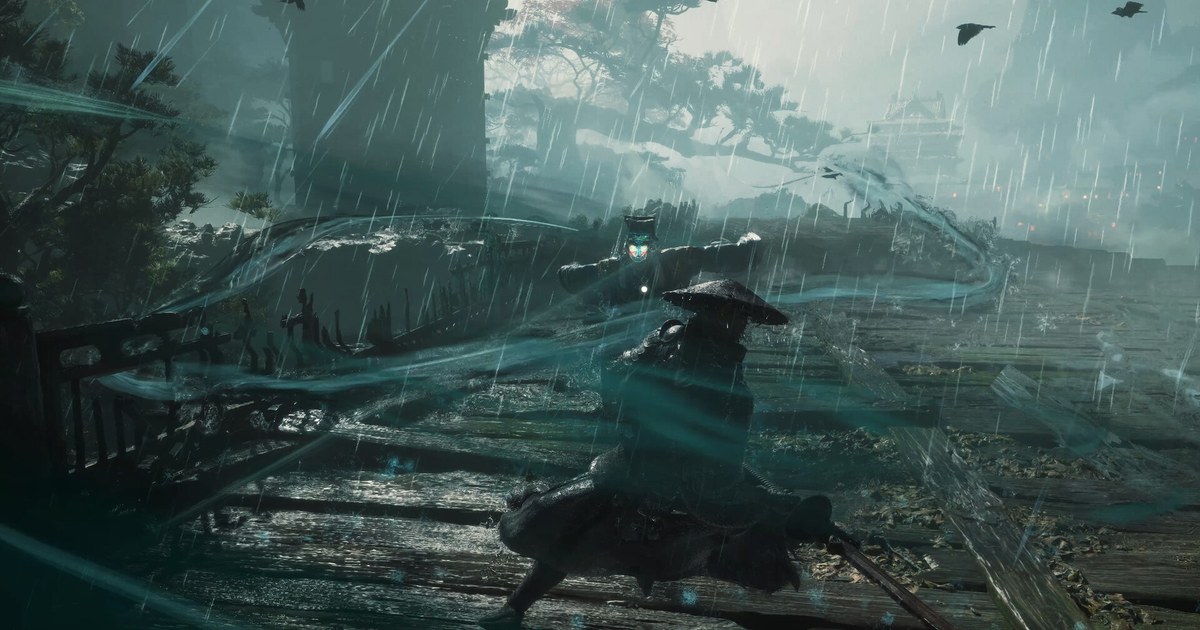
Коротко: если в Phantom Blade Zero падает FPS, сделайте три изменения в таком порядке. Сначала отключите High-Quality Hair. Затем выключите Ray Tracing Quality, это касается и трассировки пути.
Третьим откройте Super Resolution Method, выберите апскейлер под свою видеокарту и поставьте Quality. Только если этого мало, снижайте тени и параметры окружения по одному шагу.
Игра вышла на ПК (Steam и Epic) и PS5 в конце октября 2026 года, а её обновление первого дня размером около 5 ГБ, по сообщениям, улучшило производительность трассировки лучей и трассировки пути, так что сначала дождитесь, пока оно установится.
Цифры и требования ниже актуальны на 24 ноября 2026 года и включают только то, в чём сходятся официальная таблица требований и несколько изданий и отчётов игроков. Патчи могут их изменить.
Ответ: Hair выключить, трассировку выключить, апскейлер на Quality
Больше всего даёт High-Quality Hair. В собственном тесте одного издания (RTX 3060 Ti, 1440p) отключение только этого параметра подняло игру с 64 до 91 FPS, а в бою экран так сильно движется, что разницу трудно заметить.
Второе место за трассировкой лучей: в том же тесте FPS упал с 76 до 68 с трассировкой лучей и до 55 с трассировкой пути, а расход видеопамяти вырос примерно на 1,3 ГБ. На карте с 8 ГБ трассировку пути лучше не включать. Третье это апскейлер.
Используйте DLSS на картах RTX, FSR на Radeon и XeSS на Intel Arc, начните с Quality и спускайтесь до Balanced, только если всё ещё нужно больше. Оставьте Super Resolution Output Scale на 100%, потому что при более низких значениях картинка мылится.
Чтобы увидеть, что на самом деле даёт каждое изменение, сначала выведите частоту кадров на экран. Шаги описаны в материале как включить счётчик FPS в играх.
Порядок настроек
- 1Сначала проверьте обновление и драйверДождитесь установки обновления первого дня размером около 5 ГБ и перезапустите игру. Установка занимает примерно 145 ГБ, а для предзагрузки советовали иметь 300 ГБ свободного места. Разработчик, S-GAME, указал драйвер NVIDIA 617.42 как проверенную версию, а в некоторых отчётах 621.01 назвали нестабильным, но если игра у вас сейчас идёт нормально, менять драйвер не нужно.
- 2Поставьте Very High и замерьте базовый уровеньОтключите Dynamic Resolution Quality, генерацию кадров и трассировку лучей, затем измерьте частоту кадров в одной и той же боевой сцене. Меняйте по одному параметру, чтобы знать, что сколько стоит.
- 3Отключите High-Quality Hair и замерьте сноваОн влияет сильнее всего, поэтому идёт первым. Если вы достигли цели уже здесь, остальное не трогайте.
- 4Включите апскейлер на QualityВ Super Resolution Method выберите DLSS, FSR, XeSS или TSR под свою видеокарту. Карты серии GTX 16 не поддерживают DLSS, так что выбирайте FSR. Output Scale оставьте на 100%.
- 5Снижайте тени и окружение по одному шагуЕсли всё ещё не хватает, переведите Shadow Quality с High на Medium, затем Environment Detail Quality на Medium. Текстуры зависят от видеопамяти, так что если запас есть, оставьте их высокими.
- 6Генерацию кадров добавляйте в последнюю очередьВключайте её, только когда базовая частота кадров 60 FPS или выше. На 30–40 FPS она добавляет шлейфы и не убирает статтеры. Пока она включена, выключите V-Sync.
Целевые показатели и стартовые настройки по видеокартам
| Видеокарта | Цель | Стартовые настройки |
|---|---|---|
| GTX 1660 6GB / RX 5500 XT 8GB (официальный минимум) | 1080p, 30 FPS | Пресет Medium, FSR или XeSS на Quality, Hair выкл., трассировка выкл. |
| Класс RTX 3050 6GB | 1080p, 50–60 FPS | Medium, DLSS Quality, Hair выкл. (в одном тесте Medium работал примерно на 20 FPS быстрее High) |
| RTX 3060 Ti / RX 6700 XT (официально рекомендуемые) | 1440p, 60 FPS | Very High, апскейлер на Quality, тени High, Hair выкл., трассировка выкл. |
| Класс от RTX 4060 до 4070 | 1440p, 60 FPS и выше | Very High, DLSS Quality, генерация кадров только если базовые 60 FPS уже есть |
| RTX 5060 8GB | 1080p, 60 FPS (трассировка лучей) | Трассировка лучей вкл., апскейлер на Quality, Hair выкл. |
| RTX 5080 16GB | 4K, 60 FPS (трассировка пути) | Уровень, который официальная таблица требований указывает для трассировки пути, с включённым апскейлером |
Что проверить в конце
- Вы установили обновление первого дня и перезапустили игру
- Вы замерили базовый уровень при выключенных High-Quality Hair и Ray Tracing Quality
- Апскейлер соответствует вашей видеокарте, а Output Scale равен 100%
- Генерация кадров включена, только если базовая частота кадров 60 FPS или выше
- Для каждой настройки вы записали одну и ту же сцену и проверили качество картинки на видео
Записывайте одну сцену для каждой настройки с DOR и сравнивайте
DOR это бесплатное приложение для записи игр на Windows. Когда вы запускаете поддерживаемую игру, оно определяет её автоматически и записывает всю сессию от запуска до выхода, а записи собираются в My Clips (Мои клипы).
Если вашей игры нет в списке поддерживаемых, запись экрана (горячая клавиша по умолчанию F7) даст тот же материал.
Записывайте одну и ту же сцену с боссом после каждого изменения настроек, обрезайте нужную часть в приложении, а в DOR Studio (dor.gg/studio) склеивайте клипы в одно видео, чтобы сравнить качество картинки рядом.
Бесплатная запись поддерживает 720p и 1080p при 30 или 60 FPS, по умолчанию 1080p при 30 FPS. На поддерживаемых видеокартах, например серии NVIDIA RTX, DOR записывает с аппаратным кодированием NVENC.
Результаты без водяного знака, их можно экспортировать в mp4 или поделиться ссылкой dor.gg, что удобно, когда вы задаёте вопрос о настройках в сообществе и хотите показать, что именно у вас на экране.

