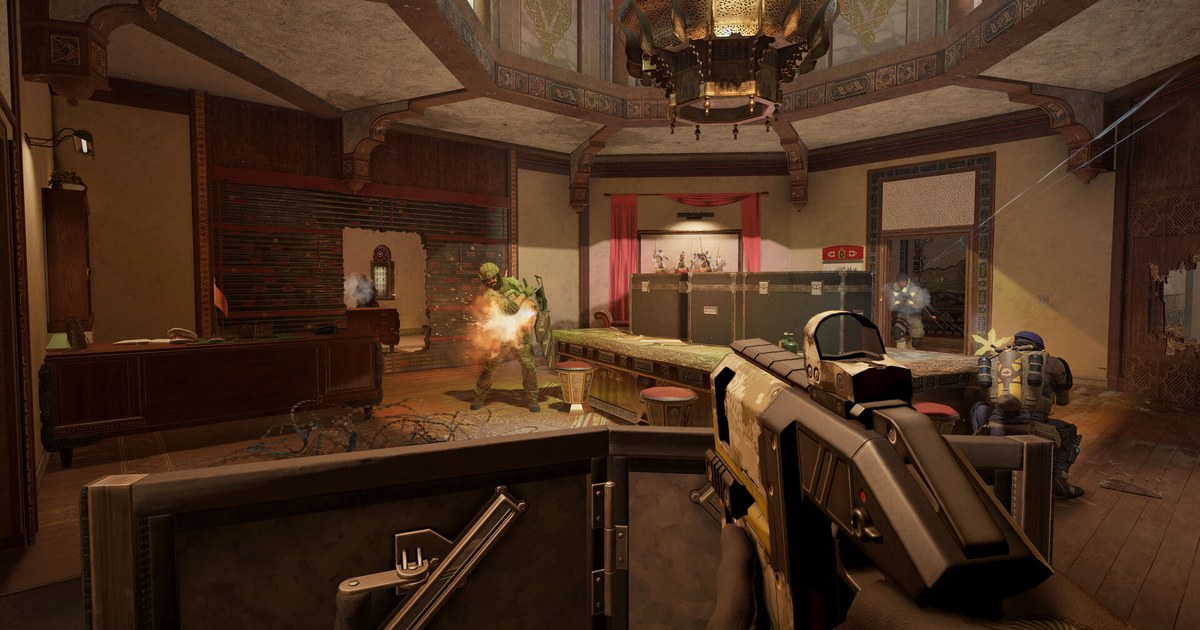
Если вы искали «растянутое разрешение R6» или «растяг в R6», скорее всего, вам нужна та картинка, на которой играют многие профи Siege: изображение 4:3 на весь монитор 16:9, из-за чего оперативники на экране выглядят шире.
Если растянуть картинку 4:3 на всю ширину широкоформатного монитора, всё становится примерно в 1,33 раза шире. А если не растягивать, по бокам появятся чёрные полосы — такой вариант называют black bars или 4:3 native.
Siege немного отличается от большинства шутеров: в её меню Display параметр Aspect Ratio существует отдельно от разрешения. Поэтому путей два.
Можно оставить родное разрешение и переключить на 4:3 только Aspect Ratio, а можно снизить само разрешение до значения 4:3, например 1440x1080, и дать растянуть картинку драйверу видеокарты.
Какой путь заполнит экран, зависит от монитора и настроек драйвера, поэтому в этом гайде сначала пробуем вариант в игре и переходим к масштабированию в драйвере, только если полосы остались. Никаких правок конфигов и сторонних программ. Остальное графическое меню разобрано в гайде лучшие настройки Rainbow Six Siege.
Названия меню соответствуют версии для ПК на 10 ноября 2026 года и после обновлений могут немного измениться.
Стоит ли играть в Siege на 4:3? Модели крупнее, обзор уже
4:3 — частый выбор среди профи Siege. По подборкам девайсов и настроек про-игроков большинство играет в 1920x1080, а поскольку Siege позволяет задавать соотношение сторон отдельно, разрешение 1080p в паре с Aspect Ratio 4:3 встречается часто. Аргументов за 4:3 два.
Во-первых, модели оперативников выглядят шире, и врагов за бойницами и в щелях дверей легче заметить. Шире становится только картинка, хитбоксы остаются ровно такими же.
Во-вторых, 1440x1080 отрисовывает 75% пикселей от 1920x1080, а 1280x960 около 59%, что может добавить кадров на ПК, упирающемся в видеокарту. Плата за это — периферийный обзор.
Ползунок FOV в Siege задаёт вертикальное поле зрения, поэтому вертикальный угол фиксирован, а горизонтальный зависит от соотношения сторон. Если посчитать, FOV 90 даёт примерно 121 градус по горизонтали на 16:9 против примерно 106 на 4:3. На стандартных 60 это около 91 против 75, разница ещё больше.
Поэтому игроки на 4:3 обычно поднимают FOV, и в подборках настроек профи чаще всего встречается максимум 90, а следом 84. Будьте готовы и к тому, что флики в стороны будут ощущаться быстрее, ведь картинка растянута. Правильный ответ — тот, что подходит под вашу игру.
Запишите несколько матчей в 16:9 и несколько в 4:3 на одной карте и посмотрите перестрелки рядом. Вы увидите, поздно ли вы заметили врага на неочевидной позиции или, наоборот, первыми поймали врага в щели.
Как играть в Rainbow Six Siege на растяге 4:3
- 1Начните с настроек Display в игреЗапустите Siege и откройте Options > Display. Поставьте Display Mode на Fullscreen и оставьте Resolution родным (1920x1080 на мониторе 1080p). Переключите Aspect Ratio на 4:3 и выключите Widescreen Letterbox. Примените настройки, затем зайдите на стрельбище или в пользовательскую игру и проверьте, заполняет ли картинка монитор. Если да, переходите сразу к последнему шагу.
- 2Если полосы остались, выберите разрешение 4:3Если по бокам всё ещё видны полосы, переключите на 4:3 само разрешение и дайте драйверу его растянуть. На мониторе 1080p разрешение 1440x1080 сохраняет все 1080 строк по вертикали и выглядит чётче всего; если нужно больше кадров, следующий вариант — 1280x960. На мониторе 1440p используйте 1920x1440 или 1440x1080. Создавайте пользовательское разрешение на следующем шаге, только если нужного нет в списке разрешений Siege или Windows.
- 3NVIDIA: пользовательское разрешение и полноэкранное масштабированиеВ Панели управления NVIDIA откройте «Дисплей» > «Изменение разрешения», нажмите «Настройка» > «Создать пользовательское разрешение», добавьте 1440x1080 и оставьте свою обычную частоту обновления, например 144 Гц или 240 Гц. Затем откройте «Регулировка размера и положения рабочего стола», выберите режим масштабирования «Во весь экран» (Full-screen), в пункте «Выполнить масштабирование на» укажите «ГП» и, если есть такая галочка, отметьте «Замещение режима масштабирования, заданного играми и программами». Если частота упала до 60 Гц, верните её по нашему гайду по частоте обновления в Windows 11.
- 4AMD: включите GPU Scaling и выберите Full panelВ AMD Software: Adrenalin Edition откройте Settings > Display, включите GPU Scaling и поставьте Scaling Mode на Full panel. Режим Preserve aspect ratio оставляет чёрные полосы по бокам, а Center оставляет картинку нерастянутой по центру. Если нужного разрешения нет в списке, добавьте новый профиль в разделе Custom Resolution на том же экране. Во время применения экран может ненадолго погаснуть — это нормально.
- 5Поставьте разрешение 4:3 в SiegeПосле изменения настроек драйвера полностью закройте Siege и запустите заново. В Options > Display убедитесь, что Display Mode всё ещё Fullscreen, и выберите разрешение 1440x1080. Оставьте Aspect Ratio на 4:3, а Letterbox выключенным. Режим Borderless windowed часто подстраивается под разрешение рабочего стола, и драйвер не может растянуть картинку, поэтому начинайте с Fullscreen.
- 6Проверьте FOV и ощущение чувствительности4:3 сужает боковой обзор, поэтому пересмотрите Field of View. Поставить выше, чем на 16:9, или просто начать с максимума 90 — надёжная отправная точка. Число чувствительности можно не менять: то же движение мыши по-прежнему поворачивает на тот же угол, но из-за растянутой картинки повороты могут казаться быстрее. Дайте себе несколько дней, прежде чем что-то менять, а потом перепроверьте себя в нашем тесте чувствительности для Siege.
Лучшее разрешение и соотношение сторон для Rainbow Six Siege (монитор 1080p, проверено 10 ноября 2026 года)
| Настройка (соотношение) | Отрисовка пикселей и растяжение | Примечание |
|---|---|---|
| 1920x1080 + Aspect Ratio 4:3 | Родное разрешение, меняется только соотношение сторон | Попробуйте это первым. Выключите Letterbox и проверьте, заполняет ли картинка экран. |
| 1440x1080 (4:3) | 75% от 1920x1080, шире примерно в 1,33 раза | Сохраняет все 1080 строк по вертикали, поэтому это самое чёткое разрешение 4:3. Нужно масштабирование в драйвере. |
| 1280x960 (4:3) | Около 59%, шире примерно в 1,33 раза | Компромисс между чёткостью и кадрами. Дальние враги выглядят чуть мягче, чем в 1440x1080. |
| 1024x768 (4:3) | Около 38%, шире примерно в 1,33 раза | Хорошо для кадров, но текст и дальние цели заметно размываются. |
| 1280x1024 (5:4) | Около 63%, шире примерно в 1,42 раза | Растягивает сильнее, чем 4:3, и ещё больше сужает боковой обзор. Так играют немногие. |
| 1920x1080 (16:9) | 100%, без растяжения | Самая чёткая картинка и самый широкий боковой обзор. Хорошая точка отсчёта для сравнения. |
| 1920x1440 (4:3, монитор 1440p) | 75% от 2560x1440, шире примерно в 1,33 раза | Вариант 4:3, сохраняющий 1440 строк по вертикали, поэтому в растяге остаётся довольно чётким. |
Чёрные полосы в Siege не пропадают? Проверьте это
- В настройках Display в Siege Widescreen Letterbox выключен, а Aspect Ratio стоит на 4:3.
- Display Mode стоит на Fullscreen, а не Borderless, и после изменения настроек драйвера вы полностью перезапустили игру.
- На NVIDIA режим масштабирования «Во весь экран» (Full-screen), а не «Соотношение сторон» или «Без масштабирования», и масштабирование выполняется на ГП.
- На AMD включён GPU Scaling, а Scaling Mode стоит на Full panel, а не Preserve aspect ratio или Center.
- Если в меню самого монитора (OSD) есть параметр соотношения или размера изображения, он стоит на режиме во весь экран, а не на исходном соотношении или 1:1.
Записывайте матчи на 4:3 с DOR и сравнивайте
DOR — бесплатная программа для записи игр на Windows. Когда вы запускаете Siege, она распознаёт игру и записывает весь матч, а записи собираются в My Clips в приложении.
Перейдя на 4:3, пересмотрите первый матч в My Clips, чтобы убедиться, что запись выглядит правильно, затем вырежьте однотипные перестрелки из матча в 16:9 и матча в 4:3 и сравните их рядом.
Для клипов, которые хотите выложить, вырежьте отрезок в приложении и сохраните его в 16:9, 9:16 или 1:1; вертикальный процесс разобран в нашем гайде о записи вертикальных игровых шортсов.
В DOR Studio (dor.gg/studio) можно склеивать клипы, добавлять текст, музыку и шаблоны эффектов вроде punch zoom, а затем экспортировать mp4 или поделиться ссылкой dor.gg. Чтобы отправить друзьям раунд с клатчем, посмотрите, как делиться клипами Rainbow Six Siege.

