
Коротко: rapid trigger на WASD, срабатывание 0,5–1,0 мм, чувствительность 0,3–0,5 мм
Лучшие настройки rapid trigger для VALORANT или CS2 начинаются не с минимального значения. Включите rapid trigger только на клавишах движения (WASD), поставьте им точку срабатывания 0,5–1,0 мм, а чувствительность rapid trigger, она же дистанция сброса, 0,3–0,5 мм.
Все остальные клавиши держите на 1,5–2,0 мм, а клавиши, случайное нажатие которых дорого обходится, например способности, ульта и прыжок, опустите на 2,0 мм или глубже.
Эти числа лежат между низкими значениями из гайдов Wooting и 1,0 мм из примеров профилей Razer и Logitech, то есть ровно посередине того, что советуют производители. Сыграйте несколько каток и снижайте значение на 0,1 мм, только когда остановки ощущаются чисто и случайных нажатий нет.
- Движение (WASD): срабатывание 0,5–1,0 мм, чувствительность rapid trigger 0,3–0,5 мм
- Присед: 0,5–1,0 мм, rapid trigger добавляйте, только если часто спамите присед
- Способности 1,0–2,0 мм, ульта и прыжок 2,0 мм или глубже
- Всё остальное: 1,5–2,0 мм с выключенным rapid trigger
- Continuous Rapid Trigger: для начала выключен
- Отдельные профили для игр и для печати, для печати около 2,0 мм и rapid trigger выключен
Почему такие числа: точка срабатывания и чувствительность rapid trigger это две разные настройки
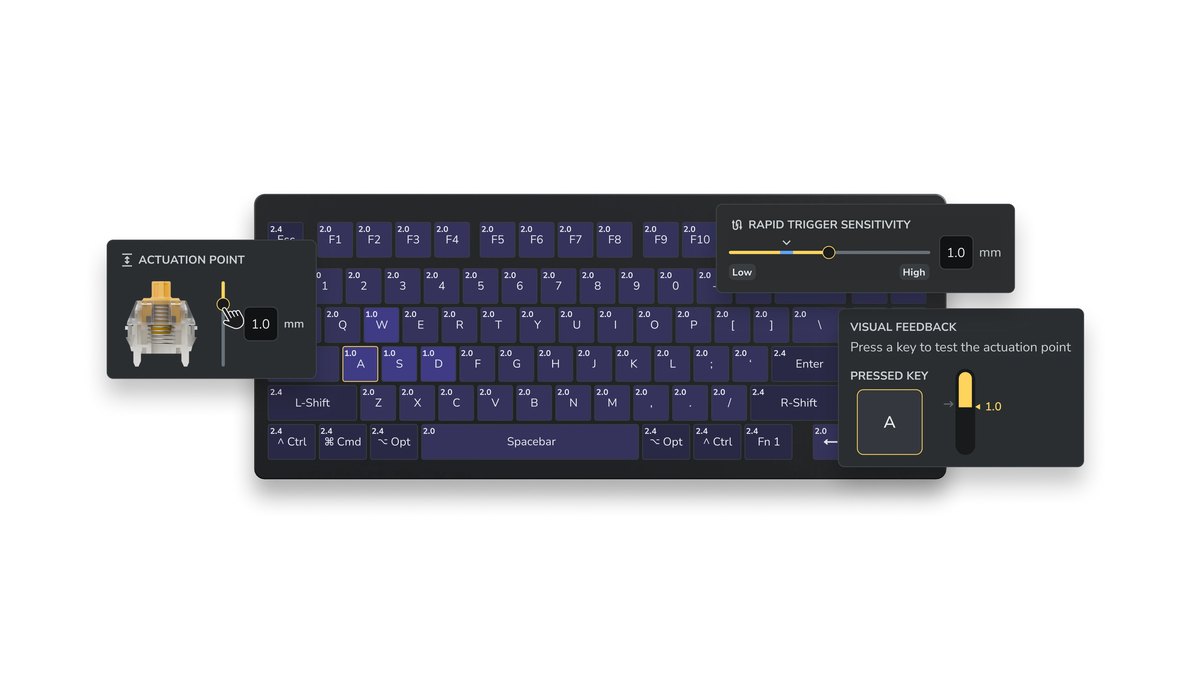
Точка срабатывания определяет, на сколько миллиметров нужно нажать клавишу, чтобы нажатие засчиталось. Меньшее число срабатывает у самого верха хода, большее заставляет жать глубже.
Чувствительность rapid trigger это расстояние, на которое нажатая клавиша должна подняться, чтобы засчиталось отпускание, и снова опуститься, чтобы засчиталось новое нажатие. И здесь меньшее число означает большую чувствительность.
Обычная клавиатура отпускает клавишу только после фиксированной точки сброса, а rapid trigger смотрит на направление движения: как только палец начинает подниматься, клавиша отпущена.
Поэтому он есть только на клавиатурах, которые постоянно считывают глубину нажатия, например на магнитных свитчах с эффектом Холла и аналоговых оптических свитчах. Если вы ещё выбираете клавиатуру, основы разобраны в нашем гайде по выбору игровой клавиатуры.
VALORANT и Counter-Strike 2 наказывают за стрельбу на ходу, поэтому важно, как быстро персонаж останавливается, когда вы отпускаете клавишу движения. Именно здесь rapid trigger и помогает, поэтому начинать стоит с WASD.
Но если уйти слишком низко, даже лёгкого дрожания пальца хватит, чтобы клавиша снова и снова срабатывала и сбрасывалась.
Corsair указывает диапазон 0,3–3,6 мм как рекомендуемый для лучшей точности на своей клавиатуре с эффектом Холла, а Wooting отмечает, что очень низкая чувствительность вроде 0,15 мм выглядит оптимальной, но большинству игроков не подходит.
Отзывы игроков говорят о том же: те, кто начинал с 0,1 мм, часто пишут, что после повышения значений остановки стали стабильнее, хотя некоторые привыкают к очень низким значениям и оставляют их. Снижать стоит после того, как стартовые значения станут привычными.
| Настройка | За что отвечает | Как подстраивать |
|---|---|---|
| Точка срабатывания | Насколько глубоко нужно нажать клавишу, чтобы она сработала | Меньше значит быстрее, но больше ложных нажатий. Для клавиш движения начните с 0,5–1,0 мм |
| Чувствительность rapid trigger (дистанция сброса) | Насколько клавиша поднимается для отпускания и опускается для нового нажатия | Меньше значит чувствительнее. Начните с 0,3–0,5 мм и повышайте, если видите дрожание |
| Раздельная чувствительность нажатия и отпускания | Разные значения для хода вниз и хода вверх | Сначала держите их равными. Если после отпускания клавиша нажимается снова, сделайте сторону нажатия менее чувствительной |
| Continuous Rapid Trigger | Держит rapid trigger активным выше точки срабатывания, пока клавиша полностью не отпущена | Сначала выключен. Пробуйте только с более глубокими точками срабатывания |
Порядок настройки по клавиатурам: Wootility, Razer Synapse, G HUB и SteelSeries GG
- 1Создайте новый игровой профильПрофиль для печати по умолчанию не трогайте, сделайте новый профиль для игр. На Razer rapid trigger нельзя включить в заводском профиле по умолчанию, так что переключитесь на пользовательский. На Logitech хорошая основа это встроенный профиль 2, но в нём включён KEY PRIORITY, поэтому для CS2 его выключите.
- 2Поставьте всем клавишам 1,5–2,0 ммСначала задайте всем клавишам точку срабатывания 1,5–2,0 мм. Это база, которая уменьшает опечатки в чате и меню.
- 3Сделайте неглубокими только WASDВыделите W, A, S и D и опустите их точку срабатывания до 0,5–1,0 мм через настройку отдельных клавиш или выбор группы.
- 4Rapid trigger только на WASDВключите rapid trigger на этих же четырёх клавишах и поставьте чувствительность 0,3–0,5 мм. Continuous Rapid Trigger оставьте выключенным.
- 5Опустите глубже дорогие клавишиСпособности, ульта, прыжок и клавиша использования в CS2 могут испортить раунд при случайном нажатии. Поставьте им 2,0 мм или глубже и не включайте на них rapid trigger.
- 6Проверяйте одной и той же тренировкой и меняйте с шагом 0,1 ммИграйте одну и ту же программу, например несколько дезматчей, и меняйте только одно значение за раз на 0,1 мм. Если замечаете движение, которого не хотели, откатите последнее изменение.
Wooting 80HE+ и 60HE v2: вкладка Performance в Wootility
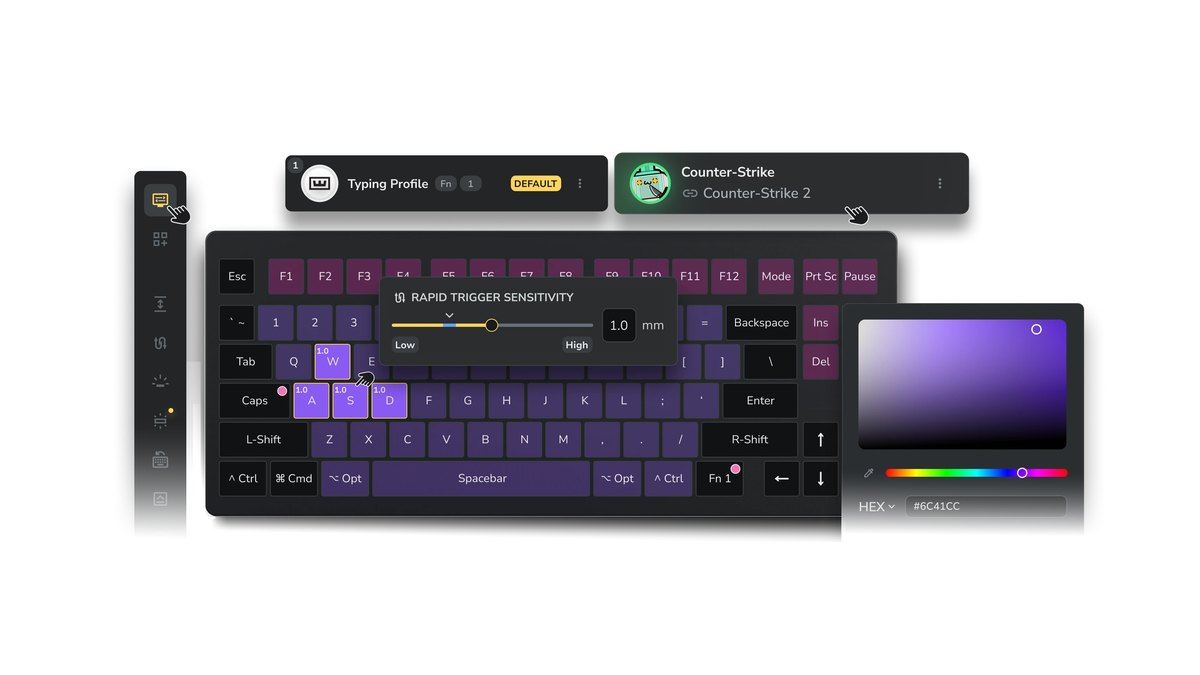
Клавиатуры Wooting настраиваются в Wootility, которая есть в виде веб-приложения и десктопной программы. Выберите профиль, откройте вкладку Performance, включите Rapid Trigger, через «Set per-key rapid trigger» выберите только WASD и задайте ползунок чувствительности.
В 80HE+ и 60HE v2 точку срабатывания можно задать для каждой клавиши от 0,1 до 4,0 мм с шагом 0,1 мм, а если включить Separate Up/Downstroke в расширенных настройках, чувствительность нажатия и отпускания задаётся отдельно. Continuous Rapid Trigger находится там же, в расширенных настройках. С четырьмя профилями в памяти легко держать профиль для печати рядом с профилями под отдельные игры.
Razer Huntsman V3 Pro Tenkeyless: Synapse или сочетания с FN
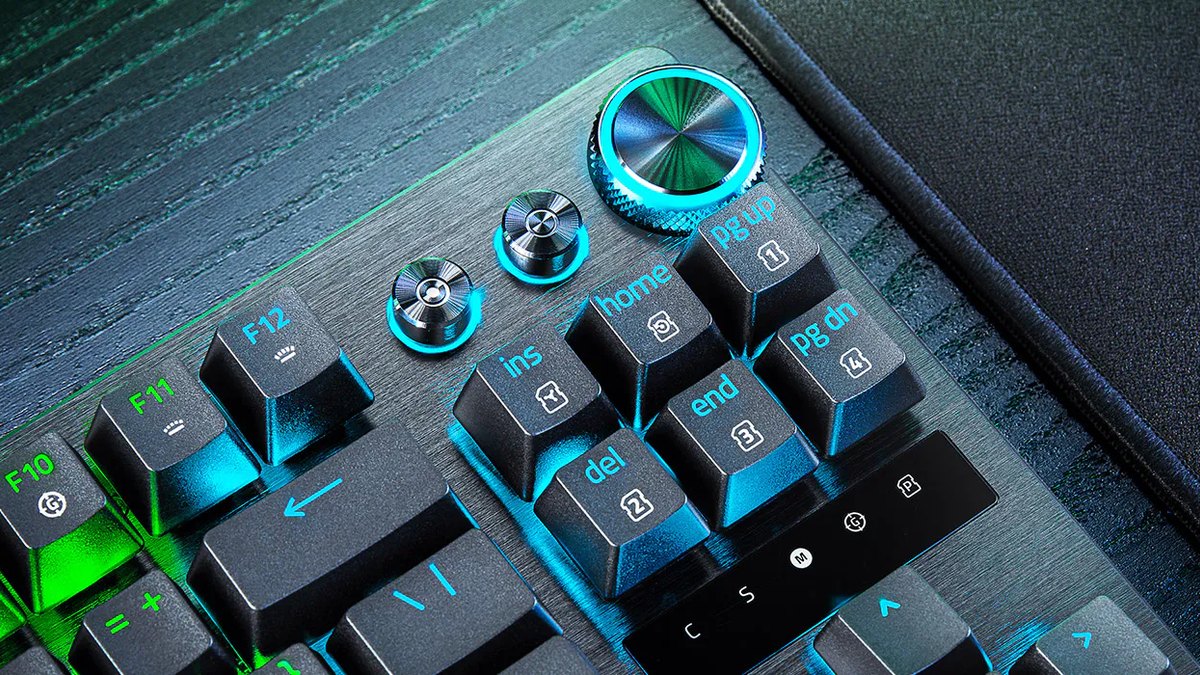
В Razer Synapse за точку срабатывания отдельных клавиш и rapid trigger отвечает вкладка Actuation. То же можно сделать и на самой клавиатуре.
FN+Tab включает режим настройки срабатывания: нажмите клавишу, чтобы увидеть её текущую высоту, измените её колёсиком или стрелками и нажмите Esc для сохранения. FN+Caps Lock включает режим rapid trigger, где Caps Lock его включает и выключает, а колёсико задаёт чувствительность.
Диапазон срабатывания от 0,1 до 4,0 мм. Подвох в том, что заводской профиль по умолчанию, отмеченный зелёным светом, зафиксирован на 2,0 мм с выключенным rapid trigger. Переключитесь на пользовательский профиль, и rapid trigger станет доступен. Как она смотрится на фоне Wooting, читайте в нашем сравнении Wooting 80HE+ и Huntsman V3 Pro TKL.
Logitech G PRO X2 RAPID: настройка на OLED-экране роликом
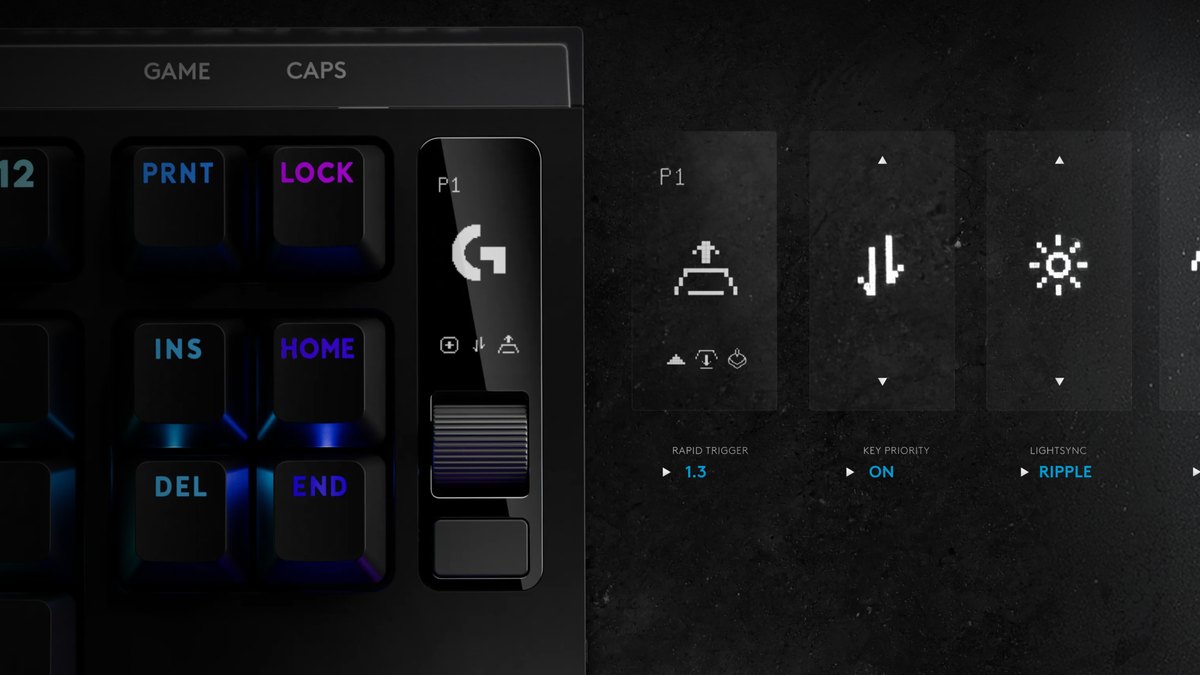
У PRO X2 RAPID в правом верхнем углу есть OLED-экран и навигационный ролик. Нажмите кнопку Menu, выберите ACTUATION POINT или RAPID TRIGGER, затем SELECT (группа клавиш), LIST (по одной клавише) или ALL, вращайте ролик для выбора значения и нажмите на ролик, чтобы применить.
Срабатывание настраивается от 0,1 до 4 мм с шагом 0,05 мм, а G HUB добавляет расширенные опции и управление профилями.
Встроенный профиль 2 (FN+2) ставит всем клавишам 1,00 мм с rapid trigger 0,5 мм, это близко к нашим стартовым значениям, но в нём также включён KEY PRIORITY (SOCD), так что выключите его перед поиском матча в CS2. Наш полный вердикт по клавиатуре в обзоре PRO X2 RAPID.
SteelSeries Apex Pro TKL Gen 3: GG и переключатели на клавиатуре
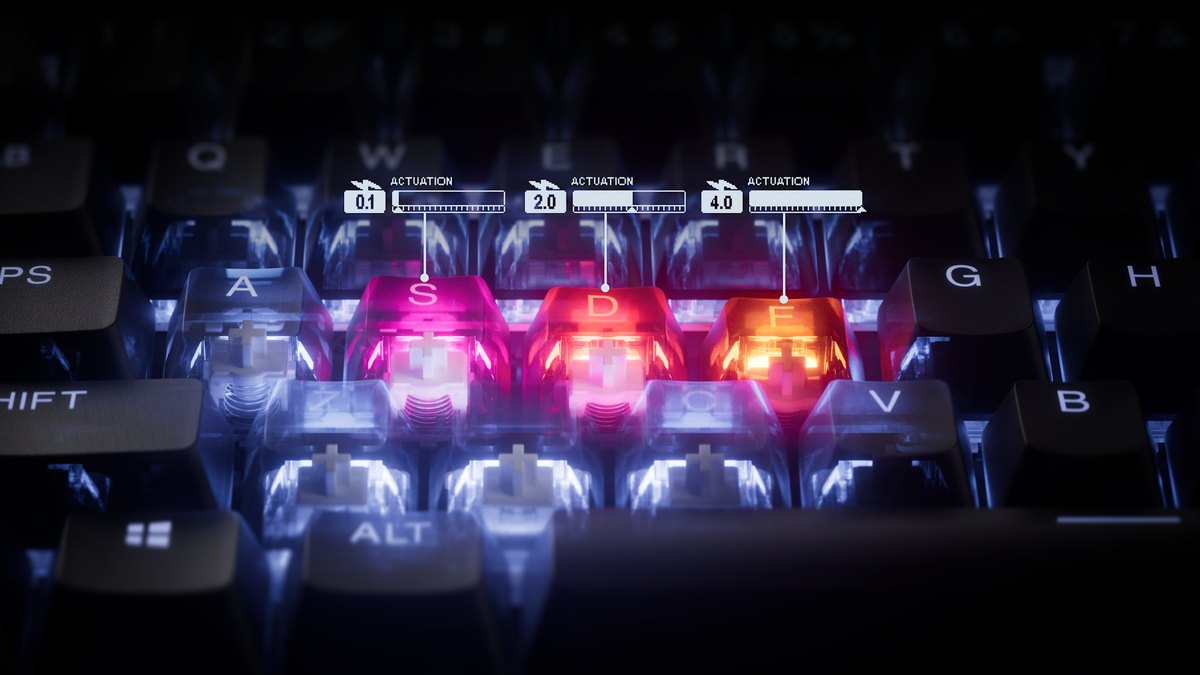
Точка срабатывания отдельных клавиш задаётся в SteelSeries GG (Engine), а на клавиатуре rapid trigger включается клавишей SteelSeries плюс T. Через меню на OLED тоже можно: зажмите медиакнопку, войдите в Actuation и нажмите на колёсико для переключения.
Когда rapid trigger включён, цифровой ряд от 1 до 0 подсвечивается пурпурным, а на OLED появляется значок молнии. Диапазон срабатывания 0,1–4,0 мм действует для 61 клавиши со свитчами OmniPoint 3.0, а F-ряд, стрелки и остальные клавиши на обычных свитчах.
Пресет Triple Threat в GG QuickSet включает вместе rapid trigger, Rapid Tap (SOCD) и Protection Mode, так что для CS2 выключите Rapid Tap.
| Клавиатура | Диапазон и шаг срабатывания | Где включить rapid trigger | Что проверить сначала |
|---|---|---|---|
| Wooting 80HE+ | 0,1–4,0 мм, шаг 0,1 мм, для каждой клавиши | Вкладка Performance в Wootility | Раздельные нажатие и отпускание и Continuous Rapid Trigger в расширенных настройках |
| Wooting 60HE v2 | 0,1–4,0 мм, шаг 0,1 мм, для каждой клавиши | Вкладка Performance в Wootility | Сохраняйте игровые профили в четыре встроенных слота |
| Razer Huntsman V3 Pro TKL | 0,1–4,0 мм | Вкладка Actuation в Synapse, FN+Caps Lock | В заводском профиле по умолчанию rapid trigger включить нельзя |
| Logitech G PRO X2 RAPID | 0,1–4 мм, шаг 0,05 мм | Меню RAPID TRIGGER на OLED, G HUB | Во встроенном профиле 2 включён KEY PRIORITY |
| SteelSeries Apex Pro TKL Gen 3 | 0,1–4,0 мм, 61 клавиша OmniPoint | Клавиша SteelSeries + T, OLED, GG | Пресет Triple Threat включает и Rapid Tap |
Цены на 10 ноября 2026 года
| Клавиатура | Рекомендованная цена (MSRP) | Диапазон цен в магазинах |
|---|---|---|
| Wooting 80HE+ | $199.99 (ABS) или $289.99 (цинк) | Продаётся напрямую по рекомендованной цене |
| Wooting 60HE v2 | $179.99 (пластик) или $239.99 (алюминий) | Уточняйте у продавца |
| Razer Huntsman V3 Pro TKL | $219.99 ($229.99 белая) | Уточняйте у продавца |
| Logitech G PRO X2 RAPID | $229.99 | Уточняйте у продавца |
| SteelSeries Apex Pro TKL Gen 3 | $219.99 на старте | Около $239.99 в официальном магазине |
Цены меняются из-за распродаж и наличия, так что перед покупкой уточняйте у продавца. Все клавиатуры в этой таблице используют те же две настройки, поэтому стартовые значения из гайда подходят для любой из них. Razer продаёт версию 8KHz почти под тем же названием по своей цене, так что проверяйте точную модель.
Стартовые значения rapid trigger по играм
В таблице ниже гайды производителей и примеры профилей сведены в стартовые значения для каждой игры. Для VALORANT гайд Wooting опускается до срабатывания 0,2–0,5 мм и чувствительности 0,2–0,4 мм на WASD, но если вы только знакомитесь с rapid trigger, надёжнее начать на ступень выше.
Для CS2 гайд той же компании берёт за основу срабатывание 0,7 мм и чувствительность 0,5 мм и советует не ставить rapid trigger на клавишу использования, которую держат при разминировании.
Разрешены ли в CS2 функции вроде Snap Tap, разобрано в нашем гайде по правилам Snap Tap и rapid trigger, а общая картина того, чем пользуются профи, в материале настройки и девайсы про-игроков CS2.
| Игра | Срабатывание / чувствительность для движения | Остальные клавиши | Примечания |
|---|---|---|---|
| VALORANT | 0,5–1,0 мм / 0,3–0,5 мм, после привыкания до 0,2 мм | Присед 0,5–1,0 мм, способности 1,0–2,0 мм, ульта и прыжок 2,0 мм или глубже | Rapid trigger только на WASD, присед добавьте, если спамите его |
| CS2 | 0,7 мм / 0,5 мм, после привыкания до 0,4 мм, затем 0,2 мм | Всё остальное 1,5 мм, клавиша использования без rapid trigger | Функции SOCD выключены, только rapid trigger |
| Apex Legends (для ориентира) | 0,5–1,0 мм / 0,3–0,5 мм | Прыжок и присед глубже, если промахиваетесь по ним | Отдельных рекомендаций под игру мало, начните со значений для VALORANT |
| Overwatch и Fortnite (для ориентира) | Те же значения только на клавишах движения | Клавиши способностей и строительства 1,5–2,0 мм | Официальных рекомендаций нет, действует только правило для клавиш движения |
| League of Legends и другие MOBA | Rapid trigger выключен, 1,5–2,0 мм | Клавиши способностей около 2,0 мм | Случайные нажатия стоят дорого, так что глубже |
| Ритм-игры | Rapid trigger на используемых клавишах, неглубоко | Остальное по умолчанию | Производители подчёркивают пользу для быстрых повторных нажатий |
| Чат и печать | Около 2,0 мм, rapid trigger выключен | То же | Держите отдельно от игровых профилей |
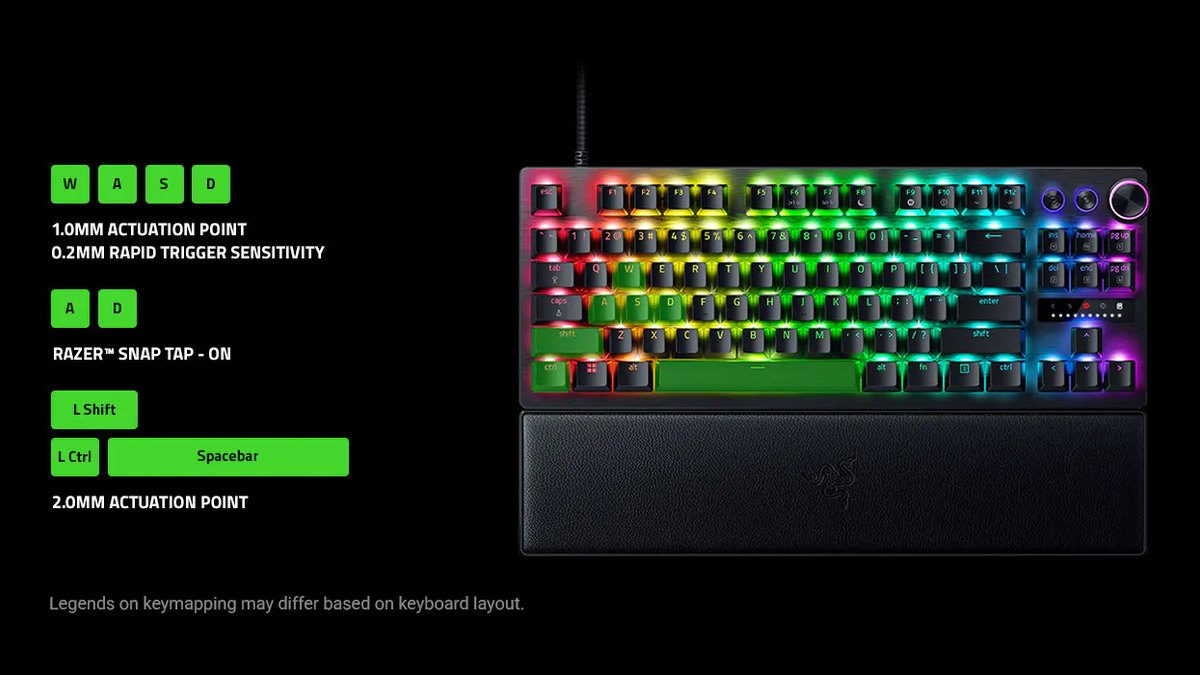
Официальный пример игрового профиля, который Razer показывает на странице товара, следует той же логике: клавиши движения со срабатыванием 1,0 мм и чувствительностью rapid trigger 0,2 мм, а Left Shift, Left Ctrl и Spacebar опущены глубже, до 2,0 мм.
Этот пример сделан под другую игру и включает Snap Tap на A и D, поэтому не переносите его в CS2 как есть. Возьмите саму идею давать каждой клавише своё значение.
Семь частых ошибок с rapid trigger
- Ставить всем клавишам срабатывание 0,1 мм и чувствительность 0,1 мм в первый же день. Лёгкое дрожание пальца снова и снова нажимает и сбрасывает клавиши, и остановки становятся не стабильнее, а хуже.
- Включать rapid trigger на всех клавишах. Присед, прыжок и разминирование могут прерваться или сработать снова, когда вы этого не хотели.
- Считать клавиатуру Razer бракованной, потому что rapid trigger не включается в заводском профиле по умолчанию (зелёный свет). Переключитесь на пользовательский профиль.
- Искать матч в CS2 на пресете, который заодно включает SOCD, например встроенный профиль 2 Logitech или Triple Threat у SteelSeries.
- Ставить точку срабатывания мельче, чем чувствительность rapid trigger, из-за чего rapid trigger почти ничего не делает.
- Бросать тренировку контрстрейфа, потому что включён rapid trigger. Даже в гайде Wooting по CS2 сказано, что нажатие противоположной клавиши всё ещё помогает.
- Оставлять включённым аналоговый ввод (как у геймпада) во время игры. Некоторые игры могут видеть клавиатуру как геймпад, так что выключите его, если не пользуетесь.
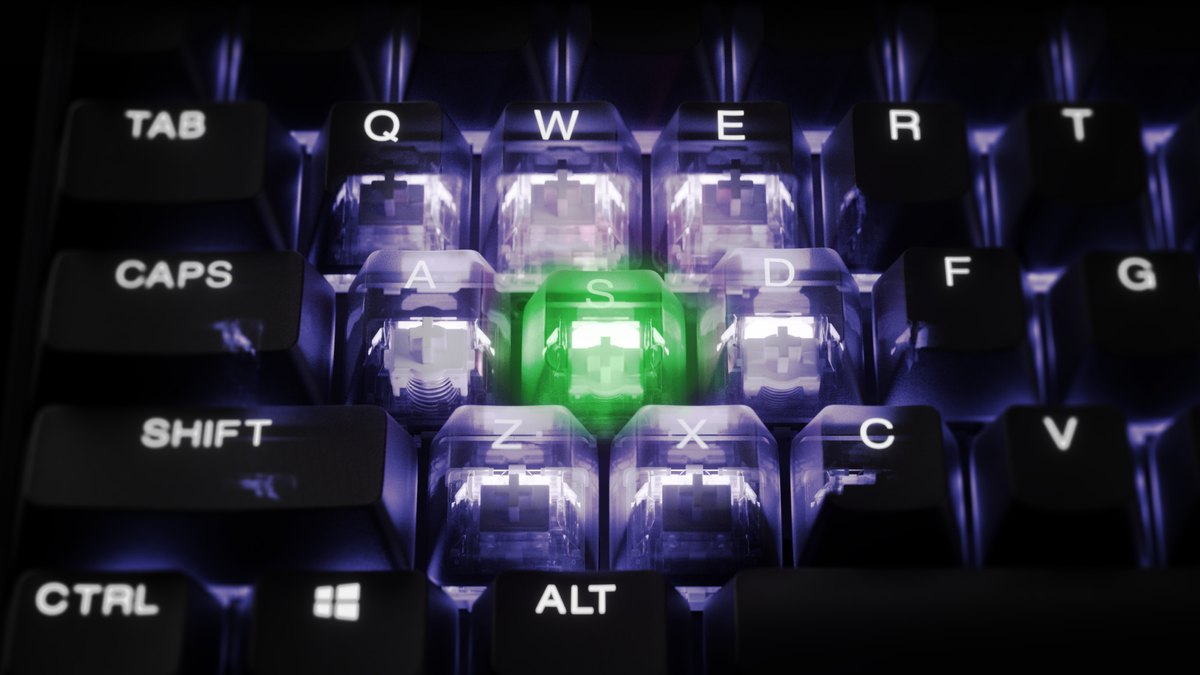
Если боитесь задевать соседние клавиши при неглубокой точке срабатывания, можно воспользоваться вспомогательными функциями производителей. Protection Mode у SteelSeries автоматически снижает чувствительность клавиш вокруг нажатой, чтобы уменьшить опечатки и ложные нажатия.
На клавиатурах без подобной функции проще всего сделать чуть глубже только те клавиши, по которым вы постоянно промахиваетесь.
Как проверить настройки после изменения
Сначала убедитесь по обратной связи самой клавиатуры, что значения применились. Wootility показывает, насколько нажата каждая клавиша и где она срабатывает, прямо во время нажатия, а на Razer можно нажать клавишу в режиме FN+Tab и увидеть её высоту срабатывания.
SteelSeries показывает цвет цифрового ряда и значок молнии на OLED, а Logitech выводит номер профиля и значения меню на главном экране OLED. Затем переходите к реальной игре.
Нужно увидеть, когда ложится первый выстрел после пика со стрейфом и действительно ли персонаж остановился тогда, когда вам кажется. По ощущениям это сложно оценить. Запись с оверлеем нажатий клавиш на экране позволяет сопоставить момент отпускания клавиши с моментом остановки персонажа. Как это сделать, объясняет наш гайд как показать нажатия клавиш в видео с геймплеем.
Записывайте до и после с DOR, чтобы сравнить настройки
Сравнивать гораздо проще, если перед любыми изменениями записать несколько дезматчей на текущих настройках. DOR это бесплатное приложение для Windows, которое определяет VALORANT или CS2 при запуске, записывает весь матч и собирает записи в My Clips (Мои клипы).
В VALORANT оно нарезает убийства в автоматические клипы с метками Ace и Clutch, а в CS2 собирает моменты убийств, смертей и ассистов в клипы.
После изменения настройки запишите тот же режим столько же матчей, обрежьте в приложении нужные для сравнения куски, затем соедините записи до и после в DOR Studio и добавьте текстом изменённые значения, чтобы разница была видна на одном экране.
Если хотите записать тренировку на стрельбище, используйте запись экрана (горячая клавиша по умолчанию F7). Наш гайд по записи до и после смены девайсов подробно разбирает сравнение, а как записать геймплей VALORANT объясняет настройку записи.

