
Когда вы показываете на видео точное передвижение в шутере, комбо в файтинге или связку умений в MOBA, по одной картинке редко понятно, какие клавиши вы на самом деле нажимали. Поэтому в большинстве гайдов от сильных игроков в углу экрана всегда видны нажатия клавиатуры и мыши.
В этой статье по шагам разберем, что такое оверлей нажатий клавиш, зачем его включать, как его обычно делают и как показать нажатия на клипах, записанных в DOR, и добавить их в видео.
Что такое оверлей нажатий клавиш
Оверлей нажатий клавиш накладывает поверх геймплея графику в реальном времени: клавиши клавиатуры, кнопки мыши и ее движение, которыми вы сейчас пользуетесь. По-английски его называют key input overlay или keystroke overlay, и обычно он выглядит как небольшая клавиатура в углу экрана.
- Нажатая клавиша подсвечивается или меняет цвет, так что сразу видно, что именно было нажато.
- Можно выводить и действия мыши: левый и правый клик, колесо и направление движения.
- Движение на WASD, клавиши умений, прыжок или рывок точно совпадают с действием на экране и его таймингом.
Зачем показывать нажатия
Нажатия клавиш на экране позволяют точно передать управление, которое трудно объяснить словами. Особенно хорошо это работает в таких случаях.
- Гайды по комбо и механикам: зритель может повторить, какие клавиши вы нажали, в каком порядке и с каким таймингом.
- Демонстрация инпутов: когда выкладываете в сообщество мгновенное движение или доводку прицела, видимые нажатия делают ролик намного убедительнее.
- Разбор своей игры: при пересмотре вы сами заметите моменты, где руки запутались, и лишние нажатия.
Например, контрстрейф в Valorant, быстрые связки умений в League of Legends и слайд с прыжком в Apex Legends становятся заметно понятнее, когда рядом видны нажатия клавиш.
Привычный способ: OBS + NohBoard
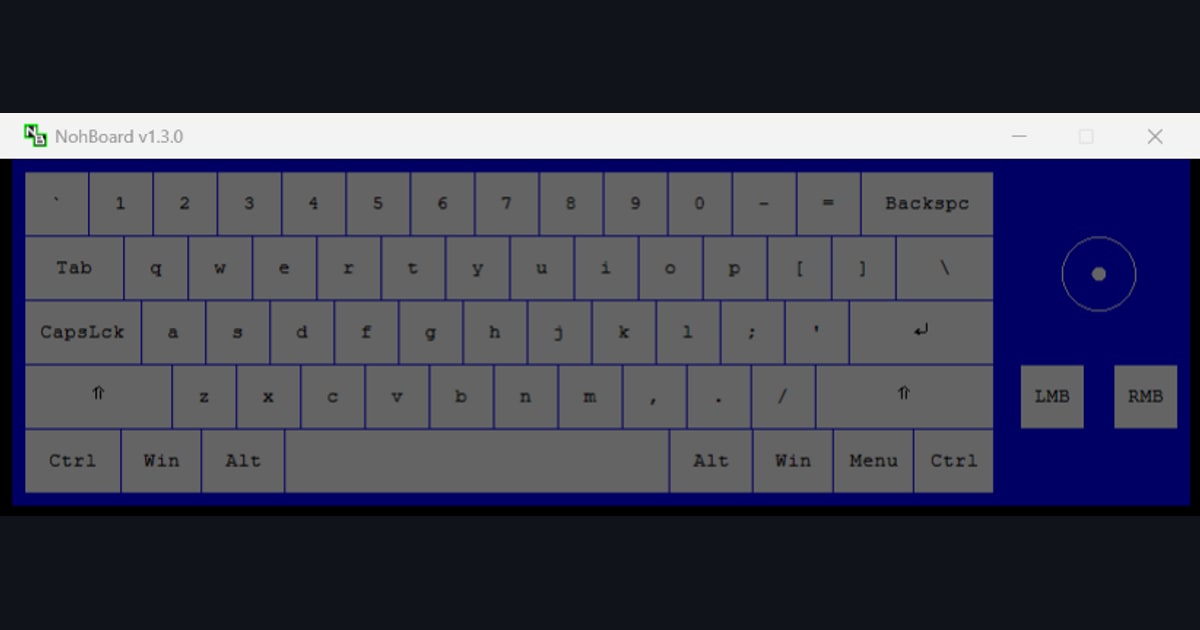
Чтобы собрать оверлей клавиатуры самостоятельно, обычно связывают программу для стриминга вроде OBS с отдельной программой отображения клавиш, например NohBoard. Идея простая, но на деле настройка отнимает немало сил.
- Нужно скачать, установить и держать запущенной отдельную программу вроде NohBoard.
- Нужно выбрать раскладку и скин для отображения и отдельно настроить показ действий мыши.
- В OBS это окно нужно добавить через захват окна или хромакей и вручную подогнать положение и размер.
- Если забыть запустить программу перед записью, в самый нужный момент нажатия в клип не попадут.
Тому, кто привык к стримерским настройкам, это по силам, но тому, кто просто хочет быстро сохранить хороший момент, порог входа высок. К тому же при такой схеме сложно отдельно включать и выключать нажатия, когда вы потом монтируете клип.
Как показать нажатия клавиш в DOR
DOR — бесплатная программа для записи игр и нарезки клипов, которая сама определяет поддерживаемые игры и записывает их. Во время записи она также сохраняет нажатия клавиатуры и мыши, поэтому оверлей можно показать на готовых клипах без установки плагинов и подгонки положения.
- Ставить отдельную программу вроде NohBoard или накладывать окно в OBS не нужно.
- Перед записью не нужно запускать программу отображения, так что забыть включить ее тоже не получится.
- Оверлей рисуется поверх видео во время просмотра, а исходная запись остается нетронутой; в ролик он вшивается, только если переключатель оверлея нажатий включен в Trim Section или на шаге монтажа перед публикацией.
- Клип с вшитыми нажатиями можно экспортировать файлом или выложить на dor.gg и поделиться.

Программы для отображения клавиш: OBS Input Overlay, NohBoard и DOR
Какой оверлей клавиатуры подойдет, зависит от того, где должны быть видны нажатия. Чтобы выводить клавиши на стрим в реальном времени, используйте плагин OBS Input Overlay или NohBoard. Чтобы добавить нажатия клавиатуры и мыши в клипы после матча, записывайте в DOR. Если вы стримите и при этом хотите чистую копию в хорошем качестве на ПК, сначала настройте стрим и локальную запись одновременно.
| Инструмент | Для чего подходит | Как выводится на экран |
|---|---|---|
| OBS Input Overlay | Показ нажатий клавиатуры, мыши и геймпада на стриме в реальном времени. Бесплатный плагин для OBS с открытым кодом. | В OBS нажмите + в разделе Sources (Источники), выберите Input Overlay и укажите файлы текстуры (.png) и конфигурации (.json) из пресета. |
| NohBoard | Отображение клавиш с раскладкой и стилем, которые вы рисуете сами. Бесплатная программа для Windows с открытым кодом. | Добавьте окно NohBoard в OBS через источник Window Capture (Захват окна) и при необходимости уберите фон хромакеем. |
| DOR | Добавление нажатий в клипы, записанные в DOR, для гайдов или Shorts. Бесплатная программа для записи игр на Windows. | Нажатия сохраняются во время записи. Включите оверлей нажатий в My Clips и вшейте его в видео через Trim Section. |
Как добавить нажатия клавиш в клип, записанный в DOR
- 1Запишите игруОставьте DOR запущенным и откройте поддерживаемую игру. DOR определит ее и запишет весь матч, попутно сохраняя нажатия клавиатуры и мыши.
- 2Включите оверлей в My ClipsОткройте клип в разделе My Clips приложения и включите оверлей нажатий, чтобы видеть поверх видео нажатые клавиши и клики мыши.
- 3Выберите вид и расположите оверлейВыберите один из пяти видов (DOR, Cat, Dog, Robot, Compact), перетащите оверлей в нужное место и потяните за угол, чтобы изменить размер.
- 4Вшейте его через Trim SectionВ Trim Section выберите отрезок и соотношение сторон (16:9, 9:16 или 1:1), оставьте включенным переключатель оверлея нажатий под кнопками формата и завершите обрезку: получится новый клип с вшитыми клавишами. Формат 9:16 нужен для вертикальных Shorts и TikTok.
- 5Сохраните или поделитесь ссылкойСохраните готовый клип файлом для YouTube или поделитесь ссылкой dor.gg, которую друзья откроют прямо в браузере телефона.
У каждого вида свой набор клавиш, так что подбирайте его под игру. Compact показывает Q W E R, Shift A S D F, Ctrl и пробел плюс кнопки мыши, чего хватает для движения на WASD, например контрстрейфа в VALORANT, вместе с умениями на Q и E.
Персонажные виды (DOR, Cat, Dog, Robot) показывают клавиши от 1 до 6, Q W E R и A S D плюс мышь, и это забавный вариант для связок умений в League of Legends. Для ритм-игр или отображения клавиш в osu!, где раскладку собирают по одной клавише, обычно выбирают NohBoard со своей раскладкой.
Если хочется обойтись без плагинов и захвата окон и сразу получить из записи клип с нажатиями, установите DOR и запишите им следующий матч. Другие варианты без настройки, например Xbox Game Bar и NVIDIA App, сравниваются в гайде как записывать игры без OBS.
Итог
Оверлей нажатий клавиш сильно помогает показывать комбо и механики, делиться инпутами и разбирать свою игру. Если собирать его самостоятельно, придется взять на себя установку и настройку связки OBS и NohBoard.
Если вы записывали в DOR, нажатия сохранились вместе с видео, так что их можно показать на готовых клипах и вшить только в нужные отрезки. Если хотите видео, в которых ваше управление видно по-настоящему, достаточно один раз включить оверлей, и разница будет заметна сразу.



