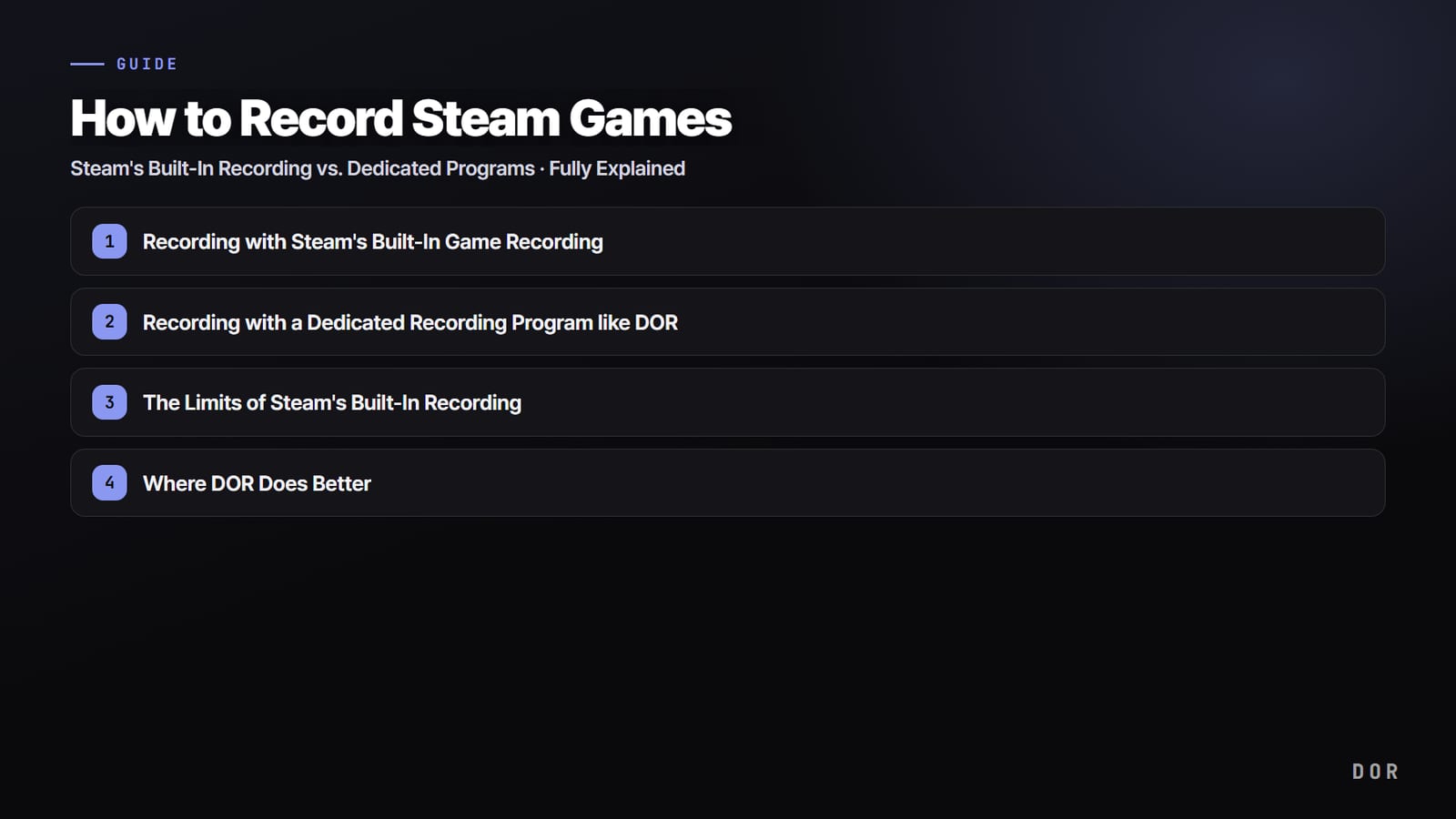

Коротко: запись игр в Steam включается в Steam > Settings > Game Recording.
На этом экране вы выбираете Record in Background (фоновая запись) или Record Manually (запись вручную), проверяете или меняете горячие клавиши в разделе Shortcut Keys (Add a timeline marker по умолчанию Ctrl+F12) и указываете, куда сохранять видео, в пункте Recordings folder.
Чтобы получить запись в виде файла MP4, создайте клип и экспортируйте его как видеофайл. Ниже разберем настройки в том порядке, в каком они идут на экране, а затем сравним Steam с DOR, отдельной программой для тех, кто хочет записывать, монтировать и делиться клипами в одном месте.
Способ 1. Встроенная запись игр в Steam
В Steam есть встроенная функция Game Recording, так что ставить отдельную программу не нужно. Она работает через оверлей Steam: откройте оверлей прямо в игре, и внизу появится таймлайн, по которому можно отмотать только что сыгранный фрагмент и сделать из него клип.
- Откройте клиент Steam и зайдите в настройки (Settings) через меню в левом верхнем углу.
- В окне настроек выберите раздел Game Recording.
- Выберите режим записи: фоновая запись работает постоянно и хранит только последний отрезок, а запись по запросу начинается с момента нажатия горячей клавиши.
- Укажите диск и максимальный объем для файлов записи, а также сколько времени хранить фоновую запись.
- Во время игры откройте оверлей, выделите нужный отрезок кнопкой Clip на таймлайне и сохраните его.
Если фоновая запись включена, последние несколько минут игры постоянно держатся во временном хранилище. Поэтому сразу после крутого момента можно нажать горячую клавишу и сохранить только что прошедший эпизод как клип. Главный плюс в том, что не нужно заранее нажимать кнопку записи.
Горячие клавиши записи Steam и где хранятся записи
Все горячие клавиши записи и папка, куда попадают видео, собраны на одном экране: Steam > Settings > Game Recording. Там же выбирается, писать ли постоянно в фоне или только когда вы сами запускаете запись. Вот порядок проверки по официальной странице поддержки Steam.
- 1Откройте настройки Game RecordingВ клиенте Steam нажмите Steam в левом верхнем углу, затем Settings > Game Recording. Во время игры можно вместо этого открыть оверлей и выбрать вкладку Game Recording внизу экрана.
- 2Выберите режим записиДоступны Recording Off, Record in Background и Record Manually. Фоновый режим начинает запись, как только вы начинаете играть, и хранит последний отрезок во временном формате, а ручной пишет только после нажатия назначенной клавиши.
- 3Проверьте или переназначьте горячие клавишиВ разделе Shortcut Keys в зависимости от режима будет Start/stop recording или Start/stop saving a clip, а также Add a timeline marker, по умолчанию Ctrl+F12. Нажмите на любой пункт, чтобы назначить другую клавишу или сочетание.
- 4Укажите папку Recordings и место на дискеВ пункте Recordings folder выберите диск. Новая папка начнет работать только после перезапуска Steam. Когда выделенное место заполнится, фоновые записи перезаписываются, начиная с самых старых, поэтому выбирайте диск с запасом и здесь же задайте объем и качество.
- 5Найдите записи и сохраните MP4Записи находятся в View > Recordings & Screenshots. Steam хранит их в исходном формате, так что для настоящего файла MP4 создайте клип и выберите Export Video File.
Способ 2. Отдельная программа для записи, например DOR
Отдельная программа отличается тем, что берет на себя все, что идет после записи: нарезку, доработку и публикацию клипов, а не только саму запись. На примере DOR после установки все выглядит так.
- Установите и запустите DOR, один раз задайте параметры записи (качество, частоту кадров, папку сохранения).
- Запускайте игру из Steam как обычно. Если это поддерживаемая игра, DOR сам определит запущенную игру Steam.
- Когда определенная игра выбрана для записи, вся игровая сессия записывается без дополнительной настройки.
- После матча видео уже ждет в My Clips. В League of Legends, VALORANT, PUBG, FC Online, Fortnite, CS2 и Overwatch убийства или голы уже нарезаны в автоклипы, а в остальных поддерживаемых играх вы листаете полную запись и вырезаете нужный момент.
- Сохраните вырезанный момент в формате 16:9, 9:16 или 1:1 прямо в приложении, а затем в DOR Studio склейте клипы или добавьте текст и музыку, после чего экспортируйте MP4 или поделитесь ссылкой dor.gg. Как выложить вертикальные Shorts, описано в гайде как сделать вертикальное видео из игры.
Где заканчиваются возможности встроенной записи Steam
Встроенная запись Steam сделана хорошо, но со временем становятся видны ее границы. Если понимать, где заканчивается зона встроенной функции, проще распределить задачи между двумя способами.
- Монтаж ограничивается обрезкой начала и конца клипа. Для полноценного монтажа, когда нужно склеить несколько сцен или добавить подписи и эффекты, понадобится другой инструмент.
- Метки событий на таймлайне (убийства, раунды и т. п.) появляются только в играх с официальной поддержкой. В остальных играх нужные отрезки придется искать самому.
- Для шеринга есть экспорт в MP4, QR-коды и временные ссылки, а вот сразу выгрузить видео в формате под площадки, куда вы чаще всего публикуете, получается неудобно.
- В играх, которые не используют оверлей Steam, или в некоторых средах запуска запись может не захватываться.
Запись игр Steam и DOR: сравнение в одной таблице
Оба способа записывают игры Steam, но по-разному начинают запись и хранят видео. В таблице только то, что прямо указано на официальных страницах Steam и в описании функций DOR.
| Параметр | Запись игр Steam | DOR |
|---|---|---|
| Как начинается запись | Record in Background стартует, когда вы начинаете играть; Record Manually ждет горячую клавишу | Определяет поддерживаемую игру при запуске и записывает весь матч или сессию |
| Что записывается | Игры, запущенные через клиент Steam с поддержкой оверлея Steam; рабочий стол и другие приложения не пишутся | Поддерживаемые DOR игры; все, что вне игры, можно снять записью экрана (по умолчанию F7) |
| Отметка важных моментов | Игры с поддержкой Steam Timeline ставят свои метки (например, Dota 2 и CS2); свои метки ставятся клавишей Ctrl+F12 | Автоклипы с убийствами или голами в League of Legends, VALORANT, PUBG, Overwatch, CS2, Fortnite, FC Online и других |
| Сколько хранится видео | Фоновые записи перезаписываются, начиная с самых старых, когда выделенное место заполнено; сохраненные клипы остаются | Записи собираются в My Clips; старые видео удаляются только при превышении лимита на полные записи (по умолчанию 5 ГБ), а свежие записи и видео с лайком остаются |
| Монтаж | Настройка начала и конца клипа перед сохранением | Обрезка в приложении (16:9, 9:16, 1:1); в DOR Studio склейка видео, шаблоны эффектов, текст и музыка |
| Экспорт и шеринг | Экспорт в MP4, копирование в буфер обмена, отправка на другое устройство, отправка MP4 через мобильное приложение Steam или по QR-коду, ссылка, которая действует 2 дня | Экспорт в MP4 или ссылка dor.gg, которая открывается прямо в браузере телефона |
| Звук | Можно выбрать, какой звук записывать, включая другие программы, например голосовой чат | Звук игры и микрофон записываются вместе на одну дорожку |
DOR — бесплатное приложение для Windows, которое распознает поддерживаемую игру в момент запуска и само начинает запись. После матча видео уже ждет в My Clips. В играх с автоклипами моменты вроде убийств уже нарезаны, а в остальных поддерживаемых играх вы просматриваете полную запись и вырезаете нужный момент.
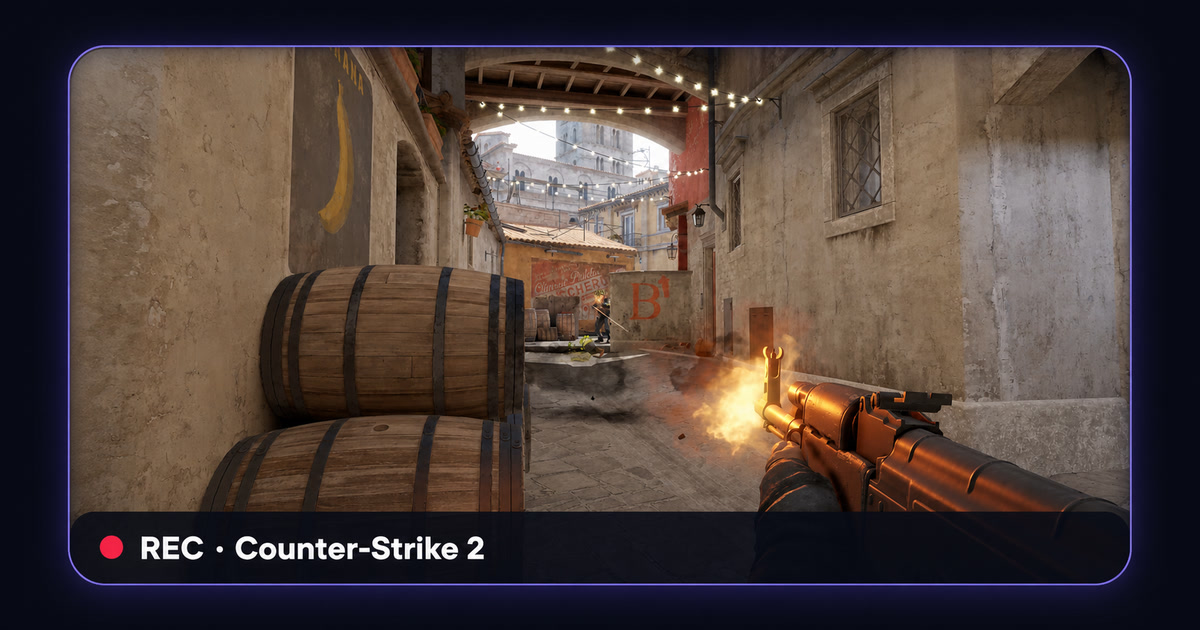
Возьмем Counter-Strike: CS2 поддерживает и метки Steam Timeline, и автоклипы DOR с убийствами, смертями и ассистами, так что можно пользоваться обоими способами параллельно. В PUBG DOR автоматически нарезает убийства, нокауты и смерти, а после матча предлагает автоматический разбор хайлайтов. В поддерживаемых играх не нужно помнить о кнопке записи.
Какой способ выбрать?
Итог такой. Если вы хотите время от времени сохранять лучшие моменты без лишних установок, встроенной записи Steam вполне хватит.
А если вы регулярно делаете клипы, нарезаете и монтируете их и быстро выкладываете в несколько мест, отдельная программа вроде DOR, которая закрывает все от записи до шеринга, сэкономит много времени.
Можно использовать и оба способа: в обычной игре держать страховку в виде фоновой записи, а для серьезной работы с клипами переходить в DOR. Если хотите сравнить и другие программы, смотрите сравнение бесплатных программ для записи игр с OBS и Bandicam, альтернативы Medal, если вы пользуетесь Medal, и альтернативы Outplayed, если пользуетесь Outplayed.