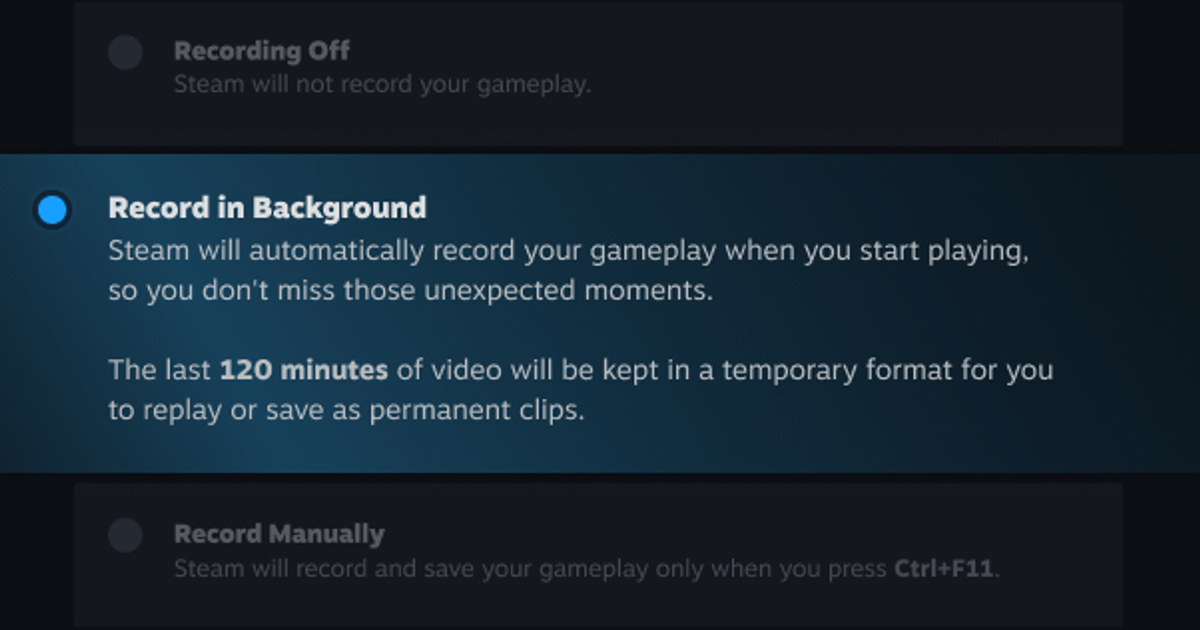

Запись игр в Steam не работает: на шкале времени написано «No Recording Available», в уведомлении «Recording has been stopped after encountering an error», а сохранённый клип отвечает «An error occurred playing this saved recording» (здесь и дальше сообщения приведены так, как они выглядят в английском интерфейсе).
Прежде чем что-то менять, определите, какое именно сообщение вы видите.
Пропуск с «No Recording Available» ещё не значит, что установка сломана: Steam начинает захват только после того, как игра сообщит о готовности, может оставлять пропуски при смене разрешения и перезаписывает старые фоновые записи в пределах лимита на диске.
Поэтому проверяйте стабильную минуту после основной игровой сцены: нажмите Ctrl+F12, чтобы поставить метку, сразу сохраните клип и убедитесь, что в View > Recordings & Screenshots появился жёлтый сохранённый отрезок.
Сообщения «Recording has been stopped after encountering an error» в FAQ Steam нет, но игроки, у которых запись обрывается через несколько минут после начала сессии, обычно находят причину в папке записи, и здесь подходит официальный совет для «Low disk space»: освободите место, перенесите папку в Steam > Settings > Game Recording на быстрый локальный диск, уменьшите длительность и качество фоновой записи и закройте другие программы записи и оверлеи, прежде чем трогать драйверы.
«An error occurred playing this saved recording» часто касается только встроенного плеера Steam: воспользуйтесь Export Video File и откройте mp4 в обычном плеере, прежде чем считать запись потерянной.
Steam записывает через видеокарты NVIDIA и AMD, а в остальных случаях переключается на процессор, так что обновление драйвера стоит в списке позже, а не первым. Если видео в порядке, но пропал звук, переходите к гайду о записи Steam без звука игры или к гайду о том, почему запись Steam не берёт микрофон.
Ниже разбираем ошибки по этапам: обнаружение игры, права, горячие клавиши, хранилище, захват и воспроизведение звука.
Какой симптом указывает на какой этап и как его проверить
| Что вы видите | Вероятный этап | Минимальная полезная проверка |
|---|---|---|
| Запись игр Steam не работает: на шкале времени «No Recording Available», в уведомлении «Recording has been stopped after encountering an error» или в сохранённом клипе «An error occurred playing this saved recording». | Каждое сообщение указывает на свой этап: «No Recording Available» обычно связано с запуском, сменой разрешения или перезаписанными фоновыми записями; «Recording has been stopped after encountering an error» чаще всего упирается в диск с папкой записи, свободное место или конкурирующую программу записи либо оверлей; «An error occurred playing this saved recording» нередко означает проблему самого плеера Steam, а не потерянный файл. | Явно выберите Record in Background или Record on Demand, укажите папку записи на локальном диске со свободным местом, закройте другие программы записи и оверлеи и сохраните клип на 30 секунд, когда игра дойдёт до основной сцены. |
| Горячая клавиша срабатывает, но подтверждения сохранения нет | Сочетание перехватывает другой оверлей или буфер повтора не активен | Назначьте клавишу без конфликтов и сделайте тестовый клип на 30 секунд |
| Подтверждение есть, но файла будто бы нет | Путь сохранения изменился, мало места на диске или файл удалён по сроку хранения | Откройте заданную папку с медиафайлами и проверьте свободное место |
| Файл есть, но с картинкой или звуком что-то не так | Режим захвата, маршрут устройства, кодек или дорожка при воспроизведении | Откройте короткий исходный файл во втором обычном медиаплеере |
Отделите сломавшийся этап от результата, который вам нужен
У каждого сообщения своя зона: «No Recording Available» чаще всего возникает на запуске, при смене разрешения или когда старая фоновая запись уже перезаписана; «Recording has been stopped after encountering an error» обычно связано с диском, на котором лежит папка записи, нехваткой места или другой программой записи и оверлеем; «An error occurred playing this saved recording» часто говорит о сбое плеера Steam, а сам файл цел.
Поэтому первая контрольная проверка такая: выберите режим записи явно, перенесите папку на локальный диск со свободным местом, закройте лишние программы захвата и оверлеи и сохраните 30 секунд после выхода в основную сцену игры.
Нужные места: Steam > Settings > Game Recording (режим записи, папка записи, длительность и качество фоновой записи) и View > Recordings & Screenshots. Если такого меню у вас нет, сначала проверьте установленную версию клиента и доступность функции и только потом пользуйтесь старыми инструкциями. Именно с этого клипа на 30 секунд и начинайте, прежде чем переходить к остальным шагам.
Безопасный порядок проверки по шагам
- 1Проверьте доступность функции и режимОткройте Steam > Settings > Game Recording (режим записи, папка записи, длительность и качество фоновой записи) и View > Recordings & Screenshots, убедитесь, что функция включена, а текущая игра и режим отображения поддерживаются.
- 2Перезапустите всё с одним уровнем правЗакройте и игру, и программу записи, завершите конкурирующие инструменты захвата, затем запустите их снова с одинаковым уровнем прав.
- 3Сделайте контрольный клип на 30 секундЯвно выберите Record in Background или Record on Demand, укажите папку на локальном диске со свободным местом, закройте другие программы записи и оверлеи и сохраните 30 секунд, когда игра дойдёт до основной сцены.
- 4Разделите сохранение и воспроизведениеСначала подтвердите уведомление и наличие самого файла, затем отдельно проверьте видео, звук игры, голосовой чат и микрофон.
- 5Передайте проблему в поддержку с даннымиЕсли ошибка остаётся, запишите версии и модель видеокарты, сделайте скриншоты настроек, коротко опишите шаги, при которых проблема повторяется, и сохраните данные тестового файла.
Чек-лист перед настоящим матчем
- Игра и программа записи запущены с одинаковым уровнем прав администратора
- Нужная запись или буфер повтора активны в текущей сессии
- Горячая клавиша не пересекается с игрой, чатом или другим оверлеем
- В папку с медиафайлами можно писать, и на диске достаточно места
- Файл на 30 секунд воспроизводится нормально, а звук игры и микрофон проверены по отдельности
DOR для будущих сессий в поддерживаемых играх
Если хотите отдельно попробовать DOR в будущей сессии в поддерживаемой игре, загляните в сравнение бесплатных программ для записи игр, гайд по проблемам со звуком игры и хаб VALORANT.
Для поддерживаемых игр DOR работает по-другому: сам определяет игру, автоматически записывает весь матч энкодером, который подбирает под вашу видеокарту, и хранит записи в своей библиотеке, так что выбирать режим записи и следить за буфером не нужно. Из игр Steam показательный пример поддерживаемой игры: автоматические хайлайты PUBG.
Сверьтесь с актуальной официальной документацией
Steam описывает режимы Off, Record in Background и Record on Demand и пишет, что «No Recording Available» может появляться при запуске или завершении игры, во время смены разрешения или когда старая фоновая запись уже перезаписана.
При остановке из-за «Low disk space» Steam советует освободить место, перенести папку записи на другой диск или уменьшить длительность и качество фоновой записи. Два других сообщения в FAQ не разобраны, так что способы их решения основаны на опыте игроков. Поддержка записи игр Steam.



