Если вы выбираете программу для записи R.E.P.O., ответ простой: берите приложение, которое само пишет игру с запуска до выхода, пока вы просто играете.
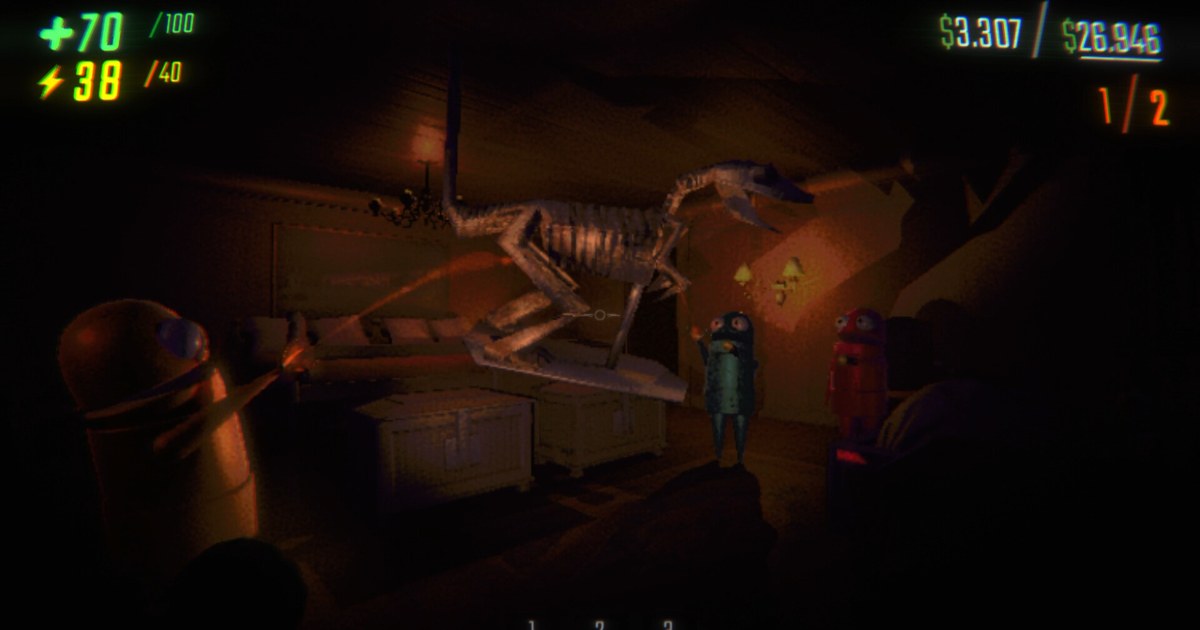
R.E.P.O. это кооперативный хоррор на физике, где до шести игроков вместе таскают ценности, и когда друг роняет вазу или монстр утаскивает кого-то из команды, это случается без всякого предупреждения.
К тому же в игре нет функции повтора, чтобы пересмотреть забег после его конца, так что если ничего не записывалось, момент пропал насовсем. В этом гайде сравниваем Windows Game Bar, Instant Replay в приложении NVIDIA, OBS Studio и DOR на 29 ноября 2026 года по трём вопросам.
Можно ли вернуть момент, который вы забыли сохранить? Остаётся ли у вас весь забег с друзьями? И сколько шагов до обрезки и публикации?
Вывод: пусть запись идёт сама, а не нажимайте кнопку
Большинство лучших моментов в R.E.P.O. становятся лучшими только после того, как все отсмеялись. Game Bar, NVIDIA Instant Replay и буфер повтора OBS сохраняют отрезок прямо перед нажатием сохранения, поэтому решает момент нажатия.
Если лут разбился, вся команда в истерике, а вы вспомнили об этом через несколько минут, клип уже вышел из буфера. Если же записывать весь забег, нужный момент можно найти и обрезать позже, как бы давно он ни случился.
Поэтому в кооперативной игре, где хаос начинается в любую секунду, меньше всего упускает приложение, которое пишет с запуска до выхода. Как работают инструменты, сохраняющие последние секунды, и как их настроить, рассказано в материале как записать последние 30 секунд на ПК.
Способы записать и нарезать R.E.P.O. (на 29 ноября 2026 года)
| Способ | Можно ли вернуть упущенный момент | Весь забег и шаги до публикации |
|---|---|---|
| Windows Game Bar | При включённой фоновой записи только отрезок перед нажатием сохранения (по умолчанию 30 секунд, меняется в настройках) | Весь забег нужно писать вручную, обрезка и вертикальный монтаж требуют другого редактора |
| NVIDIA Instant Replay | На видеокартах NVIDIA только отрезок перед нажатием сохранения (длина задаётся вами) | Весь забег пишется ручной записью, вертикальный монтаж и отправка требуют другого редактора |
| Буфер повтора OBS | Только если вы заранее запустили буфер и назначили клавишу сохранения, в пределах заданной длины | Возможно через Start Recording, но сначала нужно настроить сцены и источники |
| Обычная запись OBS | Только то, что случилось, пока запись была включена | Весь забег сохраняется, если оставить запись включённой, но запускать и останавливать её приходится каждый раз |
| DOR | Пишет с запуска до выхода, так что момент пятиминутной давности можно найти и обрезать | Автоматическая запись, обрезка до 16:9, 9:16 или 1:1 в приложении и отправка ссылкой dor.gg |
Что проверить перед записью, каким бы инструментом вы ни пользовались
- Убедитесь, что запись действительно идёт, в самом первом забеге. Самая надёжная проверка: пройти один забег и посмотреть, появился ли файл.
- Если вы пользуетесь Game Bar, для сохранения последних секунд фоновая запись должна быть включена в Settings > Gaming > Captures. Подробности в руководстве по записи через Xbox Game Bar.
- У инструментов, которые сохраняют последние секунды, чем длиннее буфер, тем меньше пропусков, но привычку нажимать сохранение это не отменяет.
- Проверьте свободное место. Запись всего забега даёт файлы больше, чем сохранение коротких отрезков. DOR удаляет самые старые видео, только когда превышен лимит полных видео геймплея (по умолчанию 5 ГБ), а свежие записи и видео, которые вы отметили лайком, остаются.
- Заранее решите, куда будете публиковать в первую очередь, и обрезка пойдёт быстрее. Для Shorts или TikTok берите 9:16, для Discord оставьте 16:9.
Как записать забег в R.E.P.O. и выложить только смешные моменты
- 1Сначала запустите приложение для записиУстановите бесплатное приложение для Windows DOR и оставьте его работать. Когда вы запустите R.E.P.O., оно найдёт игру и само начнёт запись, которая идёт, пока вы не закроете игру. Помнить про кнопку записи не нужно.
- 2Играйте с друзьями как обычноТаскайте, бегите и эвакуируйтесь, не думая о записи. Когда случится что то уморительное, просто запомните примерно, на каком уровне это было, чтобы потом легче найти.
- 3Найдите момент в My ClipsКогда вы закроете игру, запись появится в My Clips в приложении. Прокрутите таймлайн и найдите секунду, когда лут разбился или монстр схватил кого-то.
- 4Обрежьте и выберите форматОбрежьте начало и конец в приложении, чтобы остались только нужные секунды, затем выберите 16:9, 9:16 или 1:1 в зависимости от того, куда будете публиковать. Чтобы склеить несколько моментов, объедините их в DOR Studio и добавьте текст, фоновую музыку и шаблоны эффектов, например shake zoom.
- 5Отправьте друзьям ссылкойЭкспортируйте mp4 из DOR Studio или поделитесь ссылкой dor.gg. Одну ссылку в групповой чат, и все смогут посмотреть. Другие способы отправки смотрите в материале как поделиться смешными моментами R.E.P.O..
DOR хранит весь забег в R.E.P.O., пока он запущен
DOR это бесплатное приложение для записи игр на Windows. Когда вы запускаете R.E.P.O., оно находит игру и пишет с запуска до выхода, а записи собираются в My Clips в приложении.
Угадывать момент для кнопки сохранения не нужно, так что момент, когда друг опрокинул ценности или вся команда бежит от монстра, можно просто найти и обрезать позже.
Фрагменты обрезаются до 16:9, 9:16 или 1:1 в приложении, а в DOR Studio можно склеить несколько моментов, добавить шаблоны эффектов вроде shake zoom и punch zoom, текст и фоновую музыку и экспортировать mp4 без водяного знака или поделиться ссылкой dor.gg.
Качество записи до 1080p при 60 fps доступно бесплатно. Советы по игре смотрите на странице R.E.P.O., а более широкое сравнение с другими рекордерами в материале лучшие бесплатные рекордеры игр: сравнение.

