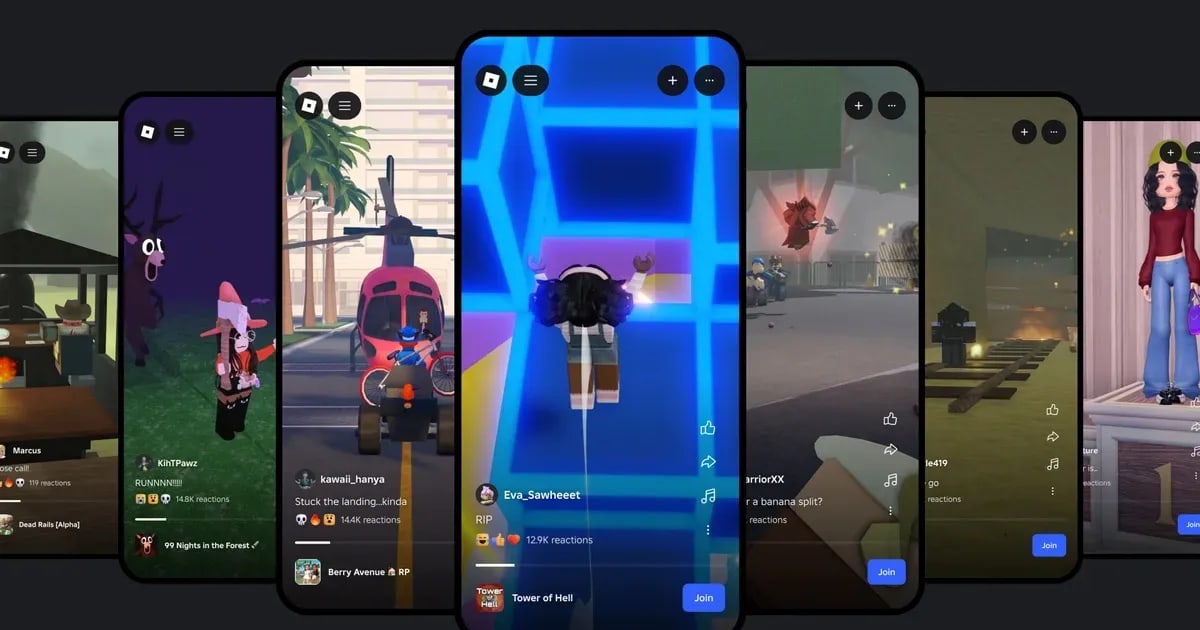

Roblox Moments — это режим для обмена видео, который Roblox запустил в бете в сентябре 2025 года. Вы записываете короткий клип внутри режима (experience) встроенным инструментом Captures, а затем публикуете его в режиме Moments, обрезав и добавив музыку и описание.
Другие игроки могут ставить реакции и нажать Join, чтобы сразу попасть в тот режим, откуда клип. В июле 2026 года Roblox также анонсировал отдельную вкладку Moments в обновлённой главной странице приложения, поэтому теперь Moments встречается и как режим, и как вкладка.
Главное, что нужно понять: Moments — это не рекордер. Это место для публикации клипов, уже снятых через Captures, так что сначала нужен работающий захват. Если иконки захвата нет или клипы не сохраняются, начните с гайда что делать, если кнопка захвата в Roblox пропала или не сохраняет.
Этот гайд основан на Справочном центре Roblox и ньюсруме Roblox по состоянию на 14 октября 2026 года.
В нём: как записать клип для Moments, как опубликовать его по шагам, что проверить, если момент не загружается или функция не отображается, и как держать клипы для Moments отдельно от длинных видео для YouTube или TikTok.
Если вы искали ссылку на Roblox Moments, учтите: в официальной справке её нет, там сказано открывать Moments через Поиск или вкладку More.
Коротко: Moments принимает только клипы Captures до 30 секунд
Roblox Moments принимает только один вид видео: клипы, записанные внутри режима встроенным инструментом Captures и лежащие в вашей галерее Captures. В официальном FAQ сказано, что загружать внешние файлы нельзя, так что видео, записанное или смонтированное в другой программе, не подойдёт.
Путь публикации такой: откройте меню режима в левом верхнем углу, выберите Captures, запишите клип по иконке захвата, зайдите в режим Moments, нажмите кнопку + в правом верхнем углу, выберите клип, обрежьте, добавьте музыку, напишите описание и нажмите Post.
Базовые правила: до 10 загрузок в день, пользователи от 13 лет (требование на старте) и модерация до публикации.
Новая главная страница приложения с отдельной вкладкой Moments, анонсированная в июле 2026 года, приходит в страны поэтапно, а смотреть видео друзей и других игроков в этой вкладке могут только прошедшие проверку возраста игроки от 16 лет.
Поэтому если Moments не видно или в него не зайти, сначала проверьте возраст аккаунта и статус проверки возраста; как её пройти, описано в гайде как пройти проверку возраста в Roblox.
Если вам на самом деле нужен клип длиннее 30 секунд, видео с голосом и звуком игры или монтаж под YouTube или TikTok, Moments тут не поможет и нужна запись на ПК. Варианты сравниваются в гайде как записать Roblox дольше 30 секунд.
Как выложить момент: пошагово
- 1Запишите клип до 30 секунд через CapturesКлипы для Moments записываются только внутри режима. Откройте меню режима в левом верхнем углу и выберите Captures, справа на экране появится иконка захвата. Нажмите её, чтобы начать запись, и ещё раз, чтобы остановить. Клип может длиться до 30 секунд. Голосовой чат и звуки режима не записываются, а интерфейс на экране и ники над аватарами убираются. Запись стартует только по нажатию иконки, так что включайте её чуть заранее, перед ожидаемым моментом. Клипы хранятся в галерее Captures в хранилище приложения Roblox.
- 2Найдите режим Moments и зайдите в негоСогласно справке, Moments доступен через Поиск и вкладку More, а размещение на главной запланировано. В регионах, где уже есть новая главная страница, Moments может отображаться и отдельной вкладкой, но по анонсу от 28 июля 2026 года эта вкладка сначала выходила в Канаде, Новой Зеландии и Сингапуре, так что её наличие зависит от аккаунта и сроков. Если вкладки нет, найдите Moments через Поиск и зайдите в режим оттуда.
- 3Нажмите + и выберите клип из галереи CapturesВнутри режима Moments нажмите кнопку + в правом верхнем углу экрана, чтобы открыть галерею Captures, и выберите клип для публикации. Там отображаются только клипы, записанные через Captures; другие видеофайлы с компьютера или телефона выбрать нельзя. Клипы из режимов без возрастной метки контента или с меткой Restricted автоматически блокируются для загрузки в Moments.
- 4Обрежьте клип, добавьте музыку и описаниеПеред публикацией клип можно обрезать, добавить к нему музыку и написать описание. В клипах Captures нет звука игры и голоса, так что именно на этом шаге у момента появляется звук. Roblox сообщал, что музыка предоставляется благодаря партнёрству с DistroKid. В описании коротко укажите, что это за режим и что происходит: так зрителям проще решить, нажимать ли Join.
- 5Нажмите Post и дождитесь подтвержденияКогда всё готово, нажмите Post. В справке просят оставаться в режиме Moments после публикации, чтобы загрузка завершилась, и когда момент выйдет, появится уведомление. Если выйти или закрыть приложение раньше, публикация может не завершиться. В день можно загрузить до 10 видео, и каждое проходит модерацию перед публикацией. Если загрузка не удалась, чаще всего это временная проблема со связью, так что попробуйте ещё раз; если ошибка повторяется, проверьте интернет и обновите приложение.
- 6Смотрите реакции и разбирайтесь с отказамиПосле публикации другие игроки могут ставить реакции на ваш момент и через Join заходить в показанный режим. В официальном FAQ поясняется, что клип из режима Moments не показывается по всему Roblox: он может появляться только на экранах просмотра этого режима Moments. Если модерация отклонила видео, в режиме, где вы его публиковали, появится временное уведомление, а в My Content может остаться заглушка. В таком случае выберите другой клип, который точно соответствует правилам, и опубликуйте снова.
Moments не отображается или не загружается: причины и решения
| Симптом | Причина по данным Roblox | Что проверить или сделать |
|---|---|---|
| Нет режима или вкладки Moments | Moments запустили для пользователей от 13 лет. Новая вкладка Moments выходит по странам, а смотреть видео в ней могут прошедшие проверку возраста игроки от 16 лет. | Проверьте возраст аккаунта и статус проверки возраста. Если вкладки нет, откройте Moments через Поиск или вкладку More. |
| Внутри режима нет иконки захвата | Иконка захвата скрыта из меню, или разработчик отключил захват для игроков в этом режиме. | Снова выберите Captures в меню режима. Если иконки всё равно нет, попробуйте записать в другом режиме. |
| Клип есть в галерее, но опубликовать его нельзя | Клипы из режимов без возрастной метки контента или с меткой Restricted автоматически блокируются для Moments. | Выберите клип, записанный в другом режиме с возрастной меткой. |
| Загрузки на сегодня закончились | В день можно загрузить до 10 видео. | Опубликуйте на следующий день и заранее отберите клипы на этот день. |
| Нажали Post, но ничего не вышло | Вы вышли из режима до завершения загрузки, или была временная проблема со связью. | Дождитесь уведомления о публикации; если не вышло, повторите и проверьте подключение и версию приложения. |
| Момент пропал, осталась только заглушка | Его отклонила модерация: приходит временное уведомление, а в My Content может появиться заглушка. | Опубликуйте другой клип, который точно соответствует правилам. |
| Файла, записанного или смонтированного на ПК, нет в галерее | Moments не принимает внешние файлы, выбрать можно только клипы из галереи Captures. | Отдельно запишите версию для Moments через Captures внутри режима. |
Перед публикацией момента
- Вашему аккаунту 13 лет или больше, а если нужна и новая вкладка Moments, вы прошли проверку возраста (смотреть там можно с 16 лет, и в вашем регионе вкладки может ещё не быть).
- В режиме, который хотите записать, видна иконка захвата, и у этого режима есть возрастная метка контента, отличная от Restricted.
- Вы включили запись до самого момента, и главное укладывается в 30 секунд.
- Вы подобрали музыку для Moments, потому что в клипах Captures нет звука.
- Сегодня вы опубликовали меньше 10 видео.
- Вы можете оставаться в режиме Moments, пока не появится подтверждение публикации.
- Нужные клипы сохранены на устройство иконкой сохранения в галерее, потому что при удалении приложения Roblox удаляется и галерея.
Всё, что не для Moments, записывайте отдельно в DOR
DOR — это бесплатное приложение для ПК на Windows, которое распознаёт ПК-версию Roblox, скачанную с roblox.com.
Оно автоматически начинает запись, когда вы заходите в режим, и останавливает её, когда вы выходите из него, возвращаясь на главный экран или закрывая Roblox, а каждый режим сохраняется в библиотеку одним mp4 без ограничения по длине.
Запись начинается после входа в режим; при самом первом входе она может начаться с небольшой задержкой. Автозапись включена по умолчанию, а переключатель Full Game Recording в настройках позволяет её отключить.
В отличие от Captures, DOR записывает звук игры вместе с микрофоном, а к микрофону применяется шумоподавление, так что ваши разговоры и реакции сохраняются.
Captures пишет только после нажатия иконки, а в DOR во время записи режима можно нажать F8 (клавишу можно поменять), чтобы сохранить последние 30 секунд (15, 30, 45 или 60 секунд) отдельным клипом, так что даже неожиданный момент можно сохранить уже после того, как он случился.
Подробно это разобрано в гайде как клипать Roblox. В библиотеке запись можно обрезать и экспортировать в 16:9, 9:16 или 1:1, чтобы поделиться ссылкой dor.gg, или открыть в DOR Studio в браузере, чтобы склеить клипы, добавить текст, фоновую музыку и шаблоны эффектов, а затем скачать mp4.
Вертикальный процесс по шагам описан в гайде как делать шортсы по Roblox. Moments принимает только клипы Captures, поэтому для Moments используйте Captures, а записи DOR — для YouTube и TikTok. DOR работает на ПК с Windows и записывает Roblox, запущенный на компьютере.

