
Игра закрывается с сообщением о нехватке памяти, или тяжёлая новинка выкидывает на рабочий стол посреди загрузочного экрана. Первый совет в любой ветке форума: увеличьте виртуальную память.
Вы открываете диспетчер задач, график показывает, что занято всего около 70 процентов ОЗУ, и совет кажется бессмысленным. Это не так, и причина в том, что Windows следит за памятью по двум разным числам.
В этом гайде мы взяли то, что пишет о файле подкачки документация Microsoft (проверено 10 ноября 2026 года), и превратили это в короткий порядок действий при вылетах игр. Заодно объясняем, почему не даём одно волшебное число.
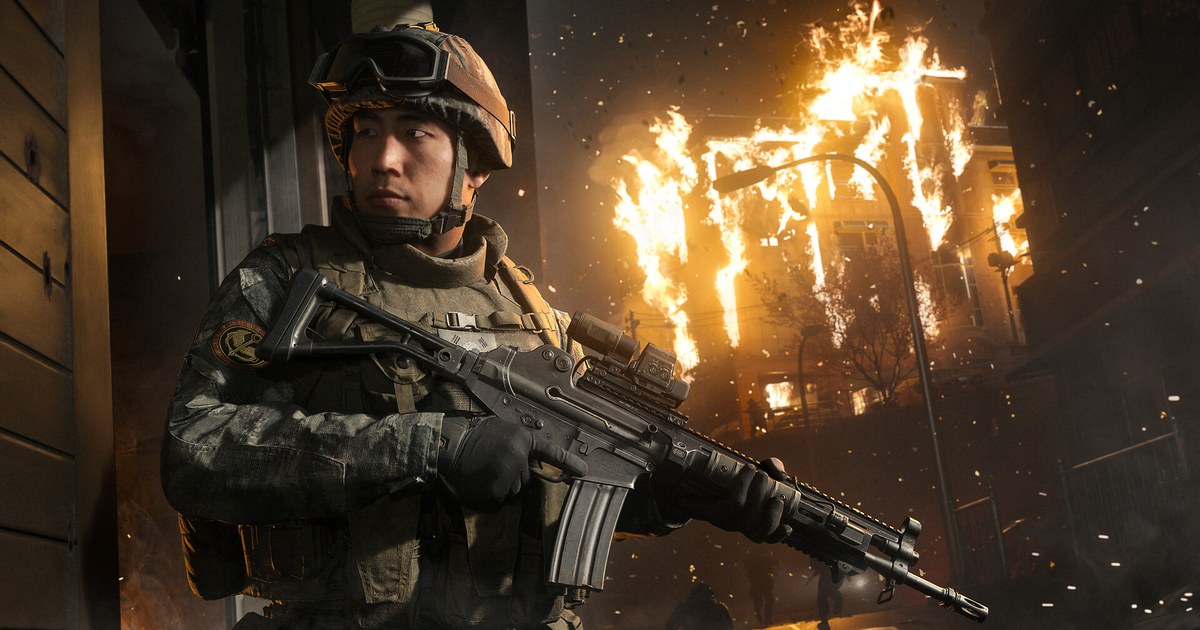
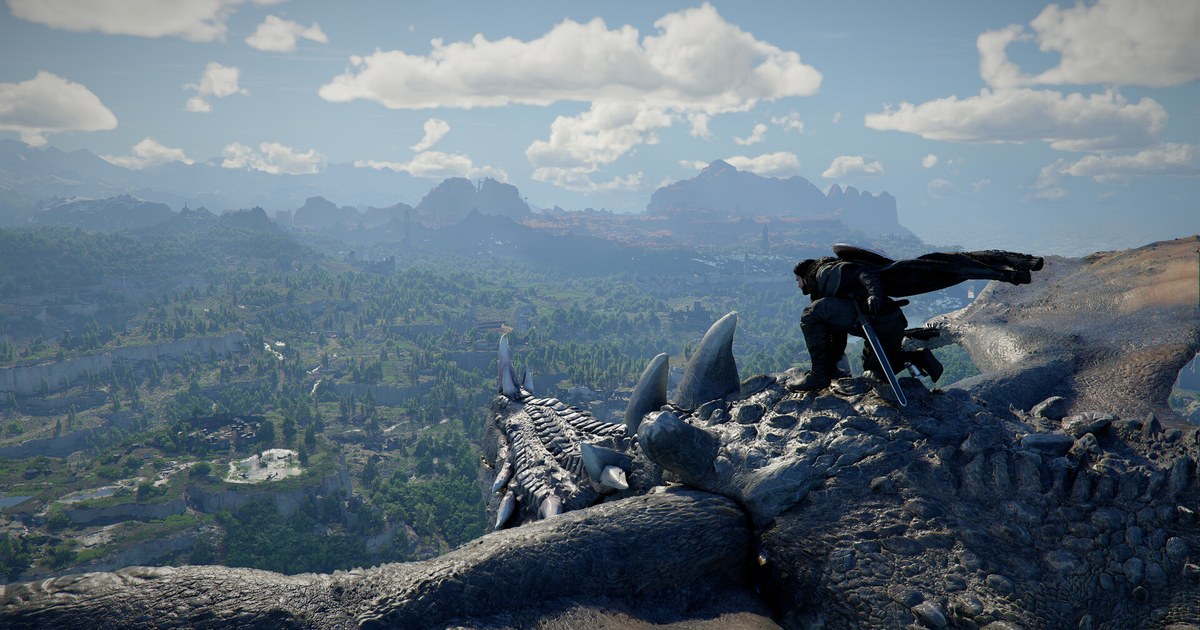
Для ориентира: Call of Duty: Modern Warfare 4 в Steam требует минимум 8 ГБ ОЗУ и рекомендует 16 ГБ, а Crimson Desert просит 16 ГБ в обоих случаях плюс SSD (страницы в магазине Steam, 10 ноября 2026 года). Чем ближе ваш ПК к этим цифрам, тем быстрее браузер, Discord и программа записи рядом с игрой доведут вас до предела. Статья касается только настроек файла подкачки. Докупать ли ОЗУ, решайте отдельно.
Быстрая диагностика: куда смотреть, если игра вылетает из-за нехватки памяти
| Симптом | Что проверить сначала | Что делать |
|---|---|---|
| Windows предупреждает о нехватке памяти, затем игра закрывается | Не упирается ли первое число в строке «Выделено» диспетчера задач во второе, то есть в предел | Верните автоматический размер, закройте тяжёлые фоновые программы и пройдите тот же участок ещё раз. |
| ОЗУ занята примерно на 70 процентов, а игра всё равно вылетает | Предел выделенной памяти, а не процент использования | Следите, не поднимается ли «Выделено» во время игры примерно до 90 процентов предела. |
| После гайда по оптимизации вы выбрали «Без файла подкачки» | Без файла подкачки предел чуть меньше установленной ОЗУ | Включите автоматический выбор обратно и перезагрузитесь. |
| Вы зафиксировали маленький размер вручную | Низкий максимум не даёт пределу расти | Вернитесь к автоматическому выбору или поднимите максимум заметно выше пикового значения выделенной памяти. |
| Диск C почти заполнен | Управляемому системой файлу подкачки некуда расти | Удалите временные файлы, ненужные игры и старые записи или добавьте файл подкачки на другой SSD. |
| После синего экрана не появляется файл дампа | Файл подкачки слишком мал или отключён, и дампу не на что опереться | Оставьте файл подкачки включённым и с размером по выбору системы. |
| Вылеты бывают только во время записи | Память и видеокарта, которые делят программа записи и игра | Сначала облегчите настройки записи по гайду игра вылетает во время записи. |
Почему память кончается при свободной ОЗУ: предел выделенной памяти
Когда программа запрашивает память, Windows сначала обещает ей этот объём. Сумма таких обещаний называется выделенной памятью (commit charge), а максимум, который Windows может пообещать, это предел выделенной памяти (commit limit).
По данным Microsoft, предел равен физической ОЗУ плюс все файлы подкачки вместе, и когда выделенная память до него доходит, система и запущенные программы могут не получить память, что приводит к зависаниям, вылетам и другим сбоям.
Процент загрузки ОЗУ на первом графике диспетчера задач учитывает только то, что физически лежит в ОЗУ, поэтому он может быть ниже выделенной памяти. Так и получается одновременно свободная ОЗУ и вылет из-за нехватки памяти.
Файл подкачки выносит редко используемые данные на диск, чтобы ОЗУ обслуживала часто нужные, и заодно поднимает предел выделенной памяти. Совсем без файла подкачки предел оказывается чуть меньше установленной ОЗУ.
В стандартном режиме по выбору системы Windows увеличивает файл подкачки, когда выделенная память превышает 90 процентов предела, и может растить его до трёх объёмов ОЗУ или 4 ГБ, смотря что больше. Этот потолок ограничен одной восьмой диска и подразумевает, что на диске есть свободное место.
При 16 ГБ ОЗУ по формуле выходит 48 ГБ, но если Windows стоит на единственном SSD на 256 ГБ, одна восьмая составит примерно 30 ГБ. Учтите, что часто цитируемое «в три раза больше ОЗУ» означает потолок автоматического режима, а не рекомендацию.
Файл подкачки лежит на диске и гораздо медленнее ОЗУ, поэтому его увеличение не поднимет FPS. Это страховка от вылетов на пределе выделенной памяти.
Microsoft также указывает, что размер файла подкачки зависит от настроек дампа памяти и пиковой выделенной памяти, различается даже на одинаковых системах и не поддаётся обобщению. Поэтому первым шагом в этом гайде стоит возврат автоматического размера.
Проверки файла подкачки, которые убирают вылеты из-за нехватки памяти
- 1Посмотрите выделенную память в диспетчере задачНажмите Ctrl+Shift+Esc, откройте вкладку «Производительность» и выберите «Память». В строке «Выделено» два числа, например 12,4/24,0 ГБ. Первое показывает текущую выделенную память, второе предел. Запустите привычный набор, игру плюс Discord, браузер и программу записи, доиграйте до места, где обычно вылетает, и посмотрите, насколько первое число приближается ко второму. Если почти упирается в предел, вероятнее всего виноват файл подкачки. Если запас большой, а вылеты остаются, ищите причину в другом месте.
- 2Откройте окно «Виртуальная память»Перейдите в Параметры > Система > О системе и выберите «Дополнительные параметры системы» или нажмите Win+R и введите sysdm.cpl. На вкладке «Дополнительно» окна «Свойства системы» нажмите «Параметры» в разделе «Быстродействие», затем на вкладке «Дополнительно» окна «Параметры быстродействия» нажмите «Изменить» в разделе «Виртуальная память». Внизу окна видны минимально допустимый, рекомендуемый и текущий размеры, так что запишите текущее состояние, прежде чем что-то менять.
- 3Верните размер по выбору системыПоставьте галочку «Автоматически выбирать объём файла подкачки» вверху. Если она была снята, а у диска C стояло «Без файла подкачки» или маленький ручной размер, вполне возможно, вылеты были именно из-за этого. Нажмите OK и перезагрузитесь, если Windows попросит. У большинства всё на этом и заканчивается. Управляемый системой файл подкачки растёт вместе с выделенной памятью и сам подстраивается так, чтобы вместить дамп памяти, если Windows упадёт в синий экран.
- 4Освободите место на диске CАвтоматический режим работает, только если диску есть куда расти. Игры сейчас просят столько места, 115 ГБ на SSD на старте у Modern Warfare 4 и 180 ГБ у Crimson Desert, что забитый диск C встречается сплошь и рядом. Удалите временные файлы в Параметры > Система > Память, снесите игры, в которые больше не играете, и старые записи. Если записи копятся на диске C, перенесите их на другой диск по нашему гайду по смене папки сохранения записей.
- 5Добавьте файл подкачки на другой SSD или задайте размер вручнуюЕсли диск C настолько мал, что ограничение в одну восьмую начинает мешать, снимите галочку автоматического выбора, диск C оставьте как есть, выберите другой SSD со свободным местом, отметьте «Размер по выбору системы» и нажмите «Задать». Когда файлов подкачки несколько, используется тот, что откликается первым, так что более быстрый диск будет задействован чаще. Если всё же хотите цифры, ставьте максимум с хорошим запасом выше, чем пиковое значение выделенной памяти из первого шага минус объём ОЗУ, чтобы предел был заметно выше пика. После этого пройдите тот же участок и снова проверьте «Выделено».
После изменения проверьте вот что
- Второе число в строке «Выделено» диспетчера задач, то есть предел, стало больше, чем было.
- Галочка автоматического выбора стоит, либо ваш ручной максимум с запасом выше пикового значения выделенной памяти.
- На диске с файлом подкачки осталось свободное место для роста.
- Диск C не остался в режиме «Без файла подкачки».
- Вы прошли вылетавший участок в тех же условиях, включая программы, которые обычно держите открытыми.
Сохраните на видео моменты прямо перед вылетом
Вылеты из-за нехватки памяти трудно привязать к точному моменту, а понять, помогли ли новые настройки, можно только пройдя тот же участок снова.
DOR это бесплатная программа для записи игр на Windows: она распознаёт поддерживаемые игры при запуске и записывает весь матч или всю сессию от запуска до выхода, собирая записи в разделе My Clips (Мои клипы) в приложении.
В Modern Warfare 4 она отдельно распознаёт кампанию и мультиплеер и записывает каждую сессию целиком. Когда игра закрывается, видео этой сессии тоже заканчивается, так что по концу записи точно видно, где вы были в момент вылета.
Обрежьте нужный кусок в приложении под 16:9, 9:16 или 1:1, затем выгрузите mp4 или поделитесь ссылкой dor.gg из DOR Studio (dor.gg/studio), чтобы приложить её к обращению в поддержку или посту на форуме.
Программа записи тоже расходует память, поэтому при замере «Выделено» в первом шаге держите запись включённой, как обычно, чтобы условия совпадали с реальными.
Записи удаляются, начиная со старых, только когда превышают отведённый под полные записи объём (по умолчанию 5 ГБ), а свежие записи и видео с лайком остаются. На поддерживаемых видеокартах NVIDIA, например серии RTX, DOR пишет с аппаратным кодированием NVENC. Настройки, при которых длинные записи идут стабильно, описаны в статье как записывать длинный геймплей без статтеров.