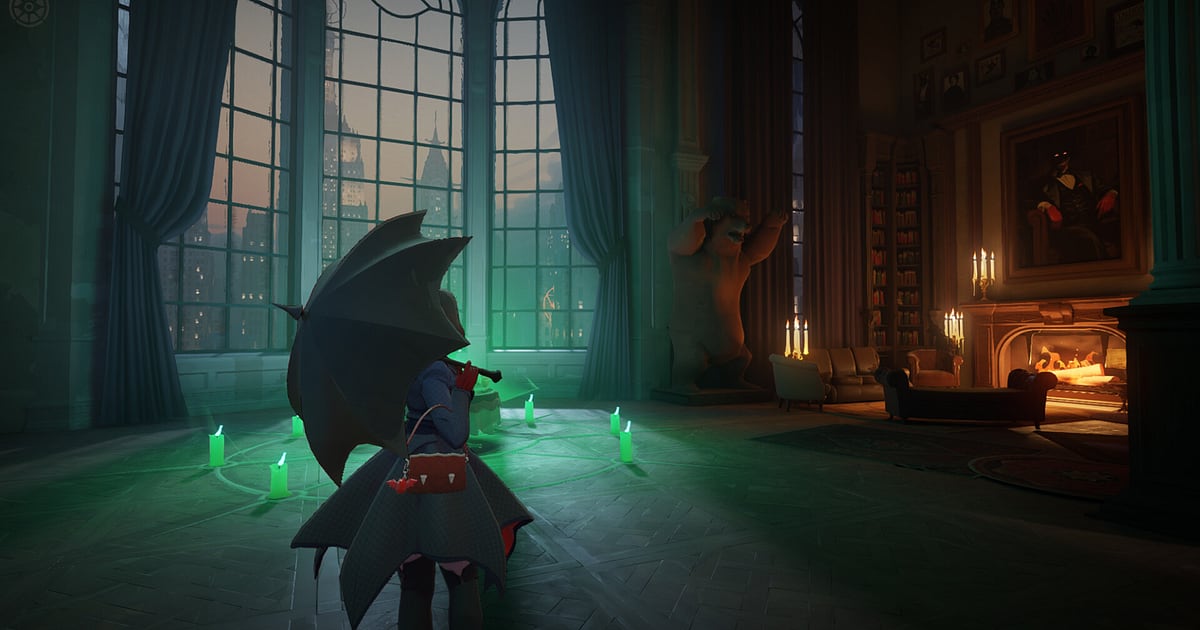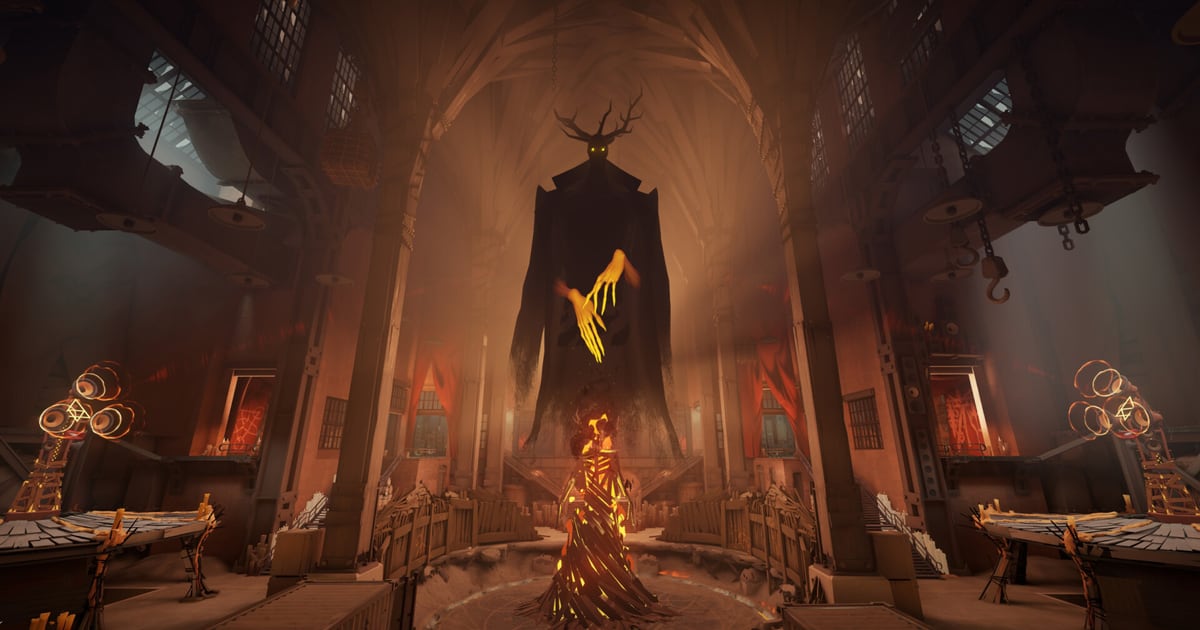

Если вы слетели с зиплайна и поймали кого-то со спины или одним тимфайтом перевернули проигранный матч и добили Patron, такое хочется показать и тем друзьям, кто играет, и тем, кто игру еще не пробовал.
В этом гайде один способ: записать Deadlock через DOR, вырезать только нужный момент и отправить его ссылкой dor.gg. В Deadlock фарм душ на линии чередуется с драками, так что даже в одном матче моментов для показа немного.
Поэтому разберем, по каким границам делить запись нескольких матчей, по каким признакам искать моменты на каждой стадии матча и что учесть, когда отправляете видео друзьям без игры.
Коротко
Запустите Deadlock, и DOR начнет запись сам. Закройте игру, и все матчи этой сессии лягут в библиотеку одним mp4. Найдите нужный матч по экрану выбора героя и экрану конца матча, вырежьте только тимфайт или засаду и отправьте другу полученную ссылку dor.gg.
За сколько секунд до драки начинать отрезок, чтобы была понятна ситуация, и другие советы смотрите в гайде как обрезать игровые клипы.
Как отправить момент из Deadlock друзьям
- 1Установите DOR и запустите DeadlockУстановите бесплатное приложение DOR на ПК с Windows и запустите Deadlock из Steam: игра определится, и запись начнется автоматически. Экраны ожидания, выбор героя и сами матчи идут одним видео, пока вы не выйдете.
- 2Запоминайте только номер матча с хайлайтомКогда за сессию играете несколько матчей, легко забыть, в каком был момент. Запомните только порядок, например «второй матч, убийство Patron», и потом, считая экраны выбора героя, сразу перейдете к нужному матчу.
- 3Ищите тимфайты по наложению эффектов способностейВ нужном матче тимфайт начинается там, где на экране начинают накладываться эффекты способностей сразу нескольких героев. Засады с зиплайна короче, поэтому ищите момент, когда драка вспыхивает сразу после спрыгивания с зиплайна.
- 4Обрежьте в библиотеке и выберите форматОткройте сессию в библиотеке и обрежьте ее, задав начало и конец. Игра от третьего лица и ваш герой в центре кадра, поэтому вертикальная нарезка 9:16 тоже хорошо показывает главного персонажа, но сцены, где герои разбегаются, например тимфайты, лучше смотрятся в 16:9. Ссылка dor.gg создается, когда обрезка закончена.
- 5Отправьте ссылку даже друзьям без игрыСсылка dor.gg открывается в браузере, поэтому друзьям без инвайта, ни разу не игравшим в Deadlock, достаточно просто ее открыть. Для тех, кто смотрит впервые, добавьте короткую подсказку вроде «я герой на зиплайне», чтобы было понятно, что происходит.
- 6Соберите хайлайты нескольких матчей в StudioЧтобы собрать засады и тимфайты за неделю в один ролик, откройте DOR Studio в браузере, склейте вырезанные клипы и разделите сцены шаблонами эффектов и текстом. Готовое видео отправьте ссылкой или скачайте как mp4.
Моменты Deadlock по стадиям матча и идеи для монтажа
| Стадия матча | Как найти в записи | Идея для монтажа |
|---|---|---|
| Ранний фарм душ на линии | Сразу после выбора героя, когда вы дошли до линии | Только удачная стадия линии, до 30 секунд, чтобы обсудить лайнинг с другом |
| Засада с зиплайна | Драка, которая начинается сразу после спрыгивания с зиплайна | 15–25 секунд с момента, как вы запрыгнули, чтобы был виден маршрут засады |
| Тимфайт после взятия линии | Отрезок, где на экране накладываются эффекты способностей нескольких героев | 40–90 секунд, от расстановки перед дракой до добивания |
| Драка, перевернувшая матч | Момент, когда в голосовом чате команды поднимается радостный крик | 1–2 минуты с контекстом до и после плюс текст с объяснением ситуации |
| Убийство Patron и конец матча | Прямо перед экраном конца матча | 30–60 секунд от финального пуша до экрана конца |
| Обидное поражение | Последние минуты перед экраном конца проигранного матча | Для друга, с которым будете разбирать игру, 2 минуты вокруг решающей драки |
Перед тем как отправить клип Deadlock
- Если у друга нет игры, по сцене или подписи понятно, какой герой ваш
- Клип тимфайта показывает результат, а не только вспышки способностей
- В голосе и чате команды нет ничего, что неловко показывать
- В вертикальной нарезке вражеские герои не уходят за край кадра
- В дни, когда играете матч за матчем, на диске свободно хотя бы 20 ГБ
- Клип с убийством Patron заканчивается экраном конца матча
Как DOR записывает Deadlock
Deadlock стал поддерживаемой игрой DOR с обновлением приложения в октябре 2026 года и записывается целиком, всей сессией.
DOR, бесплатное приложение для Windows, автоматически замечает запуск Deadlock и сохраняет все от запуска до выхода одним mp4, а киллы и тимфайты вы находите в записи сами и вырезаете инструментом обрезки в библиотеке. Как соединить сцены из нескольких матчей в один ролик, смотрите в гайде как объединить несколько игровых клипов.
На поддерживаемых видеокартах NVIDIA, например серии RTX, DOR пишет с аппаратным кодированием NVENC. Звук игры попадает в то же видео, что и ваш микрофон во время командного войса.
Если играть матч за матчем, запись растет и быстро занимает диск, а когда свободного места становится меньше 20 ГБ, запись автоматически останавливается, поэтому, если записи не оказалось, начните с гайда что делать, если запись не сохраняется.
Чтобы выключить запись только для Deadlock, отключите игру в группе записи всей сессии в настройках, при этом один раз появится окно подтверждения.