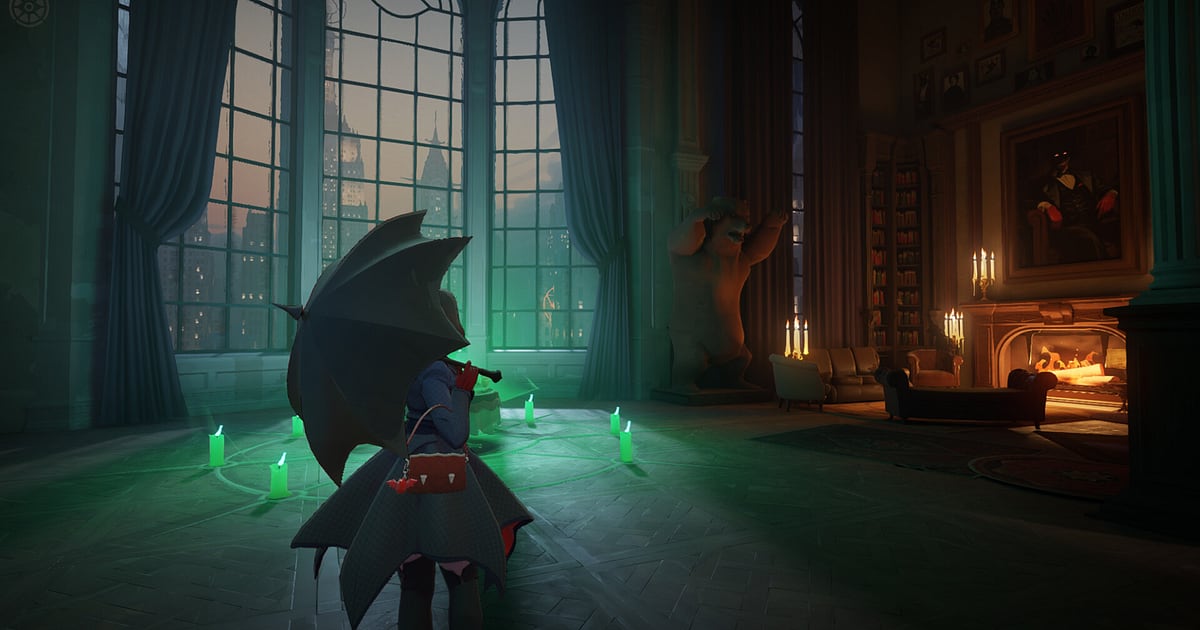

Deadlock записывается автоматически, как только установлен DOR: запускаете игру, а дальше всё происходит само. Запустите Deadlock из Steam, DOR определит игру и запишет лобби и выбор героя, лайнинг, бои за Mid Boss и финальный пуш, который ломает Patron, одним видео до закрытия игры.
Не придётся сидеть перед реплеем, который ещё не готов, а поскольку запись — обычное видео, она воспроизводится и после следующего патча. В этом гайде весь порядок действий для Deadlock: установка DOR, проверка записи, сохранение тимфайтов, поиск их потом, сборка монтажа и отправка пати.
- Каждый матч Deadlock в одном видео, от первой волны миньонов до падения Patron.
- Ганк со спуском с зиплайна или Rejuvenator, украденный у Mid Boss, сохраняются отдельными клипами.
- С помощью AI Voice Notes находите колы на ротацию вроде «Mid Boss сейчас, все собираемся» и сразу переходите к этому моменту.
- Сократите 40-минутный матч примерно до двух минут: соло-килл на линии, дайв на Guardian и камбэк в бою на базе.
- Отправьте убийство Patron в Discord своей пати или групповой чат одной ссылкой dor.gg.
Перед записью Deadlock: установка и режим записи
Начать записывать Deadlock можно без всякой настройки. DOR — бесплатное приложение для Windows, и записи, которые оно сохраняет на ПК, без водяного знака. В Deadlock используется запись всей сессии: видео продолжается, когда матч заканчивается и вы возвращаетесь в лобби, вплоть до закрытия игры.
Если хотите понять, чем внутриигровое меню реплеев и файлы .dem отличаются от записи DOR, прочитайте как смотреть реплеи Deadlock. В таблице ниже то, что полезно знать перед первой записью Deadlock.
| Пункт | Для Deadlock | Примечание |
|---|---|---|
| Установка | DOR, бесплатное приложение для Windows | Без водяного знака на записях |
| Версия игры | Deadlock на ПК, запуск из Steam | DOR автоматически определяет игру при запуске |
| Режим записи | Запись всей сессии | Лобби, выбор героя и все матчи остаются в одном видео до выхода |
| Режим экрана | Записываются полноэкранный, оконный и окно без рамки | Настройки экрана в игре можно не трогать |
| FPS в игре и FPS записи | Запись по умолчанию 30 fps, доступно 60 fps | Ваши 144 или 240 Гц в игре остаются как есть |
| Место на диске | Около 30 МБ на 30-секундный клип в 1080p | В вечера, когда играете матч за матчем, оставляйте запас свободного места |
Как записать Deadlock с DOR: пошагово
- 1Установите DORСкачайте и установите DOR. Установка занимает около минуты, приложение бесплатное. После этого просто оставьте DOR запущенным. Нажимать кнопку записи перед тем, как пати встанет в очередь, не нужно.
- 2Запустите Deadlock из SteamЗапустите Deadlock через Steam. Запись начинается, как только DOR определяет игру, поэтому лобби и выбор героя в начале видео — это нормально.
- 3Убедитесь, что запись идётКогда в первом матче выйдете на линию, один раз загляните в приложение DOR и проверьте, что запись идёт. Если игра не определилась, следуйте инструкции что делать, если программа записи не видит игру. Дальше сосредоточьтесь на душах и ротациях.
- 4Сохраняйте клип сразу после бояСразу после того, как вы зашли зиплайном в тыл врагу и сделали ганк, или сразу после того, как украли Mid Boss и ушли с Rejuvenator, нажмите горячую клавишу сохранения клипа. Последние 30 секунд сохранятся отдельным клипом, и потом не придётся перематывать весь матч.
- 5Выйдите из игры и откройте My ClipsКогда закончится последний матч, закройте игру. Видео всей сессии и все сохранённые клипы появятся вместе в My Clips в приложении DOR, и их можно смотреть сразу, без ожидания обработки реплея.
Где найти записи
Записи хранятся в My Clips в приложении DOR, это ещё называют библиотекой. Каждый запуск и закрытие Deadlock становится одной сессией, а всё, что вы сохранили горячей клавишей, отображается отдельным клипом.
Внутри сессии каждый матч находится между экраном выбора героя и экраном конца игры, так что по этим двум экранам нужный матч находится быстро.
Внутри матча ориентируйтесь на резкие изменения контроля карты, например бой за Mid Boss или момент, когда вы взяли Guardian; они же помогают точно понять, почему вы отстали по душам. Задайте начало и конец, чтобы обрезать нужную часть, и экспортируйте в 16:9, 9:16 или 1:1.
Подробно всё описано в гайде как обрезать игровые клипы. Ставьте лайк матчам, которые хотите сохранить, например первой победе или камбэку. Когда место заканчивается, первыми удаляются старые видео без лайка, так что отмеченные матчи остаются.
Сохраняйте моменты, которые хотите оставить
Хотя записывается весь матч, важные бои, сохранённые сразу, найти гораздо проще. Нажмите горячую клавишу сохранения клипа, и последний отрезок игры станет клипом. По умолчанию длина 30 секунд, а в настройках можно выбрать 15, 30, 45 или 60 секунд.
В Deadlock её стоит нажимать сразу после соло-килла на линии, после удачного ганка с зиплайна и после кражи Mid Boss. Бой на базе перед Patron легко длится больше минуты, поэтому заранее поставьте длину клипа 60 секунд, чтобы целиком захватить камбэк. Как сменить горячую клавишу, смотрите в гайде мгновенное сохранение последних секунд.
Находите сказанное с помощью AI Voice Notes
Игра в Deadlock в пати — это постоянный поток колов вроде «иду по зиплайну, зайду сзади», «сильно отстаю по душам, фармлю лес» и «Walker на половине, ещё один пуш». DOR записывает звук игры и микрофон вместе, а AI Voice Notes переносит сказанное пати текстом на таймлайн записи.
Чтобы проверить, на какой минуте кто-то позвал на Mid Boss или кто ушёл в лес, найдите эту фразу в тексте таймлайна и выберите её, чтобы перейти к сцене. Сохраняют ли внутриигровые реплеи голос пати, не подтверждено, а в записи DOR вместе с картинкой есть ваш микрофон и всё, что вы слышите. Если пати общается в Discord, прочитайте также как записать звук звонка в Discord.
Соберите монтаж с AI Highlight
Если показывать 40-минутный матч целиком, в нём будут длинные отрезки фарма. В библиотеке отметьте клипы с соло-киллом на линии, ганком с зиплайна, кражей Mid Boss, дайвом на Guardian, камбэком в бою на базе и убийством Patron, затем выберите AI Highlight.
DOR склеит их в монтаж, где переломные моменты идут по порядку, и сожмёт матч примерно до двух минут, которые пати действительно досмотрит до конца. Чтобы расставить сцены из нескольких матчей самостоятельно, смотрите гайд как объединить игровые клипы.
Монтаж в DOR Studio
DOR Studio открывается в браузере, ничего устанавливать не нужно. Добавьте эффект shake zoom на кадр, где срабатывает ваша ульта, и имя героя текстом, и клип тимфайта начнёт выглядеть как монтаж. Попробуйте punch zoom в момент спрыгивания с зиплайна и переход glitch там, где один матч сменяется другим.
Добавьте фоновую музыку и экспортируйте в 16:9 для подборки хайлайтов героя или в 9:16 для Shorts. Советы по кадрированию вертикального видео есть в гайде запись игр для вертикальных Shorts. Скачайте результат в mp4 или сразу поделитесь ссылкой.
Делитесь ссылкой dor.gg
Отправляйте обрезанные бои ссылками dor.gg. Тот, кто откроет ссылку, посмотрит видео прямо в браузере без установки, так что даже друзья, которые никогда не играли в Deadlock, увидят ваше убийство Patron с телефона.
Для пати начинайте нарезку за несколько секунд до боя, чтобы был понятен расклад; для друзей, не знающих игру, выбирайте то, что читается сразу, например засаду с зиплайна. Подсказки, как найти каждую фазу матча, и советы по отправке собраны в гайде как делиться видео тимфайтов Deadlock.
Рекомендуемые настройки Deadlock и решение проблем
Если вы играете в Deadlock на 144 или 240 Гц, видеокарта уровня рекомендуемых требований или выше сохранит высокую частоту кадров во время записи. Запись по умолчанию идёт в 30 fps, доступно 60 fps, а FPS в игре в обоих случаях не меняется.
Выбирайте 60 fps, если хотите плавные эффекты способностей и быстрые движения, или режим 720p/30 fps, если ПК работает на пределе. Полноэкранный, оконный режим и окно без рамки записываются одинаково, так что настройки игры можно не трогать.
На поддерживаемых видеокартах NVIDIA, например серии RTX, DOR записывает с аппаратным кодированием NVENC, поэтому влияние на частоту кадров небольшое. Если при записи всё же есть просадки, пройдите по гайду как убрать просадки FPS при записи. В DOR нет читерских функций, и он никогда не трогает файлы игры или игровые данные.
| Проблема | Что проверить | Решение |
|---|---|---|
| На записи чёрный экран | Режим экрана в настройках игры | DOR одинаково записывает полноэкранный, оконный режим и окно без рамки. Если экран всё ещё чёрный, следуйте гайду как исправить запись в полноэкранном режиме и переключитесь на захват монитора. |
| В видео нет голосов пати | Устройство ввода в Windows и настройки микрофона в DOR | Убедитесь, что выбран нужный микрофон, затем следуйте гайду что делать, если микрофон не записывается. |
| FPS в игре скачет в тимфайтах | Разрешение и частота кадров записи | Аппаратное кодирование NVENC на поддерживаемых видеокартах NVIDIA, например серии RTX, держит влияние небольшим, но если ПК всё равно не справляется, перейдите на режим 720p/30 fps. |
| После матча реплей не готов | Есть ли запись DOR | DOR уже сохранил матч в видео, так что откройте его в My Clips сразу. |
| Опасаетесь, что программа записи повлияет на аккаунт | Как работает DOR | DOR только захватывает экран, не имеет читерских функций и не изменяет файлы игры или игровые данные. |

