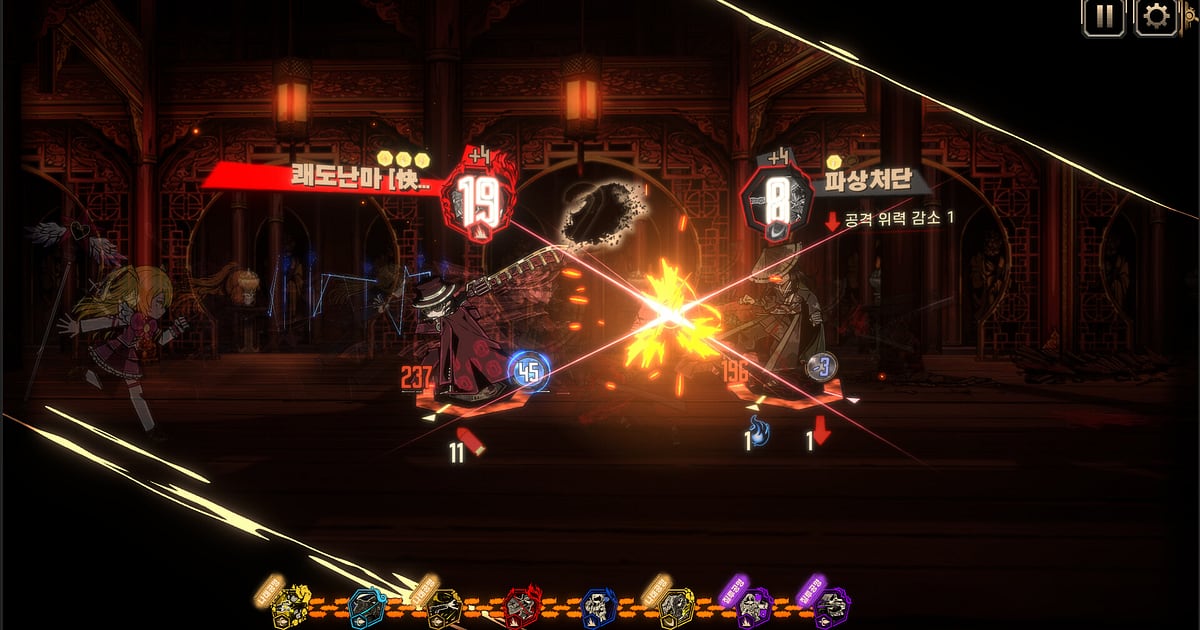
Limbus Company — пошаговая боевая игра, в которой вы ведёте в бой двенадцать Грешников с отрядами из Идентичностей и E.G.O. Персонажи, атакующие друг друга, вступают в Clash (столкновение), и исход решают сила навыка и немного удачи, поэтому ход, в котором Clash за Clash складывается в вашу пользу, обязательно хочется показать.
В этом гайде расскажем, как записывать Limbus Company через DOR и отправлять ссылкой dor.gg только такие ходы, бои, где вы сломали Аномалию, или запомнившиеся сюжетные сцены. Главное здесь — вырезать время, которое ушло на раздумья над навыками.
Оставляйте разыгранные ходы, а не раздумья
DOR записывает Limbus Company целой сессией. Всё от запуска до выхода, включая сборку отряда, выбор навыков, боевые анимации и сюжет, попадает в одно видео, а интересные Clash вы находите и вырезаете сами.
В пошаговой игре значительная часть записи — это выбор, когда картинка почти не меняется, и если отправить всё как есть, зритель быстро устанет. Базовое правило: оставлять только отрезок от начала действий после подтверждения навыков до появления результата хода. Как ставить точки начала и конца, рассказано в гайде как обрезать игровой клип.
Как отправить сцену из Limbus Company
- 1Установите DOR и заходите в игру как обычноDOR — бесплатное приложение для Windows: оно распознаёт Limbus Company при запуске и само начинает запись. Нажимать кнопку записи не нужно, так что заранее угадывать, какой бой стоит показать, тоже не придётся.
- 2Запомните бой, где случилось что-то крутоеВ контенте с боями подряд, как в Зеркальном подземелье (Mirror Dungeon), легко забыть, какой это был бой. Когда прошёл мощный Clash, запишите что-то вроде «третий бой в подземелье» или просто примерное время.
- 3Не говорите во время сюжетных сценЗвук игры и микрофон записываются вместе, так что если хотите потом поделиться озвученной сюжетной сценой, лучше посмотреть её молча. А в боях реагируйте вслух сколько угодно, если хотите, чтобы это попало в клип.
- 4Найдите действие в библиотекеКогда вы закроете игру, запись сохранится в mp4 и появится в библиотеке приложения. Экран выбора навыков почти не меняется, а когда персонажи начинают действовать, картинка заметно оживает, так что переходите по этим изменениям от хода к ходу, пока не дойдёте до отмеченного боя.
- 5Обрезайте по одному ходуВырезайте сцены Clash по одному ходу: от момента сразу после подтверждения навыков до результата этого хода. Даже если хотите показать два-три хода подряд, обрежьте каждый отдельно без времени выбора между ними, так потом их гораздо проще склеить.
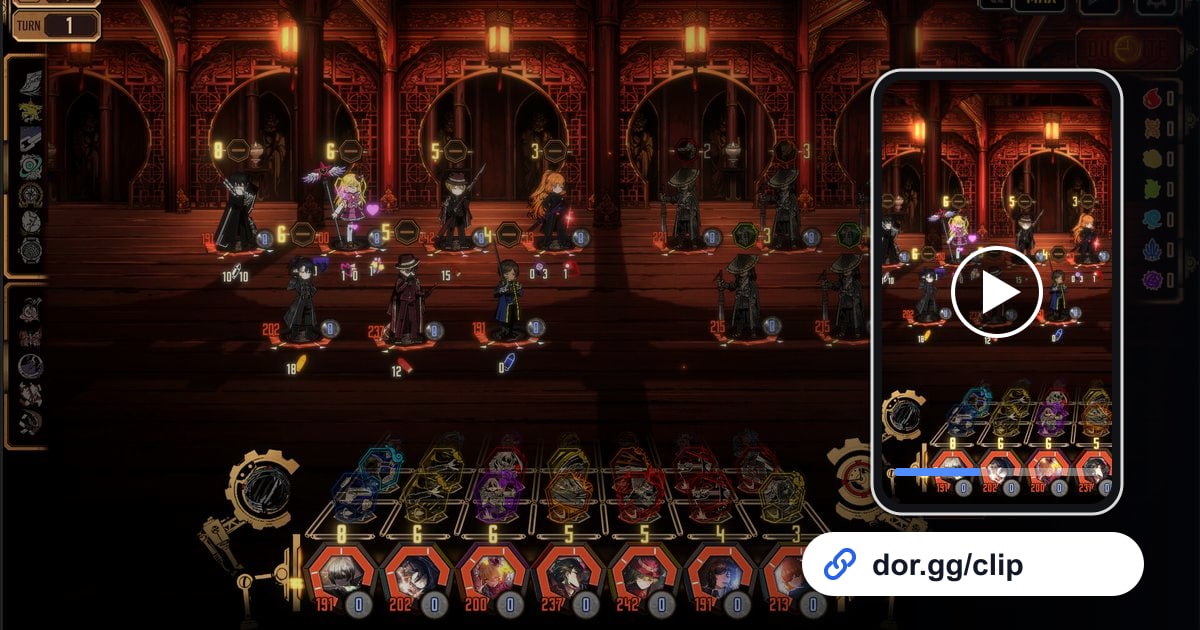
- 6Выберите формат, в котором виден отрядНа боевом экране обе стороны и информация о навыках растянуты по ширине, поэтому в 16:9 весь ваш состав виден сразу. Если выбираете 9:16 для вертикального просмотра на телефоне, берите ход, где нужный персонаж стоит ближе к центру экрана.
- 7Отправьте ссылку с подписью про отрядПосле обрезки вы получаете ссылку dor.gg. Отправляя её другу, который тоже играет, добавьте одну строку с использованными Идентичностями и E.G.O, и он посмотрит видео в браузере без приложения, заодно примерив вашу сборку.
Что вырезать для каждой сцены
| Что показать | Какой отрезок вырезать | Строка, которую отправить со ссылкой |
|---|---|---|
| Серия выигранных Clash | От момента сразу после выбора навыков до результата последнего Clash в ходе | Какие навыки вы связали и где |
| Победа над Аномалией | От хода, где начинается её последняя полоска здоровья, до анимации поражения | Какие Идентичности и E.G.O были в составе |
| Финальный бой Зеркального подземелья | От входа в последний бой до экрана завершения | Каких Грешников вы брали в этот раз |
| Озвученная сюжетная сцена | От первой реплики до момента перед сменой сцены | Какая это глава и сцена |
| Бой, проигранный совсем чуть-чуть | Ход, где всё развалилось, и ход перед ним | Вопрос, что помогло бы победить |
Что проверить перед отправкой
- Клип не задерживается на долгих отрезках выбора навыков.
- Он идёт до самого момента, когда появляется результат Clash.
- Вы проверили, что ваш голос не накладывается на сюжетные диалоги.
- В дни с несколькими забегами в Зеркальное подземелье на диске оставлено заметно больше 20 ГБ свободного места.
- У вас готово описание отряда в одну строку, чтобы отправить вместе со ссылкой.
Как DOR сохраняет ваши сессии Limbus Company
DOR — бесплатное десктопное приложение для Windows. В обновлении приложения за октябрь 2026 года Limbus Company добавили в игры с записью всей сессии: при запуске DOR распознаёт игру и сохраняет всё до выхода в один mp4.
На поддерживаемых видеокартах NVIDIA, например серии RTX, DOR пишет с аппаратным кодированием NVENC, чтобы нагрузка на игру оставалась небольшой. Пошаговые сессии обычно длинные, и диск заполняется соответственно, а когда свободного места остаётся меньше 20 ГБ, запись автоматически останавливается.
Если запись пропала или оборвалась, начните с проверки места на диске в гайде что делать, если запись не сохраняется. В дни, когда хочется просто насладиться сюжетом без записи, можно выключить только эту игру в группе Full Session Recording в настройках, при этом появится запрос подтверждения.
Обрезанная сцена уходит ссылкой dor.gg, которую получатель открывает без всякой установки. Чтобы склеить несколько ходов или добавить текст с описанием отряда, браузерный редактор клипов DOR умеет склейку, текст, фоновую музыку и громкость, а затем даёт скачать mp4 или поделиться ссылкой.