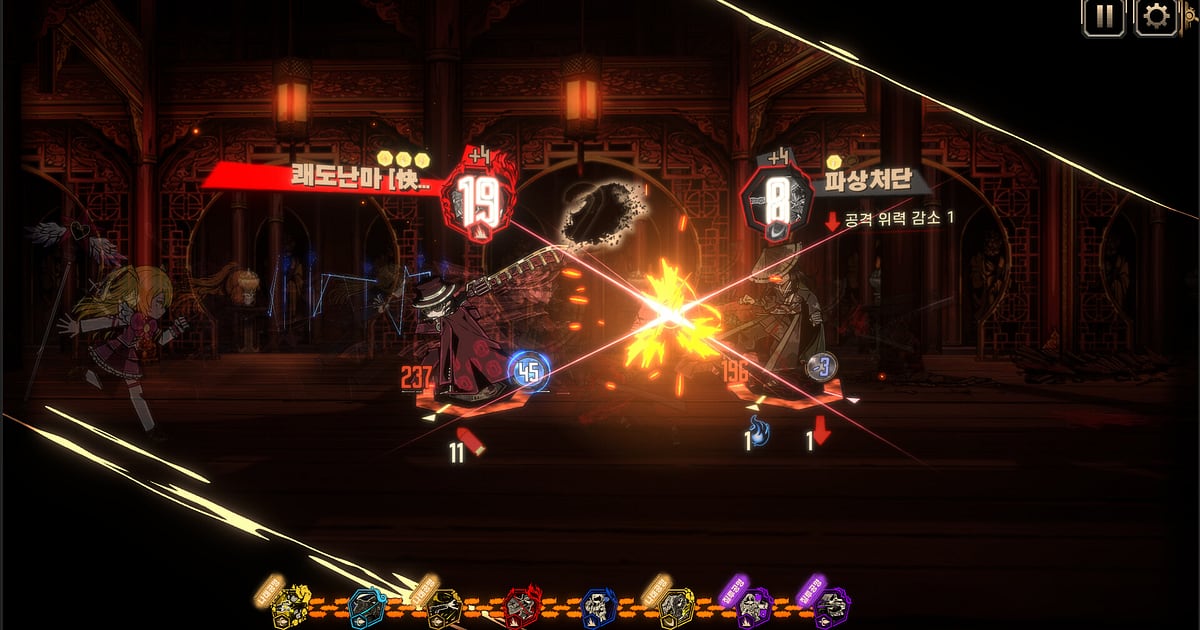
Limbus Company записывается автоматически, как только установлен DOR: запускаете игру на ПК, и DOR сам начинает запись. Никакой кнопки записи нажимать не нужно.
С того момента, как начинают тикать часы Данте, и до закрытия игры сюжетные сцены в автобусе, каждый клэш и целые забеги по Mirror Dungeon (Зеркальному подземелью) оказываются в одном видео.
Гайд для Менеджеров, которые впервые записывают Limbus: по порядку разберём установку DOR, проверку записи, сохранение выигранных клэшей и анимаций E.G.O, поиск записей, сборку хайлайта и публикацию.
Даже Mirror Dungeon почти на час остаётся одним цельным роликом от первого этажа до босса, так что разбирать игру своей команды удобно.
- Сохраните весь забег по Mirror Dungeon от первого этажа до финального босса и спокойно разберите, как играла команда.
- Сразу сохраните клипом клэш, где выпали все орлы, или проявление E.G.O.
- С AI Voice Notes найдите свои слова вроде «может, уже врубить E.G.O Рёсю?» и перейдите прямо к этому ходу.
- Склейте камбэк на низком рассудке и кульминационную катсцену сюжета в вертикальный ролик 9:16.
Перед записью Limbus Company: установка и режим записи
Limbus Company довольно лёгкая для железа, поэтому запускать рядом с ней программу записи можно почти без подготовки. DOR — бесплатное приложение для Windows, а записи, которые оно сохраняет на ПК, без водяного знака, так что арт в анимациях E.G.O виден полностью.
Для Limbus используется запись всей сессии: прочитали главу сюжета, сходили в Mirror Dungeon, вернулись в лобби, и всё это — одно видео, пока вы не закроете игру. Если играете на ноутбуке или старом ПК, загляните также в гайд о записи игр на слабом ПК. В таблице собрано то, что стоит знать перед первой записью Limbus.
| Пункт | Для Limbus Company | Примечание |
|---|---|---|
| Установка | DOR, бесплатное приложение для Windows | Записи без водяного знака, анимации E.G.O остаются чистыми |
| Версия игры | Версия для Windows в Steam | DOR записывает Limbus Company, запущенную на вашем ПК |
| Режим записи | Запись всей сессии | Одно видео от запуска до выхода, без разрывов при переходе между сюжетом и Mirror Dungeon |
| Режим экрана | Полноэкранный, оконный и окно без рамки записываются | Limbus в окне с открытым рядом планировщиком команды тоже пишется |
| Разрешение и частота кадров | По умолчанию 1080p и 30fps | 60fps для более плавных анимаций клэша или облегчённый режим 720p/30fps |
| Место на диске | Около 30 МБ на 30-секундный клип в 1080p | В дни, когда проходите несколько Mirror Dungeon подряд, оставьте запас места |
Запись Limbus Company через DOR: по шагам
- 1Установите DORСкачайте и установите DOR: это бесплатно и занимает около минуты. Дальше просто держите DOR запущенным, и перед каждым заходом в Limbus ничего настраивать не нужно.
- 2Запустите Limbus CompanyЗапустите Limbus Company из Steam. Как только DOR обнаружит игру, начнётся запись, так что в видео попадёт всё, начиная с титульного экрана и посадки в автобус.
- 3Убедитесь, что запись идётПеред первым боем один раз загляните в приложение DOR и проверьте запись. Если она не началась, следуйте инструкции что делать, если программа записи не видит игру. Дальше думайте только о том, какой Грешник берёт какой клэш и в каком порядке идут навыки.
- 4Сохраняйте клип сразу после анимации клэшаНажмите клавишу сохранения клипа сразу после того, как монеты выпали орлом подряд и клэш за вами, или сразу после окончания проявления E.G.O. Последние 30 секунд сохранятся клипом, и вам не придётся искать эту анимацию внутри долгого пошагового боя.
- 5Выйдите из игры и откройте My ClipsЗакончив Mirror Dungeon, закройте Limbus. Вся сессия и каждый сохранённый клип появятся вместе в разделе My Clips приложения DOR. Пройденные забеги и забеги, развалившиеся на промежуточном боссе, хранятся одинаково.
Где найти записи
Записи лежат в разделе My Clips приложения DOR, его ещё называют библиотекой. Каждый запуск и закрытие Limbus становится одной сессией, а моменты клэшей, сохранённые клавишей, отображаются под ней отдельными клипами.
Чтобы найти нужный бой в длинной сессии, ориентируйтесь на экраны перехода между этажами Mirror Dungeon и анимацию появления босса. Сюжетные сцены ищите по отрезку, где появляется название главы. Поставьте начало и конец, обрежьте нужное и экспортируйте в 16:9, 9:16 или 1:1.
Подробно все шаги описаны в гайде как обрезать игровые клипы. Ставьте лайк видео, которые хотите сохранить, например первому пройденному Mirror Dungeon. Когда место заканчивается, первыми удаляются старые видео без лайка, так что этот забег останется.
Сохраняйте моменты, которые хотите оставить
Пошаговые бои длятся долго, поэтому анимации, которые хочется пересмотреть, проще сразу сохранять клипом. Нажмите клавишу сохранения клипа, и последний отрезок игры сохранится как клип. По умолчанию длина 30 секунд, в настройках можно выбрать 15, 30, 45 или 60 секунд.
В Limbus её стоит нажимать сразу после клэша со всеми орлами, сразу после окончания проявления E.G.O, сразу после того, как вы переломили бой на низком рассудке, и сразу после падения финального босса Mirror Dungeon.
Анимации E.G.O длинные, поэтому 45 или 60 секунд захватят и предыдущий ход, а для одного клэша хватит 15. Какая длина под какой момент подходит, смотрите в гайде как мгновенно сохранить последние секунды.
Ищите сказанное через AI Voice Notes
Даже в одиночной игре вы говорите за игрой больше, чем кажется. Фразы вроде «выиграю клэш, и рассудок вырастет», «может, уже врубить E.G.O Рёсю?», «ну дай ещё один орёл» или обсуждение тактики с другом в Discord тоже считаются.
DOR записывает звук игры и микрофон вместе, а AI Voice Notes переводит сказанное в текст на таймлайне записи. Чтобы проверить, какого Грешника вы отправили в какой клэш и на каком ходу, найдите его имя в тексте таймлайна и выберите его: вы сразу окажетесь на этом ходу.
Ваши реплики превращаются в журнал тактики. Если микрофон звучит тихо, проверьте устройство ввода по гайду о записи игр со звуком микрофона.
Монтаж хайлайтов с AI Highlight
После забега по Mirror Dungeon соберите сохранённые клипы в хайлайт. В библиотеке отметьте клэш со всеми орлами, проявление E.G.O, камбэк на низком рассудке, финального босса Mirror Dungeon и чистое прохождение без павших Грешников, затем выберите AI Highlight.
DOR склеит их в один монтаж, и долгий пошаговый забег превратится в короткий ролик из одних лучших анимаций. Если хотите сами задать порядок, смотрите гайд как склеить игровые клипы.
Монтаж в DOR Studio
DOR Studio открывается в браузере, ничего устанавливать не нужно. Обрежьте всё лишнее вокруг анимаций клэшей, и ход длиной в несколько минут превратится в пару секунд хайлайта. Добавьте имена Грешников текстом и подложите музыку.
Punch zoom в момент, когда монета падает орлом, и Shake zoom прямо перед проявлением E.G.O делают анимацию заметно мощнее. Советы по кадрированию для вертикального ролика 9:16 есть в гайде о записи игр для вертикальных Shorts. Готовый результат скачайте в mp4 или сразу поделитесь ссылкой.
Делитесь ссылкой dor.gg
Отправляйте обрезанные моменты ссылками dor.gg. Кто откроет ссылку, посмотрит видео прямо в браузере без установки, так что одной ссылкой можно показать своему серверу в Discord клэш, который только что зашёл.
Записи на ПК сохраняются без водяного знака, поэтому анимации E.G.O остаются с полностью видимым артом и готовы для YouTube или TikTok. Как вырезать из пошаговых боёв только анимации, читайте в гайде как делиться видео клэшей Limbus Company.
Рекомендуемые настройки и решение проблем в Limbus Company
Limbus Company довольно лёгкая, поэтому стандартные 1080p и 30fps уже чётко передают арт Грешников и анимации навыков. Если хотите, чтобы монеты в клэше крутились плавнее, переключитесь на 60fps. Если подолгу играете на ноутбуке, режим 720p/30fps держит нагрузку низкой.
Полноэкранный режим, окно и окно без рамки записываются одинаково, так что настройки экрана в игре менять не нужно. На поддерживаемых видеокартах NVIDIA, например серии RTX, DOR пишет через аппаратное кодирование NVENC, поэтому влияние на FPS небольшое.
Дни, когда Mirror Dungeon идут один за другим, дают длинные сессии, так что загляните в гайд о записи долгих игровых сессий без фризов. В DOR нет читерских функций, и он никогда не трогает файлы игры и игровые данные.
| Симптом | Что проверить | Решение |
|---|---|---|
| Нет музыки или звуков навыков | Устройство вывода Windows и настройки звука в DOR | Проверьте, через какое устройство играет звук игры, и пройдите по шагам гайда если в записи игры нет звука. |
| В записи чёрный экран | Режим экрана в игре и способ захвата | Попробуйте окно без рамки или переключитесь на захват монитора по гайду если не записывается полноэкранный режим. |
| Анимации боя дёргаются | Разрешение и частота кадров записи | Аппаратное кодирование NVENC на поддерживаемых видеокартах NVIDIA, например серии RTX, держит нагрузку низкой, но если ПК всё равно не тянет, перейдите на режим 720p/30fps. |
| Опасаетесь, что программа записи повлияет на аккаунт | Как работает DOR | DOR только захватывает экран, не содержит читерских функций и не изменяет файлы игры и игровые данные. |

