StarCraft II — стратегия в реальном времени от Blizzard: мультиплеерный ладдер, совместный режим (Co-op), пользовательские игры в Аркаде и кампания, которую можно начать бесплатно.
После нескольких каток на ладдере почти всегда находится игра, которую хочется кому-то показать: еле отбитый олл-ин, бой блинк-сталкеров, перевернувший всё, или момент, когда харасс в три точки заставил соперника написать gg.
StarCraft II стал игрой с полной записью в DOR в обновлении приложения в октябре 2026 года. Когда вы запускаете игру, DOR сам начинает запись, и все игры до выхода складываются в одно видео. StarCraft II выходит и на Mac, а DOR — приложение для Windows, поэтому здесь речь об игре на Windows-ПК.
Ниже — ориентиры, по которым в длинной записи на много игр легко найти нужную катку и нужный бой, и подсказки, сколько вырезать в зависимости от того, кто будет смотреть.
Отправить всю игру или только бой
Сначала решите, что на самом деле нужно зрителю. Напарнику по тренировкам или другу по ладдеру, который играет той же расой и хочет обсудить ваш билд или понять, почему вы проиграли, нужна вся игра, от экрана загрузки до итога: число рабочих, тайминги экспанов и разведка разбросаны по всей катке.
А другу, который почти не знает игру, хватит одного решающего боя секунд на 30, и его он досмотрит до конца. Вечер на ладдере легко превращается в запись на несколько часов, а о том, что проверить, чтобы длинные сессии писались без рывков, рассказано в нашем гайде по записи долгих сессий.
Как выбрать одну игру из вечера на ладдере и отправить её
- 1Проверьте запись StarCraft II в настройкахВ настройках DOR откройте группу полной записи и убедитесь, что StarCraft II включён. Тогда запись начинается в момент запуска игры из Battle.net и идёт одним видео, сколько бы игр на ладдере вы ни сыграли, пока вы не закроете игру.
- 2Записывайте номер игры и матчапПосле сессии легко забыть, какая игра была какой. Черкните коротко после каждой, например «игра 3, PvZ, победа, бой блинком», и вы будете точно знать, какой экран загрузки искать в записи.
- 3Считайте экран загрузки началом игрыПеред каждой игрой в StarCraft II появляется экран загрузки с обоими игроками. Листая запись, вы видите его, и там начинается новая катка. Считайте экраны загрузки по своим заметкам, чтобы сразу перейти к нужной игре.
- 4Начинайте клип боя с выхода армииДля боя блинк-сталкеров или харасса начните за несколько секунд до столкновения, когда армия уходит с точки сбора, чтобы зрителю был понятен замысел. Если соперник написал gg, закончите клип сразу после этой строки в чате.
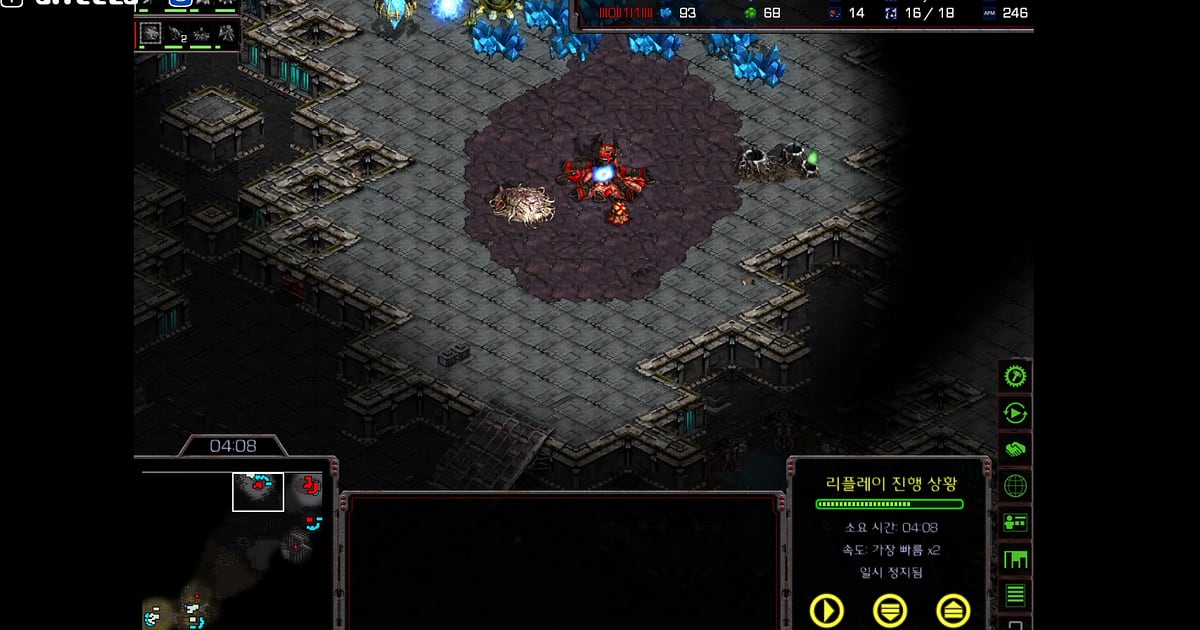
- 5Обрежьте фрагмент в библиотеке и получите ссылкуОткройте запись в библиотеке приложения и задайте начало и конец инструментом обрезки. В StarCraft II миникарта и счётчик лимита (supply) стоят по углам экрана, поэтому лучше всего подходит горизонтальный формат 16:9. После обрезки появляется ссылка dor.gg, которую зритель открывает в браузере без установки чего-либо.
- 6Добавьте одну строку для каждого зрителяНапарнику по тренировкам подскажите, куда смотреть, например «глянь тайминг экспана на 8-й минуте», а партнёру по совместному режиму напишите, какая это была волна. Даже длинное видео досматривают до конца, если зритель знает, на что обратить внимание.
Как разобрать запись StarCraft II по режимам
| Режим | Ориентир для границ игры | Лучший клип и кому его отправить |
|---|---|---|
| Ладдер 1 на 1 | Экран загрузки с никами и расами обоих игроков, итоговая надпись о победе или поражении | Вся игра, где сработал ваш билд, напарнику по тренировкам |
| Командный ладдер | Экран загрузки, где союзники перечислены рядом | Бой, на который все пришли вовремя, тем, кто в нём играл |
| Совместный режим | Реплики брифинга сразу после начала миссии | Удержание последней волны, вашему напарнику по Co-op |
| Аркада | Переход из лобби в игру | Смешной момент секунд на 20, другу, который играл с вами |
| Кампания | Брифинг миссии и экран её завершения | Финал тяжёлой миссии, другу, который следит за сюжетом |
| Долгая макроигра | Столкновение главных армий когда обе стороны вышли в максимальный лимит | Только финальный бой с камбэком, в общий чат друзей |
Перед отправкой клипа StarCraft II
- Запись сделана в StarCraft II на Windows-ПК.
- Вы знаете, после какого экрана загрузки идёт нужная игра.
- Клип для того, кто спрашивает про билд, идёт от экрана загрузки до итоговой надписи.
- Клип боя начинается за несколько секунд до выхода армии.
- Вы выбрали 16:9, чтобы миникарта не обрезалась.
- Перед долгой сессией на ладдере вы освободили на диске заметно больше 20 ГБ.
Как DOR записывает StarCraft II
DOR — бесплатное приложение для Windows. Когда вы запускаете StarCraft II, оно распознаёт игру и записывает всё в один файл mp4, пока вы её не закроете.
Нужные сцены вы находите сами в библиотеке приложения и вырезаете инструментом обрезки, а советы, как точно выставить начало и конец, есть в статье как обрезать игровые клипы.
Чтобы показать вместе несколько боёв одного матчапа, откройте DOR Studio прямо в браузере без установки: там можно склеить видео и добавить текст с пояснением билда, а порядок действий описан в нашем гайде по склейке игровых клипов.
В дни, когда запись StarCraft II не нужна, её можно отключить в настройках только для этой игры, при этом появится окно подтверждения.