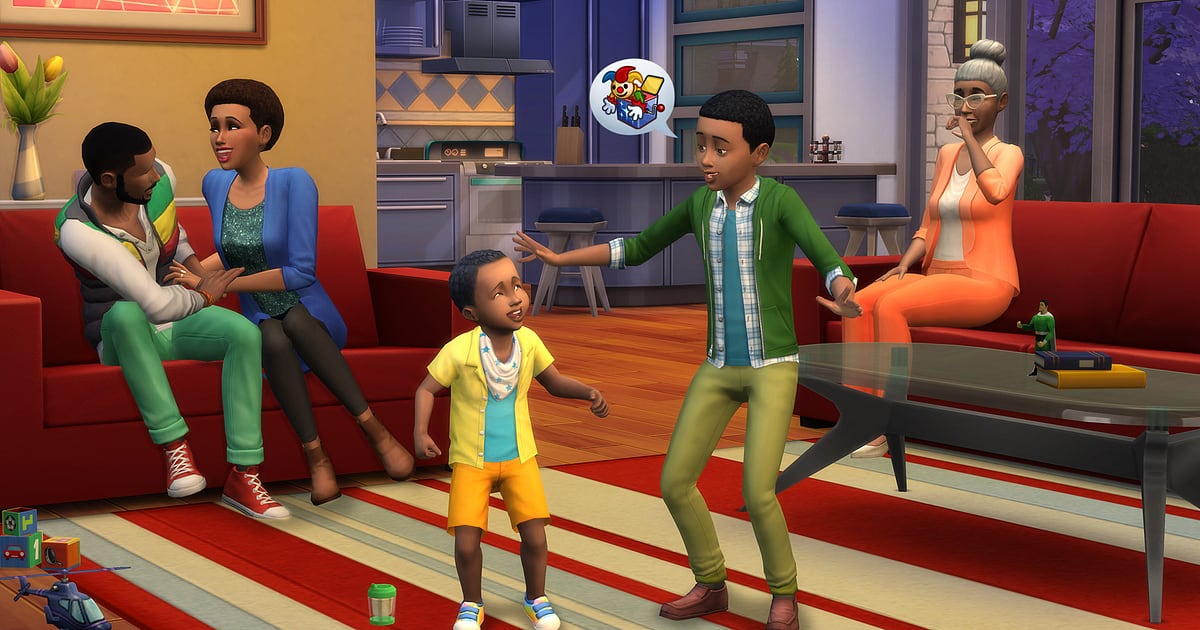

Показать из The Sims 4 обычно хочется две вещи: дом, на который ушёл целый вечер, и то, что ваши симы вытворили в самый неожиданный момент.
Дом, выросший из пустого участка стена за стеной и диван за диваном, заслуживает видеообзора, а не скриншота, а внезапный переполох на кухне или момент, когда ребёнок становится взрослым, сам по себе готовая история.
В этом гайде один способ: записать The Sims 4 с DOR, найти такие сцены в длинной записи, обрезать их и отправить ссылкой dor.gg. Советы разделены на две части: как сжать многочасовой процесс вроде стройки и как не упустить смешные моменты, которые длятся секунду.
Записывается вся сессия, а показываете вы только нужное
DOR сохраняет The Sims 4 как запись всей сессии. От запуска до выхода всё попадает в одно видео: выбор причёски в редакторе персонажа, смена обоев в режиме строительства и обычный день симов в режиме жизни.
Готовый дом или смешную сцену вы находите в записи сами и вырезаете обрезкой, так что в клип попадает ровно то, что хотите показать. На один дом часто уходит несколько вечеров, записи получаются длинными, поэтому заранее загляните в гайд о записи долгих сессий без фризов, чтобы запись шла стабильно до конца. И помните: запись автоматически останавливается, когда на диске остаётся меньше 20 ГБ свободного места.
Как отправить другу готовый дом или смешной момент с симами
- 1Запускайте игру при работающем DORDOR — бесплатное приложение для Windows: оно распознаёт запуск поддерживаемой игры и само начинает запись. Если хотите вслух рассказывать о задумке во время стройки, подключите микрофон. Звук игры и ваш голос окажутся в одном видео, и потом объяснять придётся меньше.
- 2Записывайте время начала и конца каждого этапа стройкиРабота в режиме строительства идёт часами, и похожие кадры повторяются по всей записи. Отмечайте время на часах панели задач, когда заканчивается этап: старт на пустом участке, готовые стены, последний поставленный предмет мебели. Тогда каждый этап потом найдётся быстро.
- 3Случилось что-то смешное: поставьте паузу и посмотрите на часыСмешные сцены в режиме жизни проходят мгновенно. Когда происходит что-то забавное, ненадолго поставьте игру на паузу и запомните время. Запись при этом продолжается, так что сцена до паузы уже сохранена, а отправлять вы будете несколько секунд прямо перед этой отметкой.
- 4Возьмите по несколько секунд с каждого этапа стройкиМногочасовую стройку целиком друг вряд ли досмотрит. Обрежьте до 5–15 секунд каждый фрагмент: как поднимается фундамент, как появляются стены и крыша, как обставляется одна комната и как выглядит готовый дом при обходе. Процесс получится коротким и аккуратным.
- 5Выберите формат под устройство зрителя и создайте ссылкуВ инструменте обрезки в библиотеке выберите соотношение сторон. Для общего вида дома подойдёт 16:9, для сцены с одной комнатой или одним симом для друга с телефоном 9:16, а 1:1, если хотите квадрат в мессенджере. Когда обработка закончится, появится ссылка dor.gg.
- 6Добавьте одну строчку о семье или домеОтправьте ссылку с короткой подписью: какая идея у дома или сколько поколений уже прожила семья. Если друг тоже играет, спросите, какую комнату пристроить следующей.
Какие сцены брать из каждого режима и что понравится зрителю
| Режим или момент | Как найти в записи | Что понравится зрителю |
|---|---|---|
| Редактор персонажа | Экран редактирования: один сим в центре на меняющемся фоне | Сравнение «до и после» |
| Фундамент в режиме строительства | Первые полы и стены на пустом участке | Как появляется каркас дома |
| Обстановка | Комнаты по одной заполняются мебелью | Одна комната, где виден ваш вкус в интерьере |
| Обход готового дома | Отрезок после стройки, где камера медленно поворачивается | Фасад и планировка с первого взгляда |
| Смешной момент в режиме жизни | Миг, когда настроение меняется и симы начинают суетиться | Смех, которому хватает пары секунд |
| Взросление и поколения | Момент после дня рождения, когда меняется внешность сима | Общие эмоции с другом, который следил за семьёй |
Проверьте перед отправкой сцены из The Sims 4
- В ролике о стройке все этапы идут по порядку, от фундамента до финала.
- Долгие поиски в каталоге и раздумья вырезаны.
- Смешной клип начинается чуть раньше события и захватывает реакцию.
- Для обхода готового дома взят отрезок, где камера движется медленно.
- Перед долгой стройкой вы убедились, что на диске заметно больше 20 ГБ свободного места.
- Вы один раз открыли ссылку и проверили, что планировку дома хорошо видно на телефоне.
Как DOR сохраняет ваши сессии в The Sims 4
DOR — бесплатное приложение для ПК на Windows. С обновления приложения в октябре 2026 года The Sims 4 входит в поддерживаемые игры: при запуске DOR сам её распознаёт и записывает всю сессию одним mp4 до выхода из игры. Запись всей сессии можно включать и выключать для каждой игры в настройках.
Обрежьте отрезок в библиотеке приложения, получите ссылку dor.gg, и другу останется только нажать на неё, ничего не устанавливая.
Чтобы склеить клипы по этапам стройки в один ролик и добавить к каждому этапу короткий текст и фоновую музыку, используйте DOR Studio из гайда о браузерном редакторе клипов; готовое видео можно отправить ссылкой или скачать в mp4.
Если хотите сделать из готового дома вертикальное видео для Reels, посмотрите также советы по формату и длине в гайде о публикации игровых клипов в Instagram Reels.