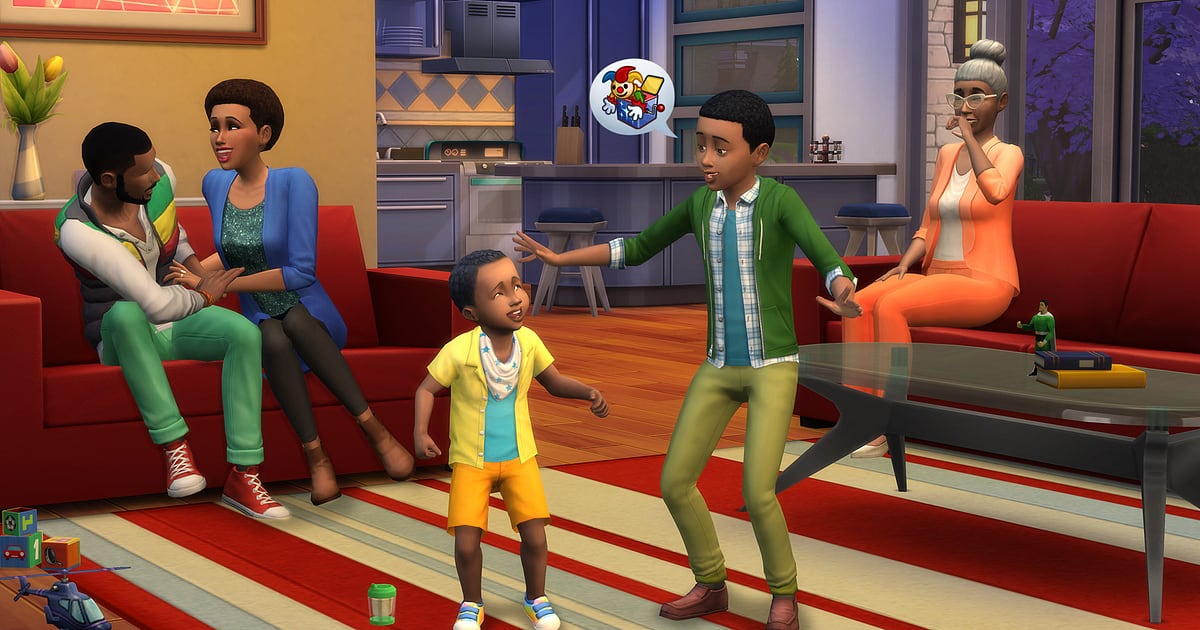

The Sims 4 записывается автоматически, как только установлен DOR: запускаете игру, DOR её распознаёт и сам ведёт запись.
Запустите The Sims 4 из EA app или Steam, и DOR распознает игру и сохранит всё в одном видео до закрытия: и час, проведённый в редакторе персонажей (CAS), и стройку на пустом участке в режиме строительства, и будни ваших симов в режиме жизни.
DOR записывает экран как есть, поэтому СС-причёски, одежда, мебель и интерфейс из модов выглядят в записи точно так же, как в игре. В гайде: установка DOR, сохранение хаотичных моментов, спидбилды и румтуры и как ими делиться.
- Сохраняйте на видео всё, от сима, над которым вы час сидели в CAS, до истории семьи через несколько поколений.
- Сохраняйте отдельными клипами то, что никто не планировал: пожар на кухне, визит Мрачного Жнеца или историю с лестницей из бассейна.
- С AI Voice Notes (речь превращается в текст на таймлайне) находите комментарии вроде «второй этаж потом переделать» и сразу переходите к этому месту стройки.
- Нарежьте возведение стен и расстановку мебели в спидбилд, а готовый участок превратите в румтур.
- Покажите готовый дом в Discord, на Reddit или в групповом чате одной ссылкой dor.gg.
Перед записью The Sims 4: установка и режим записи
The Sims 4 нетребовательна к железу, так что подготовка к записи простая. DOR — это бесплатное приложение для Windows, и записи, которые он сохраняет на ПК, без водяного знака.
Для The Sims 4 используется запись всей сессии: видео продолжается, когда вы переключаетесь между режимами строительства и жизни или меняете семью, и идёт до закрытия игры. Постройка одного дома легко растягивается на часы, поэтому стоит заранее прочитать как записывать долгий геймплей без фризов. В таблице ниже то, что стоит знать перед первой записью Симс 4.
| Пункт | Для The Sims 4 | Примечание |
|---|---|---|
| Установка | DOR, бесплатное приложение для Windows | Записи без водяного знака |
| Запуск игры | The Sims 4 на ПК из EA app или Steam | В обоих случаях DOR распознаёт игру, как только она запущена |
| Режим записи | Запись всей сессии | CAS, режим строительства и режим жизни остаются в одном видео до выхода |
| СС и моды | Записываются точно так, как на экране | СС-причёски, одежда, мебель и экраны модов выглядят так же, как в игре |
| Разрешение и частота кадров | По умолчанию 1080p и 30 fps | Доступны 60 fps, а также облегчённый режим 720p/30 fps |
| Место на диске | Около 30 МБ на 30-секундный клип в 1080p | В дни строительных марафонов оставляйте побольше свободного места |
Запись The Sims 4 через DOR: пошагово
- 1Установите DORСкачайте и установите DOR. Установка занимает около минуты, приложение бесплатное. Дальше оставьте DOR запущенным: нажимать кнопку записи каждый раз, когда начинаете новую стройку, не нужно.
- 2Запустите The Sims 4 из EA app или SteamЗапустите The Sims 4 оттуда, откуда привыкли, из EA app или Steam. Запись начинается, как только DOR распознаёт игру, так что экран загрузки и выбор семьи в начале видео — это нормально.
- 3Проверьте, что запись идётКогда загрузите семью и окажетесь на участке, один раз взгляните на приложение DOR и убедитесь, что запись идёт. Если игра не распознана, действуйте по гайду что делать, если рекордер не видит игру. Дальше стройте или играйте как хотите.
- 4Сразу сохраняйте хаос клипомКогда сим за готовкой поджигает плиту и начинает паниковать или в дверях появляется Мрачный Жнец, нажмите горячую клавишу сохранения клипа ещё до приезда пожарных. Последние 30 секунд сохранятся отдельным клипом, и искать этот момент в многочасовой записи не придётся.
- 5Выйдите из игры и откройте My ClipsСохраните игру и закройте её, и видео всей сессии вместе со всеми сохранёнными клипами появится в разделе My Clips (Мои клипы) приложения DOR. День, когда вы достроили дом, и день, когда родился малыш, хранятся одинаково.
Где найти записи
Записи лежат в разделе My Clips приложения DOR, его ещё называют библиотекой. Каждый запуск и закрытие The Sims 4 становится одной сессией, а всё, что вы сохранили горячей клавишей, появляется отдельным клипом.
В режиме строительства часами повторяются похожие кадры, поэтому запомните, когда начали и закончили стройку, и вы сможете открыть только этот отрезок. Переключение между режимами строительства и жизни тоже служит понятным разделителем.
Задайте точки начала и конца, чтобы обрезать нужное, и экспортируйте в 16:9, 9:16 или 1:1. Подробный разбор есть в гайде как обрезать игровые клипы. Ставьте лайк видео, которые хотите сохранить, например смене поколений в челлендже «Династия» (Legacy Challenge). Когда место заканчивается, первыми удаляются старые видео без лайка, так что видео с лайком останутся.
Сохраняйте моменты, которые хотите оставить
Даже когда записывается вся сессия, моменты длиной в несколько секунд гораздо проще найти, если сохранить их клипом прямо на месте. Нажмите горячую клавишу сохранения клипа, и последний отрезок станет клипом. По умолчанию длина 30 секунд, а в настройках можно выбрать 15, 30, 45 или 60 секунд.
В The Sims 4 нажимать стоит сразу после начала пожара на кухне, сразу после появления Мрачного Жнеца и сразу после рождения первого ребёнка.
Для длинных сцен вроде свадьбы на заднем дворе ставьте 60 секунд, а закончив сима в CAS, прокрутите его один раз перед сохранением, чтобы весь образ попал в один клип. Как сменить горячую клавишу, смотрите в материале мгновенное сохранение последних секунд.
Ищите сказанное через AI Voice Notes
За игрой в The Sims 4 сами собой вырываются комментарии вроде «кто убрал лестницу из бассейна», «кухня горит, где огнетушитель» и «фасад вышел просто огонь». DOR записывает звук игры и ваш микрофон вместе, а AI Voice Notes переводит сказанное в текст на таймлайне записи.
Каждое «второй этаж потом переделать» становится заметкой к стройке, и стоит найти эту фразу в тексте таймлайна, как вы сразу возвращаетесь к сцене. Если проговаривать концепцию дома во время стройки, потом для румтура понадобится меньше подписей. Если ваш голос звучит тихо, проверьте устройство ввода по гайду запись игры со звуком микрофона.
Собирайте монтаж через AI Highlight
Клипы, сохранённые за несколько поколений, складываются в семейную хронику. В библиотеке отметьте клипы с показом сима из CAS, румтуром из режима строительства, пожаром на кухне, визитом Мрачного Жнеца, свадьбой на заднем дворе и первым ребёнком, затем выберите AI Highlight.
DOR склеит их в ролик по челленджу «Династия», и путь от свадьбы к первому ребёнку, переездам и смене поколений расскажет всю семейную сагу. Чтобы самим задать порядок поколений, смотрите как склеить игровые клипы.
Монтаж в DOR Studio
DOR Studio открывается в браузере, ничего устанавливать не нужно. Нарежьте возведение стен и расстановку мебели на куски по несколько секунд, и получится спидбилд. В конце добавьте проход по готовому участку под музыку и размер участка текстом, и выйдет полноценный румтур.
Попробуйте Shake Zoom на пожаре, Punch Zoom в момент, когда вы входите в дверь, и переход Glitch при смене этажа. Экспортируйте в 9:16 для Shorts и Reels; советы по вертикальному кадру есть в гайде запись игр для вертикальных Shorts. Скачайте результат в mp4 или сразу поделитесь ссылкой.
Делитесь ссылкой dor.gg
Отправляйте обрезанные видео ссылками dor.gg. Кто бы ни открыл ссылку, видео воспроизводится в браузере без установки, поэтому румтуры удобно выкладывать на Reddit, в Discord или групповой чат.
Строителям понравится спидбилд, где от каждого этапа, от фундамента до готового дома, взято по несколько секунд, а друзьям, которые не играют, можно отправить хаотичный момент вроде пожара на кухне, обрезанный до пары секунд до и после. Советы, как выбирать этапы стройки и хаотичные сцены, есть в материале как делиться видео стройки в Симс 4.
Рекомендуемые настройки The Sims 4 и решение проблем
The Sims 4 довольно лёгкая, поэтому запись идёт плавно даже на минимальных требованиях. Стандартные 1080p и 30 fps чётко передают текстуры мебели и СС-одежду, а 60 fps делает плавнее облёт камеры вокруг дома.
Если вы часами строите на ноутбуке, режим 720p/30 fps снизит нагрузку, а для старого ПК смотрите гайд запись игр на слабом ПК. Открытие консоли читов для расстановки объектов записывается так же, как выглядит на экране, поэтому удобно снимать видео с советами по строительству.
Полноэкранный, оконный и оконный без рамки режимы записываются одинаково, а на поддерживаемых видеокартах NVIDIA, например серии RTX, аппаратный кодировщик NVENC сводит влияние на FPS к минимуму. В самом DOR читерских функций нет, и он никогда не трогает файлы игры, сохранения и СС.
| Симптом | Что проверить | Решение |
|---|---|---|
| Вместо записи чёрный экран | Режим отображения в настройках игры | DOR одинаково записывает полноэкранный, оконный и оконный без рамки режимы. Если экран всё равно чёрный, переключитесь на захват монитора по гайду не записывается полноэкранный режим. |
| После многочасовой стройки файлы становятся большими | Разрешение записи и свободное место на диске | Сохраняйте клипами сцены, которые пересматриваете, и настройте параметры по гайду как уменьшить размер записи игры. |
| Фризы на участках, забитых СС | Разрешение и частота кадров записи | Аппаратное кодирование NVENC на поддерживаемых видеокартах NVIDIA, например серии RTX, сводит влияние к минимуму, но если ПК всё равно не тянет, переключитесь на режим 720p/30 fps. |
| Процесс стройки слишком длинный для просмотра | Монтаж в DOR Studio | Возьмите по несколько секунд от каждого этапа в DOR Studio и склейте их в спидбилд. |
| Боитесь, что СС или моды сломаются | Как работает DOR | DOR только захватывает экран, не содержит читерских функций и не изменяет файлы игры, СС, моды и сохранения. |

