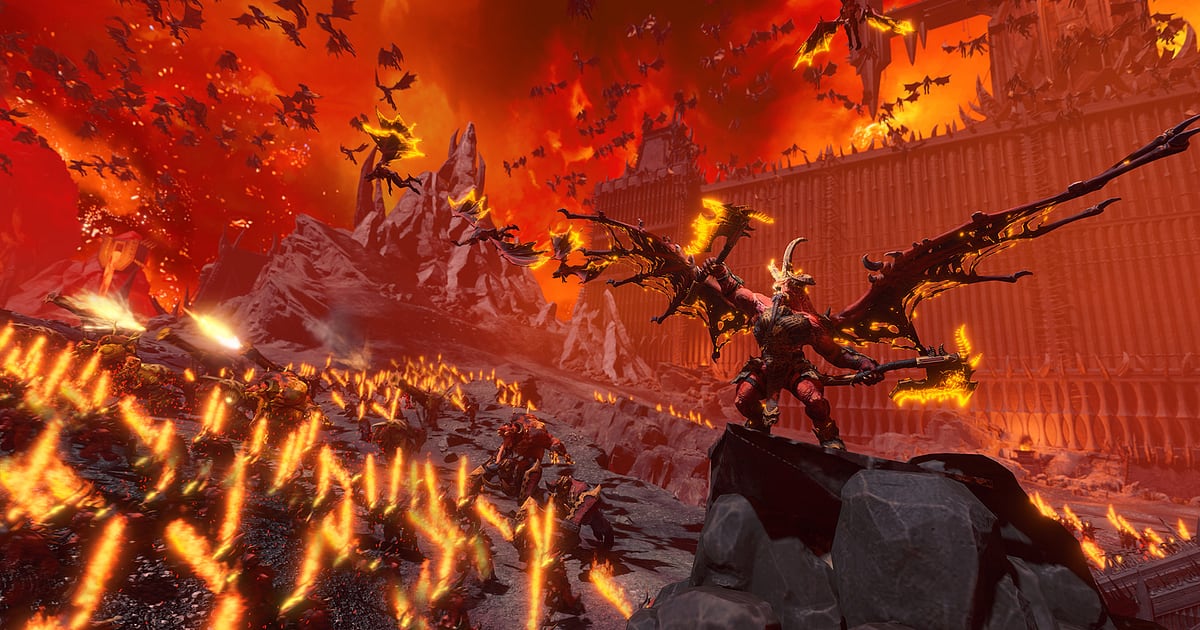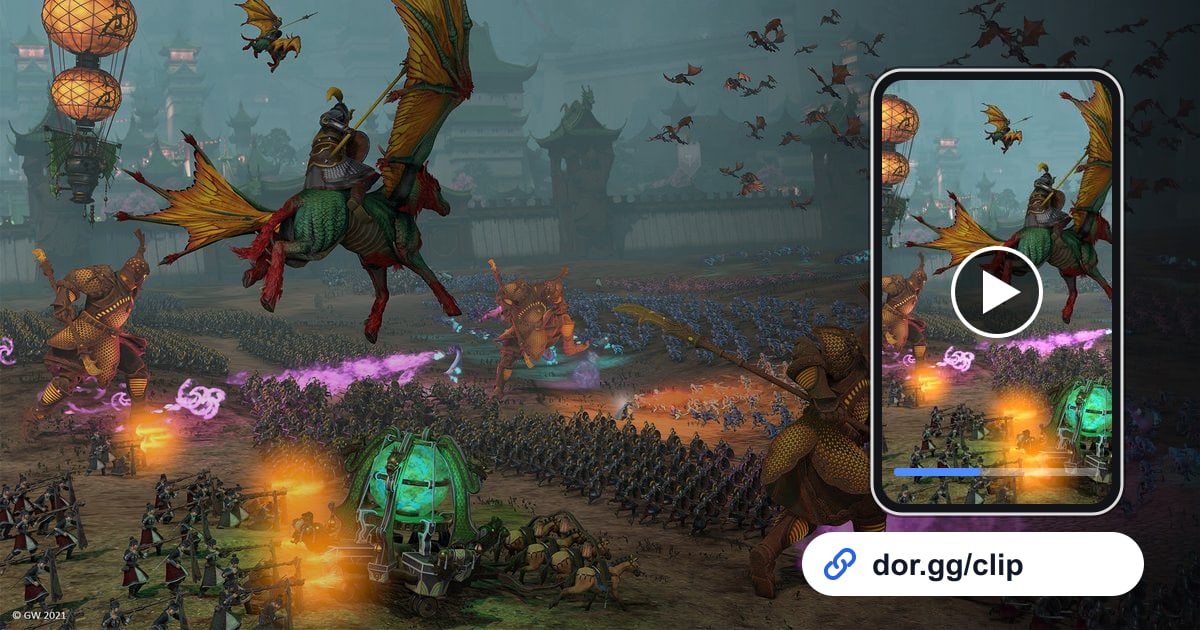
Total War: WARHAMMER III — стратегия, где вы развиваете фракцию на карте кампании, а при встрече армий переходите в сражение в реальном времени. Сотни солдат, сходящихся одновременно, или ворота, которые наконец рухнули, словами не опишешь: гораздо быстрее показать видео.
В этом гайде разберём, как записывать Total War: WARHAMMER III в DOR, находить в многочасовой записи только битвы, обрезать их и отправлять друзьям ссылкой dor.gg.
Так удобно рассказать союзнику по сетевой кампании, чем закончилась последняя война, или показать человеку, который ни разу не играл, какого масштаба здесь бои.
Сначала о главном: записи получаются длинными
DOR пишет Total War: WARHAMMER III в режиме записи всей игры. Время, которое вы тратите на ходы на карте кампании, и время в сражениях сохраняются вместе, одним видео. Нужную сцену вы выбираете в записи сами и вырезаете её инструментом обрезки, так что в клип попадает ровно то, что вы хотите показать.
Одна сессия в этой игре легко длится несколько часов, и запись выходит такой же длинной; советы, как сделать долгую запись стабильной, есть в нашем гайде по записи долгих игровых сессий.
Как отправить битву из длинной записи кампании
- 1Заранее освободите место на диске для записейTotal War: WARHAMMER III и сама по себе занимает много места при установке, а многочасовая сессия кампании даёт большой файл записи. DOR автоматически останавливает запись, когда свободного места становится меньше 20 ГБ, поэтому перед долгой кампанией освободите побольше места на диске, куда сохраняются записи.
- 2Установите DOR и загрузите кампанию как обычноDOR — бесплатное приложение для Windows: оно само распознаёт игру при запуске и начинает запись. Кнопку записи нажимать не нужно, просто загружайте сохранение и делайте ходы. Если в какой-то день записывать эту игру не хочется, её можно отключить отдельно в группе Full-play recording (запись всей игры) в настройках; при этом появится окно подтверждения.
- 3Запомните время перед крупной битвойПосле долгой серии ходов трудно понять, где в записи находится нужное сражение. Перед важным боем взгляните на часы и запишите примерное время. Потом сравните его со временем запуска игры, и вы сразу поймёте, на каком часе и минуте записи искать.
- 4Ищите битву между экраном загрузки и экраном итоговОткройте запись в библиотеке: экран загрузки, который переносит вас с карты кампании в сражение, считайте началом, а экран итогов после боя концом. Всё между ними одна битва, а столкновение или прорыв, которые стоит показать, обычно находятся чуть раньше экрана итогов.
- 5Выберите длину и соотношение сторонДля полевого сражения достаточно примерно минуты, начиная за несколько секунд до того, как сойдутся строи; для осады одна-две минуты от падения ворот до того, как войска хлынут внутрь. Выбирайте 16:9, чтобы показать широкое поле боя, и 9:16 или 1:1, если отправляете крупный план одного героя или огромного монстра другу, который смотрит с телефона.
- 6Отправьте ссылку dor.gg друзьям по кампанииПосле обрезки DOR создаёт ссылку dor.gg. Скиньте её союзникам по кампании как итог прошлой войны перед следующей сессией или друзьям, которые не знают игру, чтобы показать масштаб. Получатель смотрит видео в браузере без игры и без приложения.
Типы сражений: где их искать и кому отправлять
| Ситуация в бою | Ориентир в записи | Кому отправить |
|---|---|---|
| Крупное полевое сражение | Момент, когда строи впервые сходятся, после экрана загрузки и расстановки | Другу, который ведёт кампанию за ту же расу |
| Прорыв осады | Отрезок, где падает стена или ворота и войска врываются внутрь | Другу, который вечно жалуется, что осады сложные |
| Град заклинаний | Несколько секунд, когда мощное заклинание бьёт и целый строй разбегается | Другу, который собирает армии на магии |
| Камбэк в кампании | Прямо перед экраном итогов битвы, переломившей проигрышную войну | Другу, который следит за вашей кампанией |
| Матч 1 на 1 в режиме Domination | Первое столкновение сразу после начала матча | Другу, который был вашим соперником |
| Битва в кампании на 8 игроков | Столкновение в бою вместе с союзной армией | Всем участникам этой кампании |
Что проверить перед отправкой видео битвы
- В клипе достаточно боя, чтобы понять, кто победил.
- Ходы на карте кампании вырезаны, осталась только битва.
- Сцены, где важно широкое поле боя, экспортированы в 16:9.
- Вы уточнили, не против ли соперник по сетевой игре, что его ник будет в кадре.
- Перед следующей сессией кампании вы снова проверили свободное место на диске для записей.
- Вы выбрали для начала одну самую эффектную битву, а не отправили сразу несколько.
Как DOR записывает Total War: WARHAMMER III
Total War: WARHAMMER III добавлена в список поддерживаемых игр DOR в октябрьском обновлении приложения 2026 года. DOR — бесплатное приложение для Windows: при запуске игры оно само её распознаёт и сохраняет всё от запуска до выхода одним файлом mp4, который вы смотрите в библиотеке приложения.
На ПК с поддерживаемой видеокартой NVIDIA, например серии RTX, DOR использует аппаратное кодирование NVENC, а звук игры и микрофон пишутся вместе, так что сохраняется и тактика, которую вы обсуждаете с друзьями.
В инструменте обрезки библиотеки задайте начало и конец, выберите 16:9, 9:16 или 1:1, и вы получите ссылку dor.gg, которая открывается и в мобильном браузере.
Чтобы собрать несколько битв одной кампании в одно видео, используйте DOR Studio: он работает в браузере без установки, позволяет склеивать видео и добавлять текст и фоновую музыку. Как выбирать точки начала и конца, подробно описано в статье как обрезать игровые клипы.