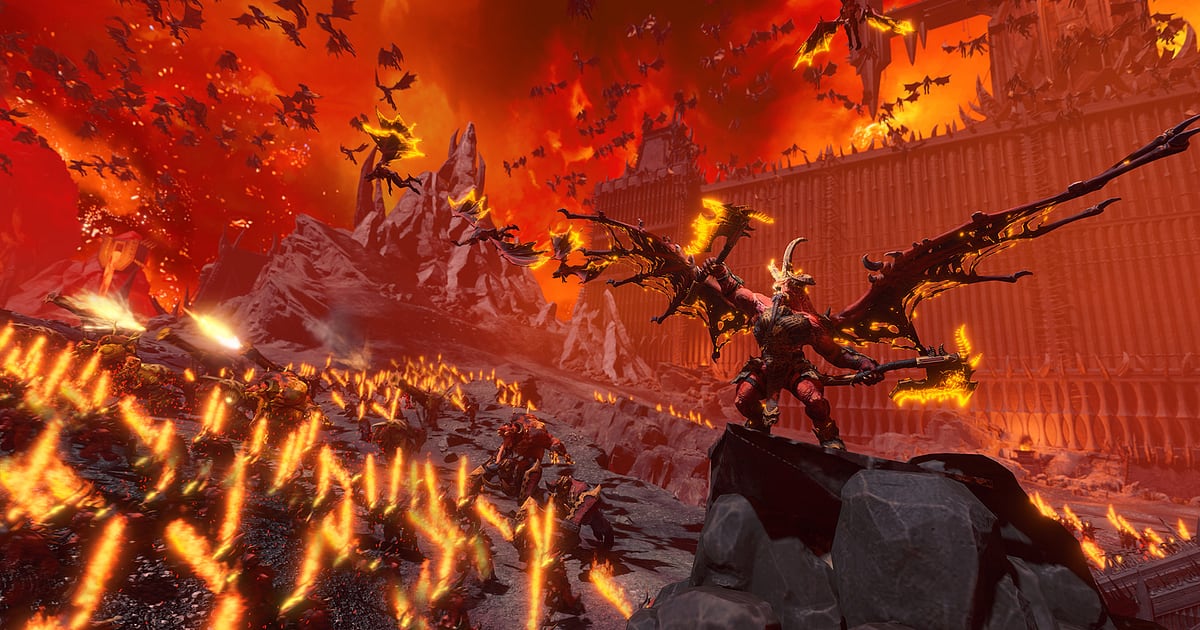
Total War: WARHAMMER III записывается автоматически, как только установлен DOR: запускаете игру, и DOR сам берёт запись на себя. Часы, которые вы двигаете армии по карте кампании, и мгновения, когда в сражении в реальном времени сталкиваются тысячи бойцов, ложатся в одно видео от запуска до закрытия игры.
Больше не нужно рыться в папке с повторами, чтобы что-то пересмотреть: осада, ломящаяся в ворота Кислева, или артиллерия Катая, разрывающая боевую линию, уже сохранены как видео.
В этом гайде разберём, как записывать Total War: WARHAMMER III с помощью бесплатного приложения DOR для Windows, находить битвы в многочасовой записи кампании, нарезать из них эффектные ролики и отправлять друзьям.
- Вся сессия Total War: WARHAMMER III в одном видео, от ходов кампании до сражений в реальном времени, без кнопки записи.
- Сохраняйте клипами битвы, величие которых понимаешь только на экране итогов, например осаду с прорывом ворот или фланговый удар кавалерии.
- С AI Voice Notes (голосовые заметки) приказы в кооперативе и мультиплеере сохраняются текстом на таймлайне, и сцену можно найти по фразе вроде «кавалерию в обход слева».
- Соберите хронику кампании из заклинания, снёсшего линию, воздушной дуэли драконов и камбэка из окружения.
- Покажите битву одной ссылкой dor.gg даже тому, у кого игра не установлена.
Перед записью Total War: WARHAMMER III: установка и режим записи
Total War: WARHAMMER III выводит на один экран огромные армии, поэтому сильно нагружает видеокарту, а одна сессия кампании легко растягивается на несколько часов. DOR — бесплатное приложение для Windows, и записи, которые оно сохраняет на ваш ПК, без водяного знака.
Игра записывается в режиме полной записи сессии: битвы не делятся на отдельные файлы, ходы на карте кампании и сражения попадают в одно видео до закрытия игры. Советы, как стабильно записывать долгие кампании, собраны в гайде запись долгих игровых сессий без фризов. В таблице ниже то, что полезно знать до начала записи Total War: WARHAMMER III.
| Пункт | Для Total War: WARHAMMER III | Примечания |
|---|---|---|
| Установка | DOR, бесплатное приложение для Windows, записи без водяного знака | После установки просто загрузите сохранение, и запись начнётся |
| Версия игры | Версия для Windows PC в Steam | DOR записывает игру, запущенную на вашем ПК |
| Режим записи | Полная запись сессии, одно видео от запуска до выхода | Карта кампании и сражения в реальном времени идут подряд, без разделения |
| Режим экрана | Записываются полноэкранный, оконный и режим без рамки | Там, где захват игры заблокирован, DOR переключается на захват монитора |
| Разрешение и частота кадров | По умолчанию 1080p и 30 fps, доступно 60 fps | Игра тяжёлая для видеокарты, так что при нехватке ресурсов включите облегчённый режим 720p/30 fps |
| Место на диске | Чем дольше кампания, тем больше записи | Сама игра занимает много места, поэтому выделите под записи отдельное пространство |
Как записать Total War: WARHAMMER III в DOR: пошагово
- 1Установите DORСкачайте и установите DOR. Это занимает около минуты и ничего не стоит. После установки просто оставьте DOR запущенным. Если играете кооперативную кампанию с другом, проверьте, что ваша обычная гарнитура с микрофоном подключена.
- 2Запустите игру и загрузите сохранениеЗапустите игру из Steam и загрузите кампанию, которую сейчас проходите. Запись начинается, как только DOR определяет игру, так что она пойдёт с первого же завершения хода на карте кампании. Кампания на сотни ходов, например в Immortal Empires, записывается точно так же.
- 3Убедитесь, что запись идётКогда появится карта кампании, взгляните на приложение DOR и убедитесь, что запись идёт. Если игра не определилась, воспользуйтесь гайдом что делать, если программа записи не видит игру. Дальше играйте ходы как обычно, будь то экран дипломатии или найм нового лорда.
- 4Сохраните клип сразу после решающего моментаКогда в осаде поддаются ворота или мощное заклинание бьёт в центр вражеской линии, сразу нажмите горячую клавишу сохранения клипа. Момент сохранится отдельным клипом, и потом не придётся проматывать часы записи.
- 5Закройте игру и откройте My ClipsЗавершите ход и закройте игру. Видео всей сессии и все сохранённые клипы появятся вместе в разделе My Clips (Мои клипы) приложения DOR. Даже если за день было несколько битв, один запуск и выход игры остаются одной сессией.
Где найти записи
Записи хранятся в разделе My Clips приложения DOR, его ещё называют библиотекой. Каждый запуск и выход из игры становится одной сессией, а всё, что вы сохранили горячей клавишей, появляется отдельными клипами. Чтобы найти битву в длинной записи кампании, используйте два ориентира.
Экран загрузки при переходе с карты кампании в бой — это начало, а экран итогов после сражения — конец. Всё между ними — одна битва, а столкновение или прорыв, который стоит показать, обычно находится чуть раньше экрана итогов.
Начинайте примерно за пять секунд до того, как сойдутся линии, чтобы зритель увидел расстановку обеих армий перед столкновением. Задайте начало и конец, чтобы обрезать этот отрезок, и экспортируйте в 16:9, 9:16 или 1:1. Полная инструкция в гайде как обрезать игровые клипы.
Ставьте лайк видео, которые хотите сохранить навсегда, например битве, переломившей ход кампании. Когда место заканчивается, первыми удаляются старые видео без лайка, так что отмеченные битвы останутся на месте.
Сохраняйте моменты, которые хотите оставить
Хотя записывается вся сессия, если сразу сохранять клипами моменты битв, которые захочется пересмотреть, разбирать всё после кампании станет гораздо проще. Нажмите горячую клавишу сохранения клипа, и последний отрезок игры сохранится клипом.
По умолчанию это 30 секунд, а в настройках можно выбрать 15, 30, 45 или 60 секунд.
В Total War: WARHAMMER III удачные моменты для нажатия такие: сразу после того, как рухнули ворота и войска хлынули в город, сразу после того, как одно заклинание рассеяло вражескую линию, сразу после того, как кавалерия обошла фланг и ударила в тыл, и сразу после воздушной дуэли драконов.
Для крупных полевых столкновений лучше 60 секунд, чтобы попал момент встречи линий, а для одного заклинания хватит и 15. Длина и горячие клавиши описаны в гайде мгновенное сохранение последних секунд игры.
Ищите сказанное через AI Voice Notes
Кооперативные кампании и матчи в мультиплеере полны приказов вроде «Кавалерию в обход слева», «Летит дракон, лучников на него» и «Как вынесут ворота, давим к площади».
DOR записывает звук игры вместе с микрофоном, а AI Voice Notes (голосовые заметки с расшифровкой) переносит эти приказы на таймлайн записи текстом.
Если потом захочется проверить, сработал ли обход после «кавалерию в обход слева», найдите эту фразу в тексте ещё до перемотки, выберите её и сразу попадёте на нужную сцену.
Планы с карты кампании вроде «На этом ходу наймём ещё одного лорда» тоже сохраняются, так что у кампании, растянувшейся на недели, появляется свой бортовой журнал. Если вы планируете в звонке Discord, посмотрите гайд запись звука из звонка Discord, чтобы записывать и этот голосовой чат.
Соберите монтаж с AI Highlight
Закончив кампанию или крупную войну, превратите сохранённые клипы в хронику кампании.
В библиотеке отметьте осаду с прорывом ворот, фланговый удар кавалерии, заклинание, снёсшее линию, воздушную дуэль драконов, камбэк из окружения и дуэль лордов, затем выберите AI Highlight (автоматический монтаж хайлайтов).
DOR склеит их в ролик, который рассказывает историю войны, и им удобно ввести в курс дела друга, играющего за ту же расу. Чтобы самому задать порядок битв, загляните в гайд как объединить игровые клипы.
Монтаж в DOR Studio
DOR Studio открывается в браузере и ничего не требует устанавливать. Оставьте только момент столкновения двух армий, и часовая битва превратится в эффектный ролик.
Наложите punch zoom на удар и shake zoom туда, где падают снаряды артиллерии или бьёт заклинание, добавьте текстом названия фракций и заголовок битвы, а затем подложите фоновую музыку.
Широкие поля сражений лучше смотрятся в 16:9, где видны обе линии, а крупный план гигантского монстра или одного героя хорошо работает в 9:16 или 1:1 для зрителей с телефона. Форматы экспорта описаны в гайде экспорт клипов. Готовое видео можно скачать в mp4 или сразу отправить ссылкой.
Делитесь ссылкой dor.gg
Отправляйте обрезанные битвы ссылками dor.gg. Тот, кто откроет ссылку, посмотрит видео прямо в браузере без игры и приложения, так что пересылать друг другу файлы повторов не придётся.
Отправьте напарнику по кооперативной кампании пересказ прошлой войны перед следующей сессией или покажите другу, не знакомому с игрой, масштаб сражений. Если на экране видно имя соперника по мультиплееру, перед публикацией уточните, не против ли он. Советы, как находить в записи битвы разного типа, собраны в гайде как делиться видео битв Total War: WARHAMMER III.
Рекомендуемые настройки записи Total War: WARHAMMER III и решение проблем
Total War: WARHAMMER III тяжёлая для видеокарты. Начните со стандартных 1080p и 30 fps и переходите на 60 fps, только если у видеокарты есть запас. Если игра проседает в огромных битвах с тысячами юнитов на экране, переключитесь в режим 720p/30 fps, чтобы снизить нагрузку.
На поддерживаемых видеокартах NVIDIA, например серии RTX, DOR пишет с аппаратным кодированием NVENC, поэтому на FPS в игре запись влияет слабо. Если кадры падают только во время записи, пройдитесь по гайду как исправить падение FPS при записи.
Полноэкранный, оконный и режим без рамки записываются одинаково, так что оставьте тот режим экрана, к которому привыкли. Записи кампаний быстро растут, поэтому, если хотите хранить их на другом диске, а не там, где игра, смотрите гайд как изменить папку сохранения записей. В DOR нет читерских функций, и он никогда не трогает файлы игры и сохранения.
| Симптом | Что проверить | Решение |
|---|---|---|
| Вместо записи чёрный экран | В каком режиме вы играете: полноэкранном, оконном или без рамки | DOR записывает все три режима и переключается на захват монитора, если захват игры заблокирован. Если экран всё равно чёрный, воспользуйтесь гайдом как исправить запись в полноэкранном режиме |
| В записи нет звуков битвы или вашего голоса | Устройство вывода звука в Windows и настройка микрофона в DOR | Убедитесь, что выбрано устройство, которым вы реально пользуетесь, затем пройдитесь по гайду что делать, если в записи игры нет звука |
| Кадры проседают в огромных битвах | Стоит ли запись на 60 fps, размер отрядов и графические настройки | Верните запись на 30 fps или включите режим 720p/30 fps |
| Не получается найти битву в записи кампании | Где находятся экраны загрузки и итогов | Всё от экрана загрузки перед боем до экрана итогов — это одна битва. В следующий раз сохраняйте клип сразу после крупных сражений |
| После многочасовой кампании файлы становятся огромными | Разрешение записи и свободное место на диске для сохранения | Обрезайте и оставляйте только битвы, которые хотите показать, а исходники, с которыми закончили, удаляйте |

