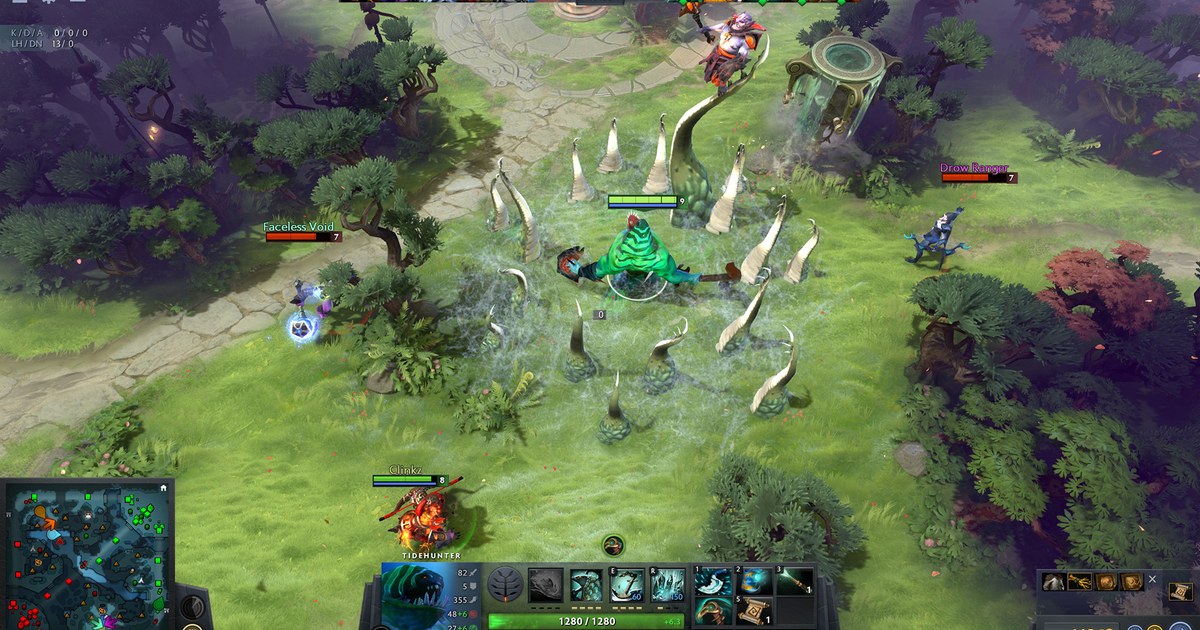
Если вы ищете альтернативу Steam Game Recording, короткий ответ такой: сначала поставьте DOR. DOR это бесплатное приложение для Windows, которое само определяет поддерживаемую игру при запуске, записывает весь матч и собирает видео в разделе My Clips (Мои клипы).
Оно работает одинаково, запускаете ли вы игру из Steam, Riot Client или Battle.net, и это особенно удобно, если вы играете и в игры из Steam, и в League of Legends или VALORANT. Steam Game Recording остаётся хорошей функцией.
Но, как объясняет официальная страница поддержки Steam, он рассчитан на запись игр, в которые играют через клиент Steam, и не записывает видео рабочего стола или других программ.
Ниже разберём, что в рекордере Steam получается хорошо, где он заканчивается, и приведём таблицу, когда выбирать приложение NVIDIA, Xbox Game Bar, OBS или DOR (на 29 ноября 2026 года).
Оставить Steam Game Recording или перейти на альтернативу?
Если вы играете только через Steam, Steam Game Recording вполне хватает, а если в вашем списке есть хотя бы одна игра вне Steam, лучше добавить альтернативное приложение. У рекордера Steam есть реальные сильные стороны.
Включите Record in Background, и он продолжит запись во время игры, перезаписывая самые старые кадры, когда заканчивается зарезервированное место на диске.
Маркер на таймлайне ставится по Ctrl+F12, и позже можно вернуться и вырезать клип от этого места, а игры с поддержкой Steam Timeline (на официальной странице сначала названы Dota 2, Counter-Strike 2 и Left 4 Dead 2) ещё и показывают маркеры игровых событий. Та же страница перечисляет ограничения.
Записи хранятся в сыром формате, поэтому для mp4 нужно создать клип и воспользоваться Export Video File, а ссылки для обмена, которые хранит Steam, действуют два дня. Там же сказано, что запись работает в играх с поддержкой оверлея Steam и может не работать в некоторых старых играх.
Частые вопросы также касаются пропавшего звука игры, не определяющегося микрофона и предупреждений о нехватке места на диске. Каждое решение разобрано в статьях Steam Game Recording без звука, Steam запись не слышно микрофон и Steam запись мало места на диске.
Если те же проблемы возвращаются после исправлений или вы хотите записывать и игры вне Steam, пора переходить на альтернативу.
Альтернативы Steam Game Recording кратко
| Инструмент | Когда подходит | На что обратить внимание |
|---|---|---|
| Steam Game Recording | Вы играете только в игры, запущенные через Steam, и хотите маркеры на таймлайне для моментов | Записывает игры, запущенные через клиент Steam, а для mp4 нужно создать и экспортировать клип |
| DOR | Нужно одно приложение с автозаписью игр из Steam и вне Steam, например League of Legends и VALORANT | Записывает весь матч при запуске поддерживаемой игры, а в 7 играх ещё сохраняет моменты вроде убийств и голов автоматическими клипами |
| Приложение NVIDIA | У вас видеокарта NVIDIA и нужен Instant Replay, чтобы сохранять только последний момент | Нужна видеокарта NVIDIA, а в Instant Replay момент сохраняется нажатием сочетания клавиш |
| Xbox Game Bar | Нужна встроенная в Windows функция для редкой короткой записи | Записывает окно приложения, например игры, а запускать запись или сохранять момент вы должны сами |
| OBS Studio | Нужен точный контроль над сценами, источниками и звуковыми дорожками или вы ещё и стримите | Сначала сцены и источники собираете сами, а Replay Buffer настраивается отдельно |
Что проверить перед выбором альтернативы
- Запускаются ли какие-то из ваших игр вне Steam (League of Legends, VALORANT, игры Battle.net и так далее)
- Нужны ли вам матчи целиком или только короткий момент, который только что случился
- Достаточно ли звука игры и микрофона в одном файле или нужны отдельные дорожки
- Достаточно ли свободного места на диске, куда вы записываете
- Будете ли вы скачивать mp4 для монтажа или сразу делиться ссылкой
Как перейти с Steam Game Recording на DOR
- 1Наведите порядок в настройках записи SteamВ Steam > Настройки > Запись игры решите, оставлять ли фоновую запись. Уже созданные клипы экспортируйте в mp4 через раздел Вид > Записи и скриншоты, чтобы потом их легко было найти.
- 2Установите DORСкачайте и установите бесплатное приложение DOR для Windows. В бесплатном качестве записи можно выбрать 720p или 1080p при 30 или 60 fps, по умолчанию стоит 1080p и 30 fps.
- 3Запускайте игры как обычноЗапустите поддерживаемую игру привычным способом, из Steam или Riot Client, и DOR определит её и начнёт запись автоматически. Весь матч сохраняется без нажатия кнопки записи каждый раз.
- 4Обрезайте моменты в My ClipsКогда матч заканчивается, запись попадает в My Clips. League of Legends, VALORANT, PUBG, FC Online, Fortnite, CS2 и Overwatch ещё сохраняют моменты вроде убийств и голов автоматическими клипами, а в остальных играх нужную часть вырезайте из записи и сохраняйте в 16:9, 9:16 или 1:1.
- 5Монтируйте и делитесьЧтобы соединить несколько моментов или добавить текст, BGM или шаблоны эффектов, монтируйте в DOR Studio (dor.gg/studio) и экспортируйте mp4 или делитесь ссылкой dor.gg. Результаты сохраняются без водяного знака.
Игры Steam и не только в одном месте с DOR
DOR сохраняет то, что хорошо в Steam Game Recording, то есть непрерывную запись в фоне и выбор моментов потом, и распространяет это на игры вне Steam как бесплатное приложение для Windows.
Он записывает весь матч, когда вы запускаете поддерживаемую игру, а для всего, что не игра, есть запись экрана (сочетание по умолчанию F7).
Хранилище очищается, начиная со старых видео, только когда превышена доля полных видео игрового процесса (по умолчанию 5 ГБ), а свежие записи и понравившиеся видео остаются.
Звук игры и микрофон пишутся вместе на одну дорожку, а на поддерживаемых видеокартах NVIDIA, например серии RTX, запись идёт с аппаратным кодированием NVENC. Если нужны основы собственного рекордера Steam, читайте как записывать игры в Steam, а для сравнения других рекордеров загляните в альтернативу NVIDIA ShadowPlay и альтернативу OBS.

