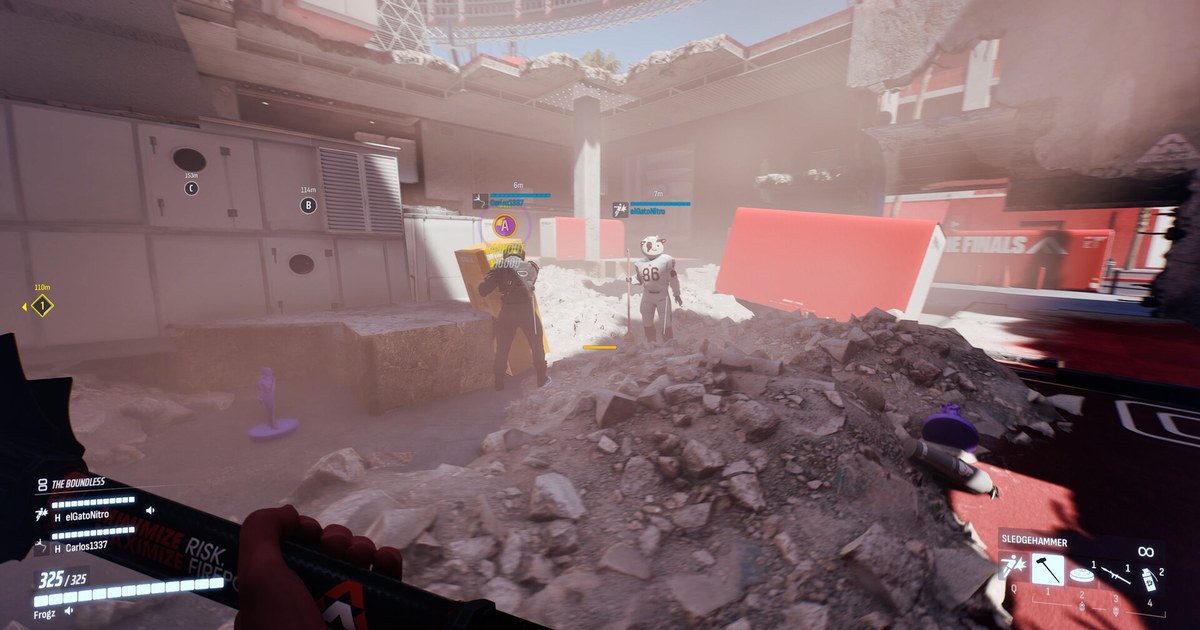

Надёжнее всего клипы в THE FINALS получаются, если записывать автоматически от запуска до выхода, а обрушение здания или кражу кэшаута вырезать уже после сессии.
THE FINALS это условно бесплатный шутер от Embark Studios, вышедший в Steam 7 декабря 2023 года, и почти любое строение на его аренах можно разрушить.
Главный режим, Cashout, это бой 3 на 3 на 3, где три команды по три игрока, так что третья команда, проламывающая стену посреди боя, или целый этаж, обрушивающийся вниз, дело обычное. Пока вы думаете «надо сохранить» и тянетесь к горячей клавише, обычно уже начинается следующий бой.
В этом гайде шесть популярных инструментов сравниваются по пропущенным моментам, влиянию на FPS, месту на диске и способам поделиться, а ответ, что выбрать, дан сразу. Если запись уже есть и хочется отправить её друзьям, смотрите как делиться клипами с разрушениями из THE FINALS. Возможности программ указаны на 29 ноября 2026 года.
Как выбрать: сохранять по клавише или записывать всё и выбирать потом
В THE FINALS меньше всего моментов теряет способ «записать всё и выбрать потом». Программы для клипов делятся на два лагеря. Первые держат последние секунды или минуты в памяти или во временном файле и пишут этот отрезок на диск в момент нажатия горячей клавиши.
Так работают мгновенный повтор приложения NVIDIA (клавиша сохранения по умолчанию Alt+F10), мгновенный повтор AMD (Ctrl+Shift+S), сочетание «Записать последние моменты» в Xbox Game Bar (Win+Alt+G), буфер повтора OBS и горячие клавиши клипов в Medal.
Каждый момент сохраняется коротким файлом, что удобно для порядка, но если забыть нажать клавишу или окно повтора закончится раньше, чем вы нажмёте, момент потерян. Вторые пишут всю игровую сессию целиком, а нужное вы вырезаете потом.
Места на диске уходит больше, зато после матча можно открыть экран результатов, промотать до того камбэка, и ничего не ускользнёт.
Чем труднее предугадать, когда сохранять, например в финальной обороне на кэшауте, где нельзя отпустить мышь, или при здании, которое снёс ваш напарник, тем лучше работает второй подход. Если остаётесь на горячих клавишах, поставьте запас по длине повтора по гайдам как включить мгновенный повтор NVIDIA или настройка буфера повтора OBS.
Сравнение программ для клипов в THE FINALS (на 29 ноября 2026)
| Программа | Как сохраняет клипы THE FINALS | Кому подходит |
|---|---|---|
| Мгновенный повтор в приложении NVIDIA | Нажмите Alt+F10, чтобы сохранить последний отрезок заданной длины | Владельцам GeForce, привыкшим жать клавишу сразу после удачного момента |
| Мгновенный повтор AMD | Нажмите Ctrl+Shift+S, чтобы сохранить последний отрезок заданной длины (до 20 минут) | Владельцам видеокарт Radeon |
| Xbox Game Bar | При включённой фоновой записи нажмите Win+Alt+G, чтобы сохранить последний отрезок (по умолчанию 30 секунд) | Тем, кто хочет иногда ловить момент, ничего не устанавливая |
| Буфер повтора OBS | Нажмите назначенную горячую клавишу сохранения, чтобы сохранить содержимое буфера | Тем, кто хочет полный контроль над сценами и настройками кодировщика |
| Medal | Сохранение горячими клавишами клипов (от 15 секунд до 5 минут или своё значение), есть опция записи всей сессии | Тем, кто хочет сразу загружать клипы и делиться ими с сообществом |
| DOR | Сам определяет запуск игры, пишет до выхода одним видео, а нужные моменты вы вырезаете потом | Тем, кому некогда жать клавиши посреди боя и нужно бесплатное приложение, которое пишет само |
Что проверить перед записью
- Если используете горячие клавиши, хватает ли длины повтора, чтобы вместить весь финал кэшаута
- Стоит ли запись на 1080p и 60 fps или ниже
- На поддерживаемой видеокарте NVIDIA включена ли запись с аппаратным кодированием (NVENC)
- Находится ли папка сохранения на SSD с достаточным запасом места
- Записалось ли обрушение здания в тестовом матче без рывков
Как настроить запись, чтобы не упускать клипы в THE FINALS
- 1Сначала выберите способ записиЕсли обычно вы успеваете нажать горячую клавишу сразу после удачного момента, хватит инструмента с повтором. Если часто не можете оторваться, как в последние секунды кэшаута, выберите инструмент, который пишет сессию целиком. DOR определяет THE FINALS при запуске и держит всё до выхода одним видео, так что кнопку записи нажимать не нужно.
- 2Задайте разрешение и частоту кадровДля клипов друзьям или для Shorts 1080p при 60 fps более чем достаточно. В THE FINALS экран часто заполнен обломками и дымом, поэтому каждый шаг вверх по разрешению и частоте кадров резко увеличивает нагрузку на кодировщик. В бесплатной версии DOR доступно 720p или 1080p при 30 или 60 fps, по умолчанию 1080p при 30 fps. Игра динамичная, поэтому лучше переключиться на 60 fps.
- 3Снизьте нагрузку на кодировщикЗапись аппаратным кодировщиком видеокарты слабее влияет на частоту кадров в игре. DOR пишет через аппаратное кодирование NVENC на поддерживаемых видеокартах NVIDIA, например серии RTX. В других программах выбирайте GPU кодировщик вместо программного x264 и ограничьте частоту кадров игры около частоты обновления монитора, чтобы оставить видеокарте запас. Чем различаются нагрузки разных программ, рассказано в как выбрать лёгкую программу для записи игр.
- 4Проверьте на одном матчеПеред серьёзной сессией запишите один матч и пересмотрите, как рушится здание. Если видео рвётся или звук уплывает, снизьте разрешение на один шаг или уменьшите частоту кадров до 30 fps. Укажите папку сохранения на SSD с большим запасом места.
- 5Вырежьте моменты и поделитесьВ DOR записи собираются в My Clips, там же можно обрезать отрезок и сохранить его в 16:9, 9:16 или 1:1. Чтобы собрать моменты из нескольких матчей, объедините их в DOR Studio (dor.gg/studio), добавьте шаблоны эффектов вроде shake zoom или punch zoom, а также текст и BGM, затем экспортируйте mp4 или поделитесь ссылкой dor.gg.
Запись THE FINALS в DOR
DOR это бесплатное приложение для Windows. Установите его, запустите THE FINALS, и оно само определит игру и запишет всю вашу игровую сессию одним видео до закрытия игры, а записи соберутся в My Clips.
После матча найдите в видео обрушение здания или камбэк на кэшауте и сохраните его с обрезкой, так что посреди боя ничего нажимать не придётся. Звук игры и ваш микрофон пишутся вместе на одну дорожку.
Место освобождается, только когда превышена доля под полные записи сессий (по умолчанию 5GB): сначала удаляются самые старые записи, а свежие и видео с лайком остаются.
У оригинальных записей и монтажа в DOR Studio нет водяного знака, поэтому обрезанный клип можно отправить друзьям или выложить как Short без изменений. Как сравнивается время настройки у инструментов с горячими клавишами и у автоматической записи, смотрите в рекордер игр или OBS.

